前言:
课件制作已成为当前教师必备的现代化教育技术技能之一;运用制作精美、符合自己讲课原理的课件来进行课堂教学或网络教学,往往会取得极佳的教学效果,这已为许多教师在教学实践中所证实。为此,笔者就近年来在运用Flash软件制作电子课件的经验向大家介绍有关电子课件制作的方法。=
1.认识Flash软件
Flash是美国Macromedia公司推出的一种网页制作软件,严格地说它也是一种动画(电影)编辑软件,即制作出一种后缀名为.swf的动画,这是一种交互式矢量多媒体技术,是一种矢量动画插件。它在网上有着极庞大的用户群,一批教师出身的网络爱好者发现Flash其实是当前很好的课件动画制作软件。这是因为:
(1) Flash制作的动画不但亮丽、清晰,而且还有极强的交互功能。
(2) Flash生成的文件有载入保护功能设置,使你自己的课件拥有“版权”。
(3) Flash生成的动画播放文件(9鄢.swf)非常小巧,小课件10~20KB左右。
(4) Flash对声音有读入和压缩功能,保证你的课件不但有色,而且有声。
(5) Flash的绘画工具齐全,绘画渐变色的设定,可帮助你在二维页面上创作有立体感的图片。它提供的物体变形和透明技术,使你设计、创建动画变得更为容易,为动画制作者的丰富想象提供了实现手段,其杰出的绘画功能你试用便知。
2. Flash课件制作的学习方法
由于Flash有多个版本,我们要选择哪个版本来学呢?我认为仅为了课件制作,学Flash4.0就行,但考虑到交互性,似乎Flash5.0更好一些,而Flash MX侧重在网络功能上的加强,对课件的制作似乎也没有太多的帮助,而且我发现该版本对中文也不够友好,因而本系列将以Flash5.0为基本软件给大家介绍电子课件制作的具体方法。
Flash有许多十分强大、出色的网络动画制作功能,但仅作为课件制作来说就没有必要全盘掌握它,我认为只要掌握一些基本的制作知识,就可以制作出精美的课件了。
Flash的安装知识和获取信息,读者可以通过网络了解,本系列就不再详述了。
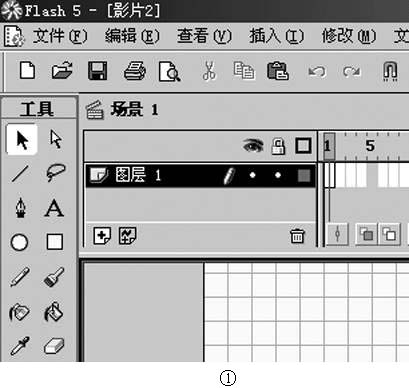
首先,让我们认识一下Flash5.0的工作界面。双击你安装好的Flash5.0图标 后,计算机就会进入图1所示的画面,有菜单、工具、主要栏、场景(方格区域)、影格时间区等。为了大家学习方便,我们对它进行了汉化。
如果在图中你看不到左列的工具栏,可从“菜单→窗口→工具”打开它;如果你看不到菜单下的主要栏,可从“菜单→窗口→工具栏→主要栏”打开它;如果你看不到场景中的网格,可从“菜单→查看→网格→显示网格”打开它。由于篇幅关系,其中的工具不一一介绍了,在随后的实例讲解中再作交代。
实例1:电阻的画法
(1) 电阻符号的画法
电阻符号很简单,我们选用左列矩形工具 和直线工具 就能完成。过程如图2所示。
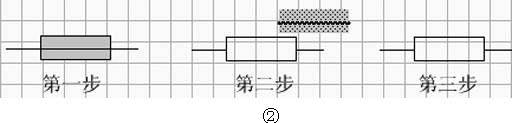
注意第二步中的操作,是点选箭头工具 ,用鼠标选定中间色块和线将其移出,按“Delete”键将它删除。第三步是用鼠标框选中场景中的电阻符号,按功能键F8,会弹出一个元件属性对话框,点“确定”就是了。
那么,为什么要按功能键F8呢?因为我们是要把画好的电阻符号作为一件“宝贝”放在仓库里,便于以后随时调用;那么仓库在哪里呢?请按“Ctrl+L”键(按下Flash5.0最下面右下角书本样的符号也可),弹出的小窗口就是Flash的“库”了。以后要用时从库的窗口中拖出电阻符号入场景中即可。为了清理场景区域,只要框选中场景中的相应元件,按“Delete”键就可将它们删除。
(2) 电阻实体的画法
电阻有许多外形,但现行的大多为色环电阻,所以我们来画一个四色环电阻,绘制过程如图3所示。
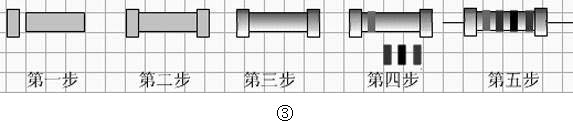
第一步,我们画了一大一小两个矩形,到第二步,我们还需要画另一个小矩形,建议采用复制粘贴的方法,以求两侧齐整一致。第三步中的形状有一点立体的感觉,是使用了渐变色的设定。方法是使用工具中的油漆桶 工具来掺入渐变色。图4所示为Flash色彩板,在图的最下方一行就是Flash软件系统原有的两种渐变色,分为线型和圆型两种,我们选定了第一种对图中的色块进行掺色,并通过转换填充工具 来旋转、移动或缩放其颜色,出来的就是第三步的效果了。
第四步和第五步中的色环也建议使用复制粘贴的方法来制作同样大小的色块,然后进行油漆桶的不同掺色,再移到电阻的合适位置。最后添加两侧的引脚线就画好了,然后,按功能键F8,点“确定”就可保存入库了。
实例2:方向箭头和二极管符号的画法
(1) 方向箭头的画法
方向箭头在电子课件制作过程中常常使用,因此有必要在这里和大家一起学习一下,制作过程如图5所示。
方法是:清除场景中其他所有物件后,画一个矩形色块,并用框选的方法将它分离成两部分,并用鼠标靠近小色块的右侧两角,你会发现在箭头工具旁边有一个直角符号 ,按下鼠标左键竖直向中间拖动即成箭头三角部分;第三步中的箭身用框选的方法将大色块多余的部分去除即可。第四步是将两部分合并为一体;仔细观察发现在箭头前端有非色块的线条部分,用鼠标选中后删除。按F8入库。
(2) 二极管的画法
有了上面的经验,二极管符号画起来便十分容易,所以也不作任何解释了。制作过程如图6所示。
实例3:实物形二极管的画法
(1) 整流二极管的画法
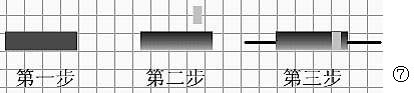
由于实物形整流二极管是个黑色的圆柱体,所以我们仍然可采用矩形+渐变色的方法来实现其立体效果,这里不作详述,只是最后不要忘记加负极环和引脚线。按F8入库。制作过程如图7所示。
(2) 发光二极管的画法
实物形发光二极管在市场中有多种形状,在此我举一个带有球形的实物形二极管的例子来说明,便于大家掌握圆形工具的使用。
制作过程如图8所示。
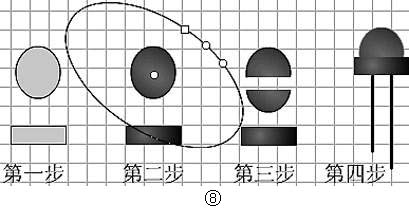
第一步中,除了有一个矩形色块外,还有一个椭圆,这就要用到工具栏中的椭圆工具 了。场景中,椭圆的获得只要使用该工具按左键拖拉即可,当我们要画圆形表头需要得到正圆形时,只要同时按下“Shift”键即可。
第二步中,使用了前面向大家介绍的油漆桶掺渐变色的方法,只不过这里使用了圆形渐变,且为红色,注意使用转换填充工具 来使其效果更好些。
第三步是分离下半部分,第四步是去框线、合并、添加引脚线,最后选中整体圆形,按F8入库。
三极管、电感、电容和开关等其他电子元件的符号和实物图形方法大同小异,请依上面的方法多多练习。
实例4:电路的画法
电路在课件中也有运用符号的电原理图和实物图两种。下面我们就以“半波整流电路”为例来说明其画法。
(1) 电原理图的画法
画图过程如图9所示,借用矩形工具,使得画电路图很便捷。
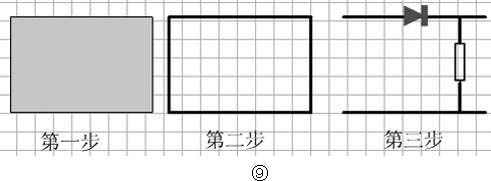
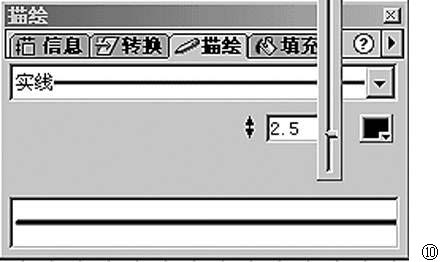
在图9的第二步,通过箭头工具选中中间色块并去除,选中外框线,按下“Ctrl+Alt+I”,打开信息面板中的“描绘”面板(见图10),用鼠标点击并滑动滑块,以更改线的粗细。
第三步点选矩形框左右两侧框线并去除;从“库”中拖拉出我们前面所画的“电阻符号”和“二极管”符号到场景中如图9所示位置。由于我们在上述实例1中制作的电阻是水平方向的,这里我们要让它旋转90°,方法是在选中刚从“库”拖拉出的电阻符号后,点击主要栏中的 旋转工具。这时在电阻符号周围就会有8个代表旋转功能的小圈出现,我们只要用鼠标“套”角上的小圈旋转90°即可。若电阻符号与上下线连接有空白,用直线补全即可。
(2) 实物图的画法
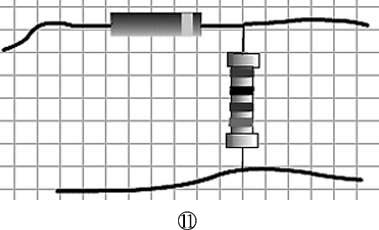
方法同上,只是从库中拖出的都是电阻和二极管的实物形图,可用铅笔工具 的平滑模式 来画有点柔软的导线。(如图11所示)
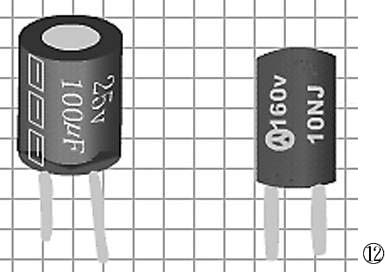
好了,本期就讲这些,大家要多多练习,Flash是课件制作的工具,多练才能熟能生巧,才能让它给你的教学带来新的突破。最后附上我画的电容器的实物图形(如图12所示)供大家参考和仿制。
为了让大家更好掌握Flash,在本期配刊光盘的“本期程序”文件夹中有“二极管特性.exe”和“电阻色环的识别.exe”两个Flash课件及其源程序,供感兴趣的读者参考。
(陈清)