MP3随身听体积小、携带方便、音质较好,深受人们的喜欢。随着快速闪存储器技术的发展,MP3随身听播放器日趋普及,它的功能越来越多,而对于只有一种功能的MP3播放器单一的欣赏歌曲总觉功能太少,没有完全发挥它的作用。因此平时除了利用它替代移动磁盘存储转移大容量信息外,本人就试着利用MP3随身听代替单放机,播放英语材料进行听力训练效果较好。现把这方面的实践作一介绍。
我们知道,MP3随身听内部固化了MP3播放程序,因此只能播放MP3格式的音乐,而MP3随身听播放的音乐通过电脑可以从网上下载更换新的内容。根据这一思路,如果我们把英语听力材料的声音格式转换成MP3格式,放进播放器内同样可以播放英语听力材料。由于MP3所带存储容量也都在几十MB以上,那么我们也可以通过计算机将转换后的英语听力材料放到MP3播放器内。具体做法是:
1.把录音带上的英语听力材料录制成WAV格式的声音文件
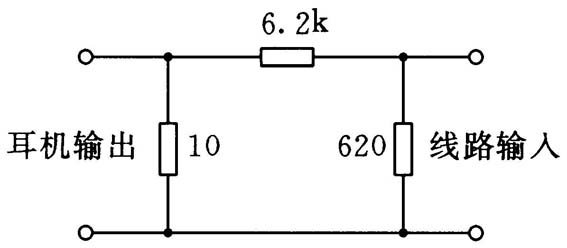
所需要的设备就是计算机和录音机,利用计算机上的WINDOWS操作系统内自带的录音机功能就可完成这项任务。计算机与录音机连接有三种:有条件的可选用一个质量较好的录音机,最好要有带线路输出的接口(LINE),用音频线与计算机声卡上的线路(LINE)输入接口连接,这主要是涉及到录制声音的质量。要录制好的英语听力声音效果只能通过线路连接(即电—电信号录制),才会使录制的声音不失真,没有杂音和环境噪声。如果录音机没有线路输出接口,也可以用耳机插口输出,外接一个简单线路连接(见附图)以保证输入、输出阻抗匹配使录制的声音不失真。如果没有条件制作外接电路,还可以利用声卡的话筒(MIC)输入接口,直接录取录音机的声音。做好了准备工作台后,接好信号打开计算机进入WINDOWS操作系统,进入开始/程序/附件/娱乐/录音机,从文件菜单中单击新建命令,接着进入文件菜单中属性命令,选取音频格式:PCM、22050Hz、8位、立体声即可。在录音机里放进所需要的磁带,按下录音机的放音键,同时在计算机录音机的界面上按下录音按钮,就开始录制WAV文件的声音了。此时注意,录音机界面上显示的录制时间最长只能60秒钟,如果录制的时间大于60秒钟,在录制60秒结束时立刻再按下录音按钮,此时录制时间最长有两分钟,如果录制十几分钟的内容,只要重复以上操作就可以。录制结束后按下停止钮,单击文件菜单中的另存为命令,把录制的内容以WAV格式文件形式存好。如果觉得这样操作太麻烦,而且怕每分钟之间录制有间断,影响了效果,也可以采用另一种方法,首先打开一个大的音频文件,在录音机界面上显示的文件的录制时间长度,如果觉得时间可能不够,还可以利用编辑菜单中的插入文件命令,插入另一个音频文件,那么录音机界面上显示的文件的录制时间长度就是两文件长度的总和。这时可以按下录音机的放音键,同时在计算机录音机的界面上按下录音按钮开始录制,录制完成按保存按钮就可把新录制的声音内容覆盖了原文件内容。如果录制的内容没有原来打开的文件长,可以方便地使用编辑菜单中的删除当前位置以后的内容的命令删除不需要的内容。
2.把录制好的WAV格式文件转换成MP3文件
把WAV格式文件转换成MP3软件的方法很多,最简单的方法是利用《超级解霸》软件所带的MP3转换器,把WAV格式文件转换成MP3文件。进入《超级解霸》的音频工具中MP3转换器界面,用添加文件按钮加入所要转换的WAV文件,用设置按钮进行MP3转换参数设定,由于转换文件中要对WAV格式文件进行有损压缩,参数设定的一个原则就是要使解压缩后的MP3文件不能太大,又要使文件格式转换后的声音不能有失真。我通过试验觉得频率选22050Hz,位率选择48较好,转换压缩后的MP3格式文件一分钟只有351KB,这样一个32MB存储容量的MP3随身听可以存储90多分钟的英语听力材料了。选好参数,按开始压缩按钮就可以得到所需的MP3格式的文件了。
3.把MP3文件加入随身听
由于随身听播放器与计算机连接是USB接口,除了WINDOWS98需要专有驱动程序外,WINDOWS2000/WINDOWSme都不要驱动程序,用USB连线插入USB接口就可在计算机中看到可移动磁盘的图标,移出部分MP3音乐文件,加入自己制作的MP3英语听力文件,就可以在MP3随身听播放器里播放英语听力材料了,这样你就可在课余饭后的空余时间方便地用MP3随身听进行英语学习了。如果学习疲劳了还可以打开里面的音乐文件欣赏音乐,真正做到英语学习和音乐欣赏两不误,何乐而不为?
(杨斌)