CircuitMaker是原美国MicroCode Engi-neering公司开发的一个廉价易用的电路设计和仿真软件。CircuitMaker结合了专业级的原理图输入和SPICE语言,使其成为一个电子工程师、业余爱好者及教育工作者都乐于使用的电子设计和电路分析工具。1998年MicroCode被Altium(前Protel)公司兼并。2001年推出的Cir-cuitMaker2000已经采用了Protel的多项技术。如树状的元件浏览器、仿真参数的设置界面、波形图线的处理窗口等,都和Protel 99 SE十分相似。
CircuitMaker不包括PCB设计部分的安装,只占12M硬盘容量,但它的电路仿真功能并不比一些著名公司的同类产品逊色。在元器件的种类和数量、数字和模拟仿真功能、数据图线处理等方面,CircuitMaker都有自己的特色。图1是CircuitMaker 2000模拟模式的仿真界面,在窗口中显示了电路图和其中B、C和D三点的瞬态分析波形。
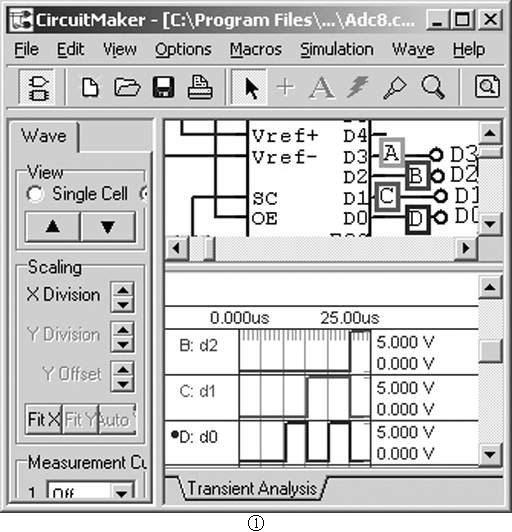
本文讲述CircuitMaker 2000试用版的特点和各种功能。试用版保留了该软件的全部功能和元件库,但是只能使用30天。如果在使用中出现问题,不要卸载,只要重新安装软件到原来的目录中就可以了。更改系统日期或卸载后再重装,都有可能使软件不能继续使用。Cir-cuitMaker 2000试用版的下载地址是:http://www.circuitmaker.com/down-loads/demos.htm。
一、仿真元件
CircuitMaker用元件浏览器来管理全部元件。CircuitMaker实际上只有一个仿真元件库Device.Lib,由系统自动加载。在浏览器中,元件按其属性被分为49大类,包括了PSPICE的全部仿真电源和元器件。另外还有一些特殊的元件,如:光学耦合元件(Optical Devices)、电动机(Motors)、继电器(Relays)、数学函数(Math Functions)和函数部件(Functions Blocks)等。利用这些元件可以搭建兼有实用性和趣味性的电路。在软件的Ex-amples文件夹中有82个典型的仿真实例可供参考,如报警器、显示电路、赛车电路等等。
为了方便用户查找元件,CircuitMak-er采用了多种分类方法:既有按元件的功能划分,又有按元件的名称划分,因而有部分元器件出现在多个分类目录中。如直流电压源V Source在General(常用)和Source(电源)两个子目录中存在;数字集成电路74和40系列被重复地置于Digital by Function(按功能分类)和Digi-tal by Number(按编号分类)两个目录中。图2是元件浏览器,最上方是元件的图形符号;中间是元件库树形目录;最下面一栏列出了元件的模型名称和特性描述,如晶体管的类型、制造材料、基本参数和封装形式等。
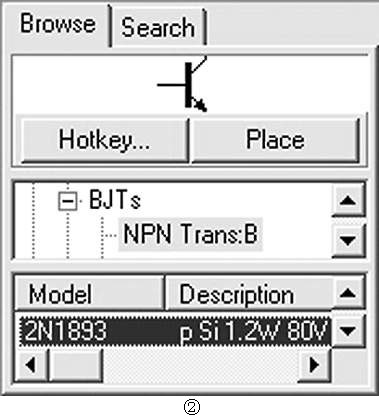
点击Hotkey按钮打开元件的热键列表。Circuit-Maker允许以数字和字母(区分大小写)键调用元器件。热键的定义规则兼顾Pspice语言约定和电子制图标准。如r为电阻,c为电容,数字0为接地符号,d为二极管、D为稳压二极管等。用户也可以自定义元器件的热键。在Search页根据元器件名称或描述来搜索元件。由于只有一个元件库,搜寻的速度非常快。
选中元件模型后,点击Place按钮取得元件,按鼠标右键旋转元件。对于正处于活动状态和当前选中的元件,用Ctrl+R旋转元件,Ctrl+M翻转元件。一般用拖动的方法快速移动元件。若要精确调整元件的位置,选中元件后用键盘的方向键微调元件的位置。
双击元件或元件标号,打开元件属性对话框。图3是元件属性对话框的局部。元件有子电路或模型时,先打开模型选择对话框,再从中选取具体的器件型号。
在元件属性对话框中:Device项是元件在库中的名称。
Label-Value栏输入元器件的型号或数值。如果在几个同类指令按钮(如SPDT PB、NC PushButton、NO PushButton等)或继电器触点(如SPDT:A、SPDT:B等)的该栏填上相同的字符,则它们将会联动,此时这些按钮或触点组成了一个多极开关。
Designation栏输入元件的标号。
Description栏是对元件的描述,通常对仿真没有作用。但如果在接触器的绕组(Rectangle)和触点(SPST)的该栏填上相同的字符,则触点将受绕组的控制。
Package栏定义元器件的封装名称。
按钮(图3中未示出)Pins打开与PCB设计有关的引脚信息框。Faults打开电子教学专用的错误设置对话框。其他各栏一般不必修改。
缺省情况下每按一次Place按钮只能放置一个元件。调用Options>Schematic命令,打开Schematic Options对话框。在General页的Options区中,选中Auto Re-peat项后可连续地放置同一种元件。在Schematic Options中还有关于图纸的标题、颜色和其他的一些设置选项。
二、模拟电路仿真
CircuitMaker的模拟仿真功能包括静态工作点分析、瞬态分析、直流扫描、交流小信号分析、蒙特卡罗分析、傅立叶分析、参数扫描、温度扫描、噪声分析、传输函数分析等10种。执行菜单命令Simulation>Analyses Setup或按F8打开分析设置对话框。对话框有9个分析选项按钮,其分析数据设置要求和Protel的Simulate基本一致。
下面介绍PSpice为电路分析提供的两种特殊电源:电压转化为频率源和频率转化为电压源。这两种电源在实际电路中用分立元件或专用集成电路实现,常用于数字控制和反馈控制系统中。
1.电压控制振荡频率
用电压控制波形发生频率的电路称为压控振荡器。压控振荡器的输出信号有正弦波、方波和三角波等3种。我们以图4 所示的简单电路来说明压控振荡器。
电路中V1是信号源Signal Gen(位于Instruments>Analog)。CircuitMaker将各种信号源整合在一个信号发生器里,其中包括正弦、单频调频、指数、脉冲、调幅和分段线性等6种瞬态分析信号源和交流小信号分析源。现将V1设置为分段线性源,使输出电压有起伏变化。
V2是压控振荡器VCO(位于Sources>Controlled),本例采用方波输出。压控振荡器的属性可通过使用者自行调整,属性框见图5。
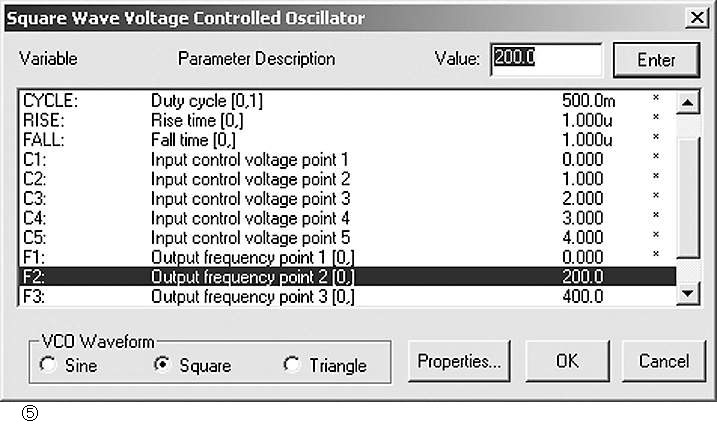
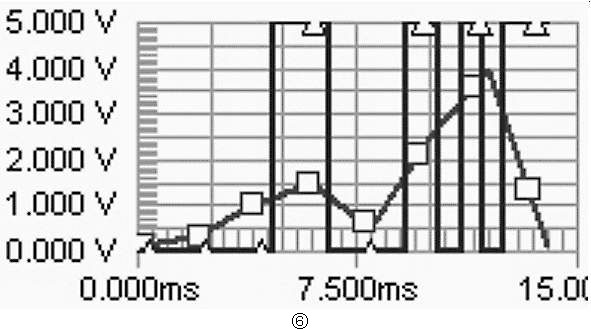
可调整的属性参数包括高低输出电平、方波和三角波的占空比、方波的上升和下降时间、输出频率和输入控制电压的对应关系等。输出频率对输入控制电压被定义为线性关系。缺省数据是1V的输入直流电压在输出端产生1kHz的信号,2V产生2kHz的信号,以此类推。定义点以外的数据系统用线性插值法自动计算。用户要自定义数据对应关系,选中参数后在Value栏中输入新的数据,按一下Enter按钮,原数据即被新数据替代。图6是仿真生成的图线:有方块标记的是输入电压,有三角标记的是输出方波。
2.频率转换为电压
图7中的V2将一个线性频率转换为电压源FCVS(F->V Source)。电路输出电压被输入端的调频信号V1所控制。打开频率转化为电压源(位于Sources>Con-trolled)的属性对话框,可调整其转换特性。属性中VIL是输入信号的阈电压下限,VIH是输入信号的阈电压上限。Cycles是每伏特输出电压对应的输入信号频率。
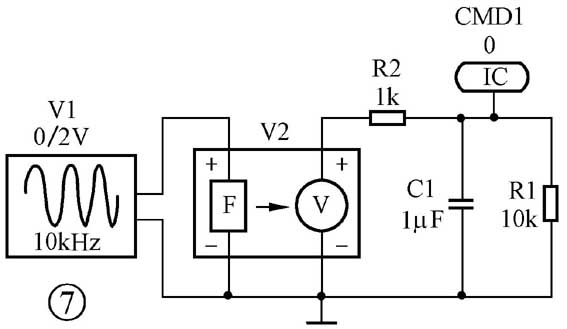
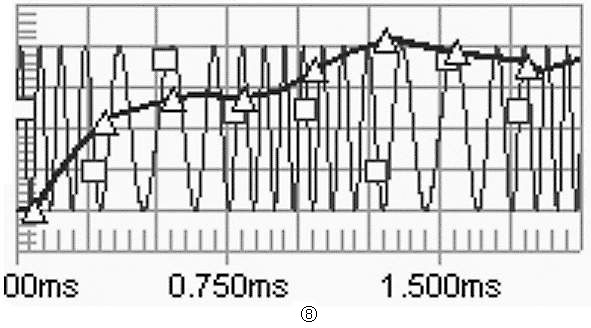
图7中的C1和R2组成一个积分电路,使输出电压的变化比较平缓。CMD1的作用是设置电路初始条件,使初始时刻电路的输出电压为一个确定的值。图8是仿真生成的图线。有方块标记的是输入调频信号,有三角标记的是输出电压,两者的Y轴比例是不一样的。
3.图线设置和分析
运行仿真分析后,用测试点工具点击电路中适当位置设置测试点,此时在图线窗口中显示此测试点的数据曲线。点击第二个位置时,先前的一个测试点自动取消。要同时设置多个测试点,请在设置测试点时按下SHIFT键。测试点的位置表示不同的物理量:测试点放在导线上显示节点电压;放在元件引脚上显示支路电流;放在元件上显示元件消耗功率。
CircuitMaker的图线窗口和Protel的Waveform窗口基本相同。对图线的各种操作,如修改图线和背景的颜色、单独和合并显示图线、更改图线的显示比例、量测图线数据等也和Protel大同小异。只是取消了曲线名称列表,而且必须在运行仿真才会显现图线。要对曲线进行数学运算,右击图线窗口打开便捷菜单,从中选取Math命令。打开Create New Waveform菜单后,对波形进行各种运算。停止运行仿真,图线窗口自动关闭。
(甘雨)