设置仿真分析
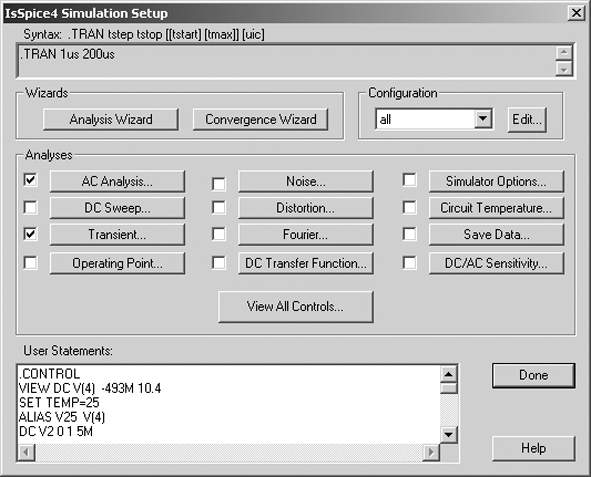
执行菜单命令Actions>Simulation Setup>Edit,或按快捷键Ctrl+E,或按下主工具栏的Simulation Setup按钮,打开仿真参数设置对话框。在标题栏的下方是选中的分析项的句法和已设置的仿真参数。在User Statements栏中是系统编译的SPICE分析语句(见图11)。
1.工作点分析(Operating Point)
工作点分析产生全部节点电压和关键元件的电流数据,还可得到电路中元件或模型的全部工作点数据。这些信息保存在IsSpice的输出文件.out中。
在IsSpice4 Simulation Setup设置框中点击Operating Point按钮,打开Operating Point Analysis(工作点分析)对话框。对话框中的三个设置选项为:全部节点电压和电压源电流、全部元件工作点信息和全部模型工作点信息。
运行仿真后,回到SpiceNet界面。按下工作点数据刷新按钮1,电路节点显示工作点电压。在窗口的右面工具条中点取测试探针2,用其点击元件,可得元件工作点的详细信息。
2.瞬态分析(Transient)
瞬态分析就是时域分析。在ICAP/4的元件行为模型中,可将时间作为自变量,而将电阻、电容和电感等作为时间的函数,即可用瞬态分析来实现元件参数的连续变化,得到以元件参数为横轴的图线。这一功能是其他一些电路仿真软件不具备的,如求图12电路中R2的阻值变化时,R2消耗功率的变化曲线。
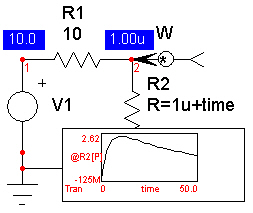
将电阻R2的值改为R=1u+time。在缺省条件下,瞬态分析是从0s开始的。如果不加上一个不为零的常数,则在分析开始时电阻的阻值等于零,导致分析出错。电源V1的直流电压可为任意值,其内部的瞬态分析源应设为“none”。
设置瞬态分析参数。Data Step Time是时间步长;Total Analysis Time是分析总时长,在本例中应合理选择R2的取值范围,现取50;Time to Start Recording Data为起始记录时间;Maximum Time Step为最大时间步长。在最下方的选项是应用初始条件Use Initial Conditions。图13是仿真后得到的功率曲线,已为曲线添加了最大值标签。纵坐标是功率,横坐标是时间,我们把它理解为电阻值。图12中显示的工作点数据是time=0时的电路状态。
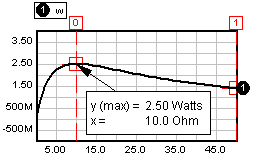
运行仿真后,回到SpiceNet界面。先在Actions>Cross Probe命令中选择要输出的曲线属性为功率。然后在窗口的右面工具条中取测试探针,点击R2,显示功率图线。
3.灵敏度分析(DC/AC Sensitivity)
元器件参数值会对电路的特性产生影响。电路中不同的元件即使其变化的幅度相同,对电路特性的作用也不一样。ICAP/4灵敏度分析是分析指定节点电压对电路中的电阻、独立源、控制开关、二极管和双极型晶体管等5类元器件参数的灵敏度。
在直流和交流灵敏度分析设置框中,有直流和交流2个设置部分。在直流项中只要设置输出节点电压参数V(节点名);在交流项中设置节点电压参数,在一个数量级(倍频程或线性范围)内的数据点数目和频率的起点和终点。计算结果保存在.out输出文件中。点击主工具栏上的Edit Text按钮,运行文本编辑器,用其打开和图纸文件在同一目录下的输出文件.out。
4.噪声分析(Noise Analysis)
电路噪声的主要来源是电阻和半导体器件。为了表征电路的噪声,IsSpice采用等效计算法。选定一个节点作为输出节点,求出噪声源在该处产生的噪声电压的方均根值;选定一个独立源,计算电路从该独立源到输出节点处的增益,将总噪声值除以该增益就得到在独立源处的等效噪声。噪声分析必须设置交流小信号电压。
在噪声分析设置框中:Output Node栏为输出电压的节点名,格式为V(节点名);Input Source为等效输入噪声源,即某一独立源;Interval为采样点数;Frequency Range是噪声分析的频率范围;Output Component noise contributions在输出文件中分别列出每个元件对噪声的贡献。分析结果存入输出文件中,也能以曲线显示。
5.直流传输函数分析(DC Transfer Function)
运行直流函数分析时,程序首先计算电路的直流工作点,并在工作点处对电路元件进行线性化处理,然后得出该电路的小信号增益、输入和输出电阻,结果保存在输出文件中。如果输出文件已存在,分析结果信息将添加到原文件中。这部分内容以SMALL SIGNAL DC TRANSFER FUNCTION(小信号直流传输函数)开头。
直流传输函数分析设置框中,在Output node栏中填上输出节点电压参数V(节点名)。在Input voltage or current source reference designator栏中填上输入信号源的名称。
6.参数扫描
在SPICE中,参数扫描不是一个单独的仿真分析项目,它必须建立在其他分析如瞬态分析、交流小信号分析的基础上。元件参数变化一次,就生成一条时域或频域曲线,最后得到的是以时间或频率为自变量的一组曲线。参数扫描分析不能获得以元件参数为自变量的曲线。以图14电路运行瞬态分析为例,说明ICAP/4中参数扫描的步骤。电容C1的初始电压是2V。
(1) 在SpiceNet中建立电路。设置仿真类型和数据后先运行一次仿真,并打开图线处理组件IntuScope,否则无法设置参数扫描。将SpiceNet和IntuScope两个窗口纵向平铺,以便观察仿真结果。
(2) 在SpiceNet中执行菜单命令Ac-tions>Alter,或点击窗口右面的工具条按钮3,光标变成实时修改工具4。
(3) 用实时修改工具点击电阻,弹出Alter for R1 resistance对话框。如果点击图纸空白处,则设置温度扫描。其他可改变的扫描参数是电容、电感、直流电压、线性受控源比例系数等。
(4) 在Alter对话框中,Sweep Mode为扫描模式,有列表、线性和对数等3种。列表的第一项和Start项的缺省数据是元件原有参数,可被修改。
Analysis Type为扫描类型;Y Axis是要显示的数据,选中后按Add to Plot List按钮,将它们添加到Plot list中。X Axis 是采用的X坐标。运行后得图15。
运行仿真
仿真分析是由IsSpice4执行的。按主工具栏5按钮,如果没有设置错误的话,进入IsSpice4界面。各种错误都将反映在Errors and Status窗口中。
IsSpice4有4个主要的子窗口:实时波形显示窗口,出错和状态窗口,资料输出窗口,仿真控制窗口。
波形分析
IntuScope 是ICAP/4的波形分析与处理软件,对分析得到的波形作测量与计算。在SpiceNet 或IsSpice4界面中执行Actions>Scope命令均可进入Scope界面。IntuScope也可以单独运行,能将当前图线保存为文件。
IntuScope有波形分析、添加波形、命令、输出记录和波形比例等5个窗口。这些窗口的开关命令在主菜单命令Windows中。最常用的是添加波形窗口和波形分析窗口。
1.执行菜单命令Window>Add Waveform或快捷键Ctrl+F打开添加波形窗口,见图16。
Source栏是含有波形信息的文件名,按Browses改变路径;Tpye是选择分析波形的类型,如AC、Tran等;Y栏选择要显示的波形;X栏选择X坐标的类型;Show选择在Y栏中列出的波形种类;Auto Scale栏中3个选项:New Trace Only为加入的图线添加一个新的Y轴,但如果新的图线与原来的幅度相近时仍用原Y轴;With Like Trace使用同一Y轴,并重置全部图线的比例;Scale and Tile重置并平铺全部曲线。使用主工具栏上的Link All和Unlink All按钮也能达到同样的效果。
选中Y栏中的波形名称,按Add按钮,将波形输入波形分析窗口中。如有需要可保存波形文件。
2.在波形分析窗口中,可对图线设置、量测和分析。
(1) 调整IsSpice4窗口中波形。执行菜单命令Window>Scaling或快捷键Ctrl+L打开图线比例对话框,见图17。
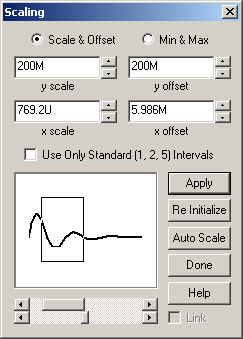
Scale & Offset和Min & Max 下面的4个滚动栏设置图线的比例和偏移量。选中Use Only Standard (1,2,5) Intervals项时,显示比例只能按1、2、5步进。下方的两个滚动条改变显示图线的宽度和位置。各参数选定后按Apply按钮使之生效,点击Done按钮关闭对话框。
(2) 设置波形图线和坐标
图线和坐标的相关设置命令在In-tuScope菜单命令Options中。主要设置内容有下面3项:Graph Type坐标分度类型、 Grid Characteristics坐标特性和Trace colors and Styles图线颜色和风格。
(3) 测量波形图线
A. 用游标测量图线
游标是测量图线的主要工具,用于读取线上某点的坐标值。在波形窗口的下方是游标控制区,包含游标控制按钮和数据栏。和其他电路仿真软件不同的是,Is-Spice4允许用户添加游标,数量没有限制。点击游标控制区中的Select按钮,打开选择游标对话框。点击Add Cursor添加游标;Delete删除游标;Select Two IDs选择左右游标,已被选中的游标编号不会出现在另一列中。在同一时间,窗口中只能显示两个游标,其他游标是隐藏的。可根据需要建立多个游标对,方便测量。
B. 给图线添加标签
为图线添加数据标签是IsSpice4的特色。标签直接把数据标示在图上。执行菜单命令Calculator>Labels添加标签。双击已存在的标签,可修改其中的文字,标签支持汉字。常用的标签有平均值(Average)、最大值(Maximum)、最小值(minimum)、峰峰值(Peak to Peak)、均方根值(RMS)和标准差(Std. Deviation)等。
(4) 波形分析计算
波形分析计算是IntuScope的强项,它有很多分析和测量工具。如对图线的定位和测量、三角和数学计算、微积分运算、快速傅立叶分析等。分析结果在游标条的Accumulator栏中显示,或产生新的图线。
ICAP/4以其超强的仿真功能和友好的人机界面,在电子业界和高等院校得到了广泛的采用,有很多应用成果可供借鉴。读者可到www.intusoft.com/de-mos.htm上下载该软件的试用版。
(甘雨)