音乐光盘有许多种,我们常见的是CD,严格讲,“CD”只是“Compact Disk”的缩写,意为“小型盘”,并没有专指“音乐盘”的意思。音乐盘的正确称谓应该是“(Digital) Audio CD”,即“(数字)音频CD”。不过,习以为常,大家提到CD,也就默认为音乐光盘了。
这次,我们介绍用CD-R来制作多种格式的音乐光盘。
用到的软件是《WinOnCD 5.0》。我们知道,这是一个有名的刻录编辑软件。这个软件提供了5种格式音乐光盘的编辑、制作功能,如图1所示。
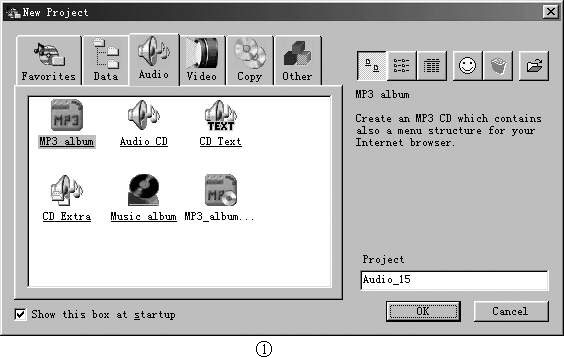
“MP3 album(MP3音乐相册)”:建立一个具有因特网浏览器菜单结构的MP3音乐CD。
“Audio CD(音乐CD)”:建立常规的音乐CD。
“CD Text(文本CD)”:建立一个包含标题信息的音乐CD。
“CD Extra(增强CD)”:除音频轨迹外,还可以包含一个数据轨迹。该数据轨迹在第二区段,并对CD播放器隐藏。
“Music album(音乐相册)”:将音乐分块放置在不同的地方,可以用计算机或VCD、DVD播放机选择播放。
下面我们就分别介绍这些音乐光盘的制作方法。
制作MP3音乐相册光盘
当进入《WinOnCD 5.0》时,选择“Audio”卡片,在卡片中选择“MP3 album”图标,然后按“OK”按钮进入主界面,参见图2。
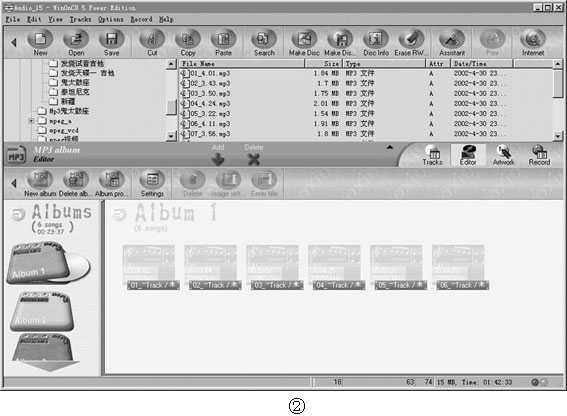
在界面的中部,有一排椭圆形工具按钮。从左向右的4个按钮分别是:
●“New album(新相册)”。初始状态只有一个相册,你可以单击它来添加新的相册。例如:你想将音乐按“笛子”、“古琴”、“二胡”等分类,就需要几个相册;相册图标上显示有光盘图样的是当前打开的相册,你可以随时单击某个相册来打开它们。
●“Delete album(删除相册)”。删除当前打开的相册。
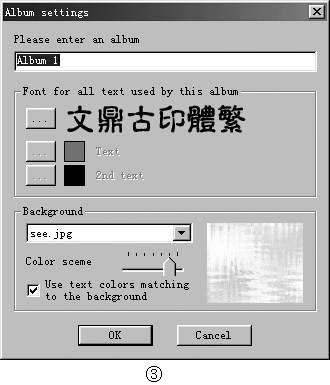
●“Album Properties(相册属性)”。单击它,打开如图3所示相册属性设置对话框。在该对话框中,我们可以设置“相册名称”、“字体及颜色(脱选“Use text col-ors…”复选按钮)”、“选择背景模板”、“调整背景色相”、“勾选Use text colors…,使文本颜色自动与背景色匹配”等。注意,这项设置是针对整个相册的。即是说,设置的字体、背景等参数,适用于相册中的所有对象。
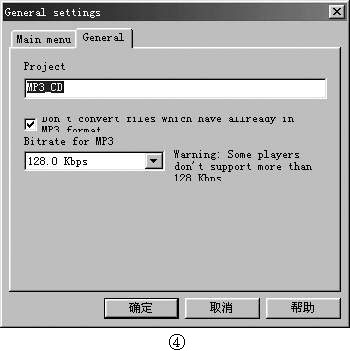
●“Settings(设置)”:单击它,打开如图4所示“项目”属性设置对话框。在该对话框中,我们可以设置整个项目的属性。在“General(常规)”卡片,可以设置“项目名称”是否将其他格式音频文件转换为MP3文件,以及转换后的“码率”等;“Main menu(主菜单)”卡片的设置与相册属性类似。
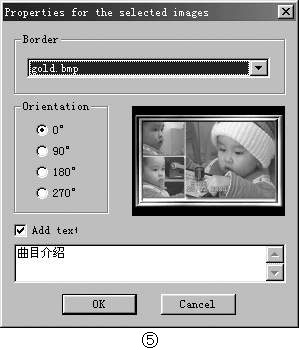
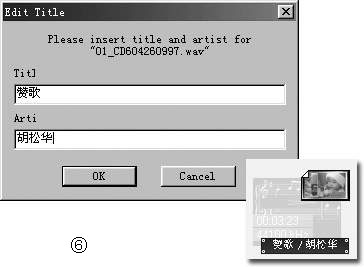
下面我们进行MP3音乐CD的编辑。第一步:根据分类情况,添加几个相册;第二步:单击打开第一个相册。单击“相册属性”按钮,设置相册名称、字体、背景图片等参数;第三步:从资源管理器找到音乐文件(wav、mpa、mp3)等,将它们拖放到右下方的编辑列表框中。此时,装入的文件以图标方式显示,如图1所示。如果需要,你还可以为每个图标拖入一张图片,此时在文件图标的右上角会出现一个图片略图;第四步:单击第一个文件图标,此时第5、6、7个椭圆形图标工具激活。这3个工具用于对选中文件(单个曲目)的设置:你可以单击“Delete(删除)”按钮,删除选中的曲目;你可以单击“Image setting(图片设置)”按钮来设置图片(如果你拖入了图片的话),为图片添加镜框、旋转图片等,如图5所示;另外,你也可以单击“Enter title(输入标题)”按钮,为曲目添加曲名、艺术家名字等,“OK”后,如图6所示。第五步:重复设置其它曲目文件的图像和标题;第六步:用相同方法设置其它相册;第七步:设置“项目”及主菜单参数,保存项目文件。至此,完成对MP3相册的编辑。
下面就可以刻录光盘了。
在刻录机中插入空白CD-R盘片;单击主界面菜单栏下面的“Make Disk(制作光盘)”图标,界面的下部变成如图7所示“刻录设置”对话框,在这里设置刻录选项。你可以选择“Write immediatery(直接刻录)”;如果没有把握,也可以选择“Simulate writing only(只是模拟刻录)”或“Simulate writing once ,then write if successful(模拟刻录,如果正确再刻录)”。
参数设置完毕后,单击左上角的“Record(刻录)”按钮,软件进入刻录操作。如果你的音频文件是wav、mpa格式,软件会自动将其压缩为mp3格式后再刻录。如果你想一次刻录几个拷贝,可设置左边的“Copies”数量,一次刻录要求的数目。如果你想以后再刻录,可以单击“刻录”按钮下面的“Disk Image(光盘映像)”按钮,在后面的对话框中指定映像文件路径,生成“映像文件”。以后,双击“映像文件”即可打开《WinOnCD 5.0》并调入映像文件。此时单击“Record”按钮就会免去文件处理过程,直接进行光盘的刻录。这对于分几次刻录相同的光盘,可以节省时间。
制作Audio CD光盘
制作普通音乐CD的操作比较简单。当进入《WinOnCD 5.0》时,选择“Audio”卡片,在卡片中选择“Audio CD”图标,然后按“OK”按钮进入主界面,参见图8。此时,你只需将音乐文件选中,拖放到下面的编辑窗口即可。同时注意一下界面最下面状态栏中的“光盘尺寸表”累计文件容量,不要超过CD-R的容量。由菜单:“Options(选项)”/“Disk meter size(盘片表尺寸)”命令,可以根据你的光盘容量来设置尺寸表的上限值。另外,如果你对某个乐曲需要进行一些处理,可以先在编辑窗口选中该乐曲,然后单击编辑窗口右上方工具栏上的“Edit”图标,进入一个简单的音频编辑器,对它进行一些简单的编辑或用“Effects”工具添加一些“效果”,如图9所示。
如果不需要对乐曲进行编辑处理,在编辑窗口放入待刻录的文件后,就可以单击“Make Disk(制作光盘)”图标进行刻录了。
在编辑Audio CD时,支持对wav、mp3、mpa等格式音频文件的输入。
制作CD Text光盘
制作CD Text光盘,就是制作可以添加标题信息的音乐CD。在《WinOnCD 5.0》中可以编辑、产生CD Text光盘映像文件。能否刻录成CD Text光盘,则取决于你的刻录机是否支持对CD Text格式光盘的刻录;另外,能否正确播放具有标题信息的光盘,则取决于播放机能否支持标题播放。目前支持CD Text格式光盘刻录的刻录机和支持标题播放的CD播放机并不是很多,因此制作这种光盘的意义不是很大。
从编辑角度看,制作这种光盘并不难。进入《WinOnCD 5.0》时,选择项目模板为“CD Text”。参见图10和图11下半部的编辑窗口:不同点只是CD Text的编辑窗口比“音频CD”的编辑窗口多了一个CD Text项。
当你右键单击该“CD Text”项时,会出现一个标题设置对话框,如图12所示。默认情况下,“Title(标题)”是文件名;“Artist(艺术家)”是文件路径。
在这里,你可以改写“Title”、“Artist”中的内容,从而为CD光盘和每首乐曲添加文字信息。编辑完毕后,就可以进行刻录操作了。
制作CD Extra光盘
与“CD Extra(增强CD)”模式光盘类似的还有一种“混合CD”光盘。它们都是将“音频CD”与“数据CD”混合刻录在一张光盘上的CD模式。不同点在于“增强”模式将数据轨放在音频轨后面,而“混合”模式是将数据轨放在音频轨前面。“混合”模式光盘在一些老式播放机中可能会将数据当成音乐进行播放,从而播出“噪声”。“增强”模式则不会出现这个问题。它上面的“音频”可以用CD机正常播放,而不会觉察到“数据”的存在;当用普通CD-ROM光驱打开CD Extra光盘时,可以正常读取添加到光盘的数据文件(夹);CD音频和一些信息文件则包含在“Audio”、“CD Plus”、“Pictrue””文件夹中。
在《WinOnCD 5.0》中编辑CD Extra光盘也很简单。进入《WinOnCD 5.0》时,选择项目模板为“CD Extra”。进入主界面后,可以看到编辑窗口中有3个条目:“CD Ex-tra”、“CD Digital Audio”、“ISO-9660…”,如图13所示。将音频文件拖放到“CD Digital Audio”条目下,此时可能出现一个如图14所示的对话框,要求你选择轨迹类型:是“Audio CD”还是“CD Text”。此时选择“Audio CD”,然后按“OK”按钮退出,音频文件就放置到编辑窗口中了。当添加完音频文件后,再将你希望添加的数据文件或文件夹拖放到“ISO-9660…”条目上。此时,你也许看不到有什么变化,但当你右键单击该条目并选择“Editor(编辑器)”时,将会看到除“Audio”、“CD Plus”、“Pictrue”文件夹外,还有你刚拖放的数据文件(夹)。当然,你也可以在这里添加数据文件(夹)。作为一般应用来说,至此就可以进行刻录了。
如果你要编辑、设置CD Text等信息,可以右键单击“CD Extra”条目,打开“CD Extra Prop-erties”,对CD和曲目信息进行编辑设置。
与制作CD Text光盘一样,在《WinOnCD 5.0》中可以编辑、产生CD Extra光盘映像文件。能否刻录成CD Extra光盘,则取决于刻录机是否支持“CD Text”和“CD XA”格式;另外,能否正确播放具有标题信息的光盘,取决于播放机能否支持标题播放。
制作Music Album光盘
编辑、制作“Music Album(音乐相册)”与编辑、制作“MP3 Album”的操作类似,可参照前面的介绍进行编辑,这里不再赘述。现在简单介绍一下这两种光盘的特点。
“音乐相册”是一种VCD结构的光盘,类似VCD音乐光盘。它可以在普通的VCD机上播放音乐并在电视机上观看到编辑的相册信息、添加的图片等。不过用《WinOnCD 5.0》制作的音乐相册,在一些VCD机上不能选择相册,进行相册间的转换,只能用遥控器的“|▲▲”或“▲▲|”键进行顺序或逆序选曲;MP3相册则只能在兼容的DVD机上以菜单方式“选择相册”,然后再选播MP3音乐进行播放。
由于音乐相册是VCD格式,在一张普通CD-R上能容纳大约70分钟音乐;而MP3相册是按MP3音乐文件格式存放,1分钟音乐的文件占据不到1MB空间,因此在普通650MB的CD-R上可以装载650~700分钟的音乐。
无论是“MP3相册”还是“音乐相册”,在计算机上都可以很好地按照编辑的模式进行播放。
(刘尚诚 李志发)