上期我们介绍了自制数字存储示波器的电路原理和制作方法,本期介绍如何来安装使用该示波器。
安装说明
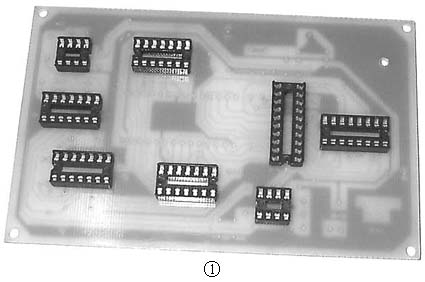
所有的元件除了电位器、开关、LED、插座之外都安装在一块单面PCB上。建议对于所有的IC都使用IC插座,尤其是ADC和RAM。印制板如图1所示。
如果使用金属盒作为外壳,能够起到很好的屏蔽作用,不过普通的塑料盒也是不错的选择,最好能在前面板加一块金属板作为屏蔽用。
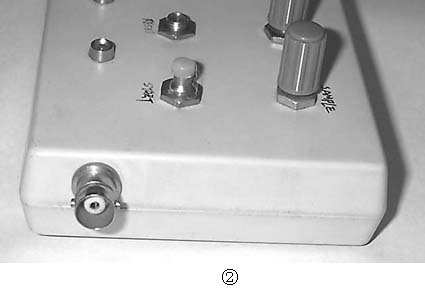
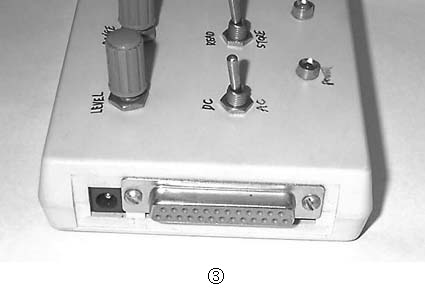
电位器、开关、LED安装在前面板上,BNC接头和DB25插座分别安装在外壳的两侧。BNC接头如图2所示,DB25插座和电源插座如图3所示。
在电路板和前面板的电位器、开关、LED之间将会有一些连线,这些连线最好使用屏蔽线,并且连线越短越好,以避免引入其他噪声信号。
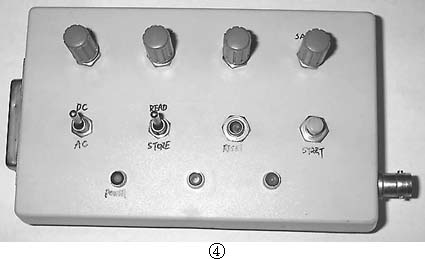
集成电路都使用插座,在焊接完毕后,先不要插入芯片。首先要接通电源,然后测量每个IC插座的电源脚,检查电源是否都为+5V,最后才能插入芯片。做好的成品如图4所示。
硬件使用
如果要存储波形数据到数字存储示波器,就必须断开示波器与计算机之间的电缆或者连接好电缆并保证软件已经运行。这才能使接口上外部的复位和时钟线不受计算机其他程序操作的影响。
首先将开关置于存储(STORE)模式,将触发电平设置为0~2.5V。如果你希望手动设置的话,那么可以将触发电平设置为最大。
如果输入信号的电压和频率能够预测,那么衰减率和采样率就可以被设置到一个合适的位置,这样第一次测量就记录下一个相当好的波形。若希望采样一个未知的波形,可能就需要多试几次,经过不断的调整才能得到较好的结果。
对于一个未知的波形,最好的办法就是把所有的控制都设置为最大,然后按下复位按钮,通过开始按钮或者触发控制电位器来控制采样。如果溢出(overflow)指示灯点亮,则需要衰减电平控制电位器,然后再次测量。
操作时在可能的情况下应当尽量将RANGE控制电位器调至最大以便能得到更好的波形。但是如果输入信号电平小于1V,只能把RANGE控制电位器调小,才能保证得到的波形接近满幅的比例。在上期介绍的电路中,重放波形会产生些许噪声,但通常在振幅中只占不到10 LSB's,根本不影响观看。
通过对LEVEL控制电位器和RANGE控制电位器的配合调整,从几百毫伏到几十伏电平范围的输入信号都能存储到接近满幅比例的波形。如果使用普通示波器上的×10探针,则可以测量10倍的电平信号。
在触发和READY(准备)指示灯熄灭之后,等待几秒钟,待采样完成后将开关置于READ模式。如果在电路中为SRAM提供电池备份系统,就可以关闭本设备的电源,随意携带,并可以在任意时间将本设备连接到计算机,读取存储的波形数据进行分析。
本设备应尽量避免在电磁干扰严重的场合使用,否则会在采集到的波形中引入噪声。
软件使用
软件是整个设计的核心,软件的功能就是从数字存储示波器的RAM中读取波形数据,并在显示器的屏幕上显示出来。软件界面如图5所示。
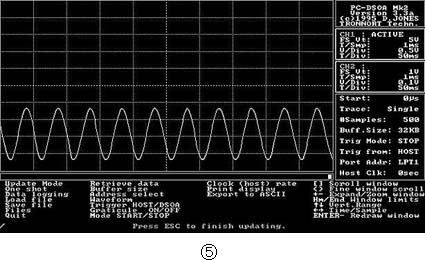
使用有两种方式:
1.像普通示波器一样直接观看波形
将交流耦合和直流耦合开关置于需要的位置。
将存储开关置于READ位置。
打开软件,设置好各种参数。
按下键盘的U键,进入更新数据模式。然后可以用探针来进行测量了。此时可以在电脑显示器屏幕上查看到相应的波形。
2.存储功能
设置好耦合方式开关。
将存储开关置于STORE位置。
按下RESET按钮,这时READY指示灯点亮,RAM中的数据被清空。
按下START按钮,开始采集数据并存储到RAM中。
等待几秒钟后,存储完毕。
打开软件,设置好各种参数。
按键盘的R键,可以在屏幕上看到采集到的数据,可以用“[”、“]”键和“<”、“>”键与回车键配合来前后翻看采集到的数据。
按键盘的S键,可以将采集到的数据存储到硬盘上,供以后使用。
按键盘的L键,可以将以前存储的数据调出查看。
除非采样率是已知的,否则你很难从屏幕上看出时间基准。周期也是同样的。这个限制是由于输入电平范围和采样速率范围可变造成的。不过通常我们更注重于看到波形的样子。
本文所涉及到的软件可以到http://ediy.yeah.net下载。
(赵晓杰 刘河川)