硬盘是电脑不可或缺的组成部分,它主要用于存储数据,我们开机可以看到Windows的启动画面,可以在电脑上实现玩游戏、上网、办公等功能,都有着硬盘的参与。一般硬盘分为IDE接口(分普通型与增强型)和SCSI接口,我们大多家用电脑选择的是IDE接口的硬盘,所以本期笔者为大家介绍一下IDE接口硬盘的基本维修方法。
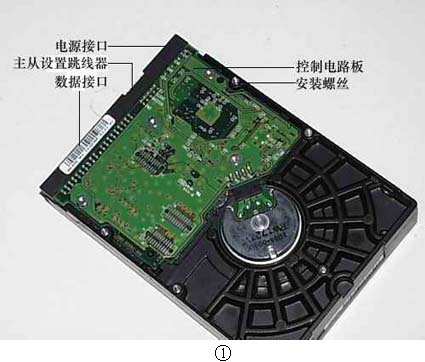
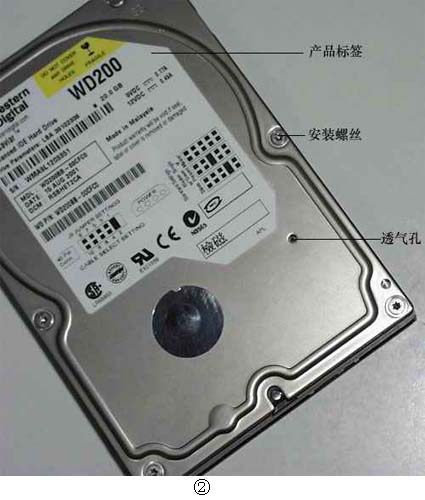
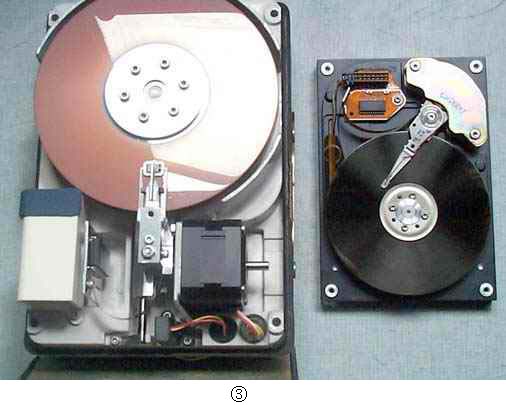
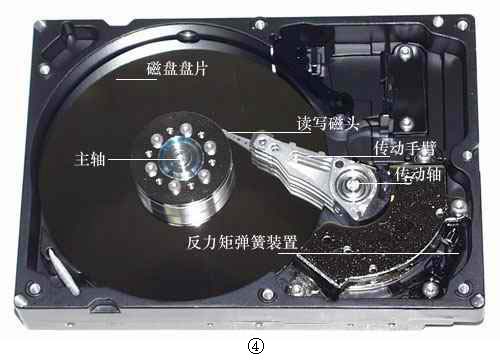
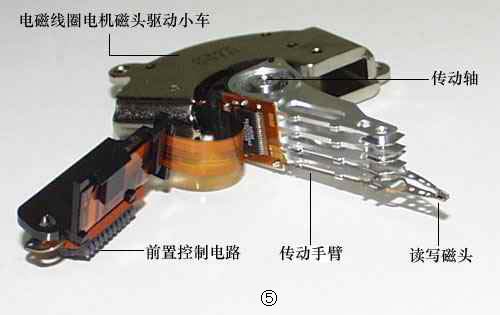
硬盘数据存储机构就像以前我们所使用的老式唱片机一样,通过一个读写磁头来读写硬盘盘片上的数据,然而硬盘盘片相当薄,稍有异常震动就会引起磁盘出现磁道损坏,所以大家在使用中要慎之又慎。总的来说,硬盘故障分为两大类。
软件故障
一、故障现象:
无操作系统,读盘错误,文件找不到、打不开、乱码,报告无分区、无格式化等。
二、故障原因:
1. 病毒感染。
2. 误格式化、误分区。
3. 误克隆。
4. 软件误操作等。
三、处理方法:
1.对于病毒感染问题,大家只需要购买一套正版的杀毒软件,准备杀毒即可。具体杀毒操作可以参考自己购买的杀毒软件的使用说明书(每种杀毒软件的使用方法不尽相同),而且有一些杀毒软件自带一些硬盘维护工具。
2.对于误格式化、误分区等造成的问题,一般按照正确的操作过程重新操作一遍即可,但是丢失的数据通常不容易找回来。给大家推荐一款硬盘分区Fdisk完全模拟程序,可以用它来练习如何正确给硬盘分区,使自己在使用中少出错误。由于它是模拟程序,所以并不会真的将硬盘分区。可以在http://www.skycn.com/soft/8658.html找到这款软件。
3.有些软件的误操作或者电脑的非正常开关将造成硬盘坏道,硬盘坏道主要分为逻辑坏道和物理坏道两种,前者通常就是软件的误操作引起的,可用软件修复;后者表明硬盘磁道上产生了物理损伤,只能通过更改硬盘分区或扇区的使用情况来解决。出现下列情况也许就是硬盘有坏道了:
对于Windows 98用户,每次开机时Scandisk磁盘程序自动运行图形化界面时不能顺利通过,表明硬盘肯定有坏道,如果扫描也能通过,但出现红色的“B”标记,表明其该道出现损坏情况。
对于Win 2000或Win XP用户,开机时自动扫描,对于扫描没有通过的地方扫描程序会标出大致范围。
磁道损坏的修复分以下几种情况:
逻辑坏道可以用Windows自带的“磁盘扫描程序(Scandisk)”来进行检修维护。大家可以在“附件”-“系统工具”-“磁盘清理”选项中使用该功能,它将对硬盘盘面做完全扫描处理,并且对可能出现的坏簇做自动修正,并释放出坏簇所占用的空间。另外各硬盘厂商推出的针对本厂硬盘系列的特定DiskManager程序,更熟悉硬盘本身的电路结构和固化程序,也更容易修复硬盘错误。
只能通过更改或隐藏硬盘扇区来解决。可以使用Scandisk和Norton 的磁盘医生来确定坏道的大致位置,而后使用FDISK分区软件,将物理坏道用单独的分区隔离开,不再使用物理坏道附近的空间。而后用PartitionMagic、DiskManager等磁盘软件将包含物理坏道的分区隐藏起来。例如:
使用PartitionMagic分区软件,先选择硬盘分区,用“操作”菜单中的“检查错误”命令扫描磁盘,算出坏簇在硬盘上的位置,然后在“操作”菜单下选择“高级/坏扇区重新测试”;把坏簇所在硬盘分成多个区后,再在“操作”菜单下选择“高级/隐藏分区”把坏簇所在的分区隐藏。这样能保证有严重坏道的硬盘正常使用,并免除系统频繁地去读写坏道从而扩展坏道的面积。但是一定要注意的是,千万不要再次运行FDISK进行分区,否则刚才的努力就白费了。
坏道故障中零磁道损坏的情况比较多,对于0扇区损坏的硬盘,可以用一些磁盘软件,把损坏的0扇区屏蔽掉,用第1扇区或者其他扇区取而代之,这样的修复软件有PCtools和诺顿NU等。其中NU的使用方法如下:
进入NU 8.0工具包目录,运行其主程序NORTON.EXE,接着选择“磁盘编辑器Diskedit”,成功运行后选“对象Object”,再选“分区表”后将硬盘的起始扇区从0面0柱1扇区改为0面1柱1扇区。改动数值要根据具体情况而定。PCtools9.0中的DE工具也可以达到此目的。
最后存盘后退出,重启电脑,用Format命令格式化硬盘即可正常使用了。不过由于这些工具软件的版本较老,只能支持容量较小的硬盘,对于新的大硬盘兼容性并不是很好。
如果上述方法仍无法解决这类故障,就只能使用低格程序了。低格是指硬盘的低级格式化,其作用是将空白的磁片划分一个个半径不同的磁道,再将磁道划分为若干个扇区,每个扇区的容量为512字节。但低级格式化是硬盘高损耗的操作,将大大缩短硬盘的使用寿命,而且会加速对盘片的磨损,对有坏道的硬盘来说,低格还会加速坏道的蔓延。因此,如非十分必要,建议不要进行低级格式化。
对于早期的主板,本身自带低格功能,但是只支持小容量硬盘的低格,而且低格需要的时间较长,相对较为繁琐。对于后期的大硬盘,主板不再支持低格,但是对于所有的硬盘低格问题,可以采用DM一类的工具软件进行低格。
Norton 的磁盘医生、DiskManager程序、PartitionMagic、DiskManager等磁盘软件、DM一类的工具软件的使用方法,本文就不一一详述了。大家可以通过搜索引擎搜索到它们的相关信息,一般可以在“华军软件园”(http://www.onlinedown. net/)可找到这些软件的共享版本下载。
每个软件都有自己所适用的范围和特殊的环境条件,硬盘的工具软件没有能够完全维修所有故障的。相对来说,Norton的磁盘工具系列功能较为强大。
硬件故障
一、故障现象:
不读盘,硬盘不工作等。
二、故障原因:
1. 磁盘划伤。
2. 磁盘变形。
3. 芯片及其他元器件烧坏。
4. 断针断线等硬件故障。
三、处理方法:
对于磁盘变形和磁盘划伤这类与磁盘相关的故障,一般无法完全维修好,某些局部维修可用处理磁盘坏道问题的方法解决。
在业余条件下,硬盘的硬件电路故障是很难维修的,如芯片及其他元器件烧坏等,因为硬盘电路的集成化特性使普通维修人员很难进行芯片和其他元器件的更换和修理。曾经有人说自己给硬盘电机单独制作供电系统,修理过硬盘的供电电路部分,笔者认为不太可信,毕竟硬盘本身自带电源管理功能,单独给电机供电,电机的电流不由线路自己控制的结果只能是加快硬盘的损坏罢了。
专业维修者对于硬盘的电路故障多采用完全更换的原则,以免留下未来故障的隐患。
数据接口的断针故障的修复相对比较简单,大致如下:
通过单纯的修理硬盘接口是不可能行的,虽然可以寻找到好的硬盘接口(IDE口可以由坏的光驱上拆下)来替换,但是由于几十根接口连线拆卸和焊接比较复杂,因此比较简单又实用的办法是通过外接数据线来解决。
对于IDE硬盘,其数据线接口的每一根针都有特定的功能,可以根据断针的对应焊点位置判断对应连接的硬盘数据线(从硬盘数据线红线一端开始寻找),然后将此数据线和断针对应的焊点连接起来。比如:断针对应的是15号线,就在排线上将15号这根线单独切断,另用一根引线(可从废弃的其他数据线上拆出)一端与15号数据线连接,另一端焊接到15号断针的对应焊点位置上即可。在焊接的过程中一定要注意静电和温度的影响,别弄坏了其他部分。而后将这两根接线的连接端用胶布包好,避免在接入机箱时发生短路。只是这样一来,以后硬盘的拆卸就不太方便了。
使用类似的方法也可以将硬盘电源接口断线的硬盘修好。比如:
某IBM牌 30G硬盘,其硬盘电源接口损坏,另取一电源接口(可利用废弃的风扇接口或者单独购买,大约1元1个),将该接口与电路板的连接线直接焊接到硬盘电路板的对应位置上就可以连接机箱电源线了。
如果硬盘由于受到灰尘的影响等原因,造成电路出现问题,那么别妄想自己维修电路板,只有一个办法可以试试,就是找一块由于摔伤等原因造成盘片损坏而电路部分没有损坏的硬盘,把它的电路板拆下,替换损坏的电路板,组合出一块好的硬盘。具体方法如下:
将两块硬盘上固定电路板的螺丝用螺丝刀拧开(见图6),取下各自的电路板(见图7)。将完好的那块电路板安装到电路板损坏的硬盘的对应位置,再拧上螺丝钉固定即可。更换中一定要事先将静电释放,注意不要过多地碰触电路部分,防止汗液遗留腐蚀电路。
另外要注意的是,用于这种组合的两块硬盘都必须是同一个品牌同一个型号的硬盘,不同品牌不同型号的硬盘是无法互相替换的。图示的硬盘是最新的“西部数据”硬盘,免接线结构的(它是通过触点连接电机的),对于老式的或其他品牌的硬盘一般在电路连接部分有一个小的插线,大家还要小心地按照拆下时候的原样插回才行。
故障处理实例
系统不认硬盘,开机自检完成时提示以下出错信息:
HDD controller failure Press F1 to Resume
这表示“硬盘无法启动”,甚至有时用CMOS中的自动监测功能也无法发现硬盘的存在。首先重点检查了与硬盘有关的电源线、数据线的接口有无损坏、松动、接触不良、反接等情况,以及硬盘上的主从跳线是否设置错误。在重新插拔硬盘电源线、数据线或者将数据线改插其他IDE口进行替换试验后仍旧无法使用,再利用前文介绍的软件和硬件两个方面进行检查,然后“对症下药”即可。
SCSI硬盘是通过SCSI卡接到主板上的,SCSI卡的故障问题多采用替代的维修方法。对于SCSI硬盘的盘体部分,维修方式与前面提到的IDE硬盘的维修大致相同,在此就不多作讲解了。
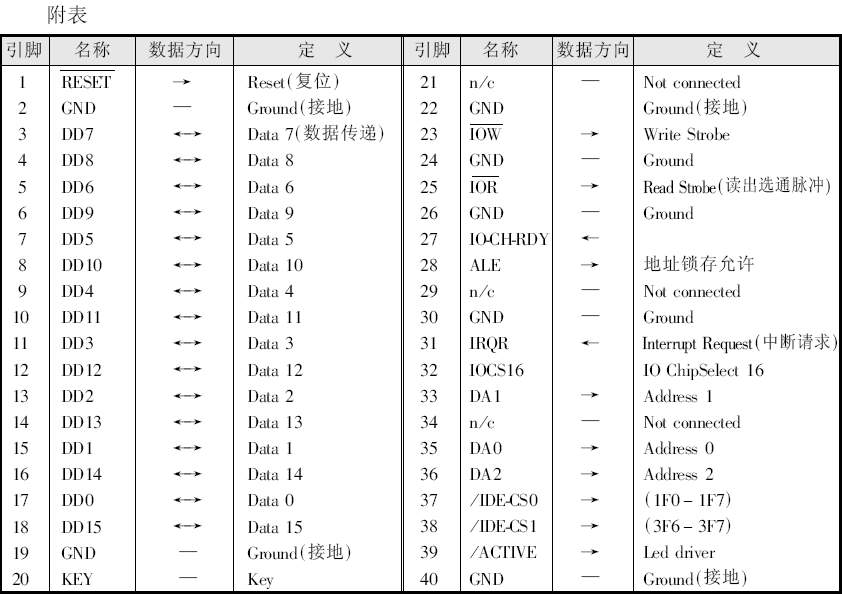
附:IDE 是 Integrated Drive Electronics 的缩写,新版的 IDE 命名为 ATA 即 AT bus Attachment,IDE 接口在设备和主板侧的外观为 40 脚插针。
IDE 电缆外观如图8所示。
其引脚定义见附表。
(龙哲 郭波)