在我们编辑视频时经常需要使用音频文件。例如要替换视频中的原始音频;为没有音频的动画配音等。因此,我们需要建立自己的“音频库”,以便随时使用。有时,我们可能需要对音频进行必要的加工处理,以满足某些特殊要求,这就需要对音频进行编辑。本讲就介绍这些内容。
音频的采集
在视频编辑中,要求使用的音频文件格式一般为wav或mpa。有的视频编辑软件还支持mp3格式的音频文件。wav格式文件的通用性强,但由于它“个头大”,所以我们一般将它压缩为mpa格式文件来保存。下面就介绍获取wav音频文件及将它压缩为mpa文件的方法。
1.从CD光盘获取wav文件
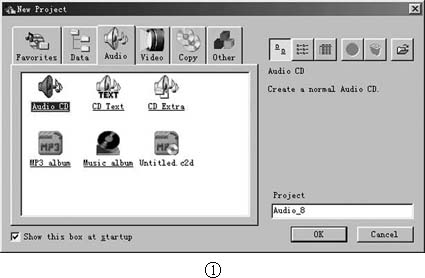
从CD获取wav文件的软件很多,大多数CD抓轨软件都能完成这个任务。这里介绍用刻录软件《WinOnCD 5.0》获取CD音频的方法。打开《WinOnCD 5.0》,在项目对话框中选择“Audio(音频)”/“Audio CD”,如图1所示。然后,单击“OK”按钮进入主界面。
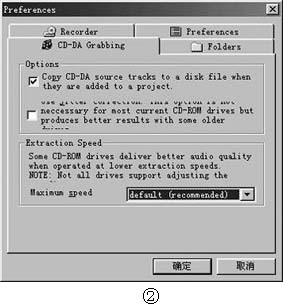
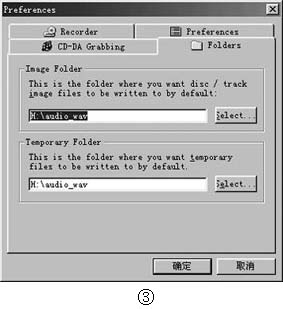
进行必要的参数设置:由菜单:“Options(选项)”/“Preferences…(参数选择)”打开一个对话框,选择“CD-DA Grabbing(抓取音轨)”卡片,如图2所示。在Options栏目中,勾选“Copy CD-DA source tracks to a disk file when they are added to a project.(当音轨被添加到项目时,拷贝源轨到一个磁盘文件)”复选按钮;其它可用默认值;然后,选择“Folders(文件夹)”卡片,设置文件存放位置,如图3所示。
在光驱中插入CD盘,在《WinOnCD 5.0》主界面左上部的资源管理器中,单击加载了CD光驱左边的“+”图标,使光驱下面出现“<Tracks>”项,然后选中它。于是,上右部列出CD盘中的所有轨迹。如图4所示。
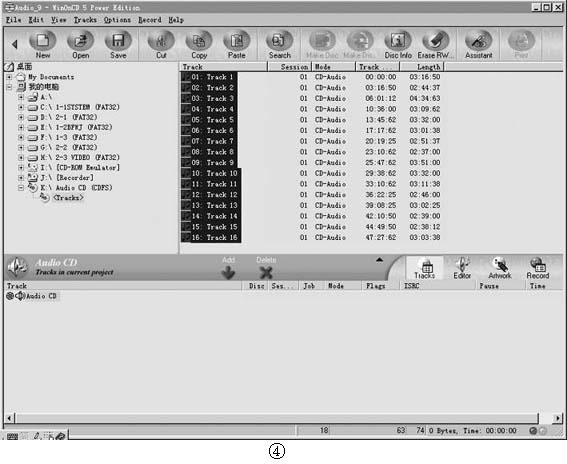
选择你想抓取的轨迹或全部轨迹,将它们拖放到下半部的项目列表框中。此时会出现两个询问框,一个是添加“标题”,另一个是给轨迹命名。你可以使用默认值分别按“Close(关闭)”和“OK”按钮结束对话。接着,《WinOnCD 5.0》开始抓取音轨,抓取速度随计算机速度而定。在本人的机器上可以按10~18倍速抓取(内圈慢,外圈快)。抓取完毕后,关闭《WinOnCD 5.0》,此时又会出现两个对话框:一个是“是否保存项目文件”,回答“No”;另一个是“你想删除拷贝到硬盘上的音频轨迹吗?”当然也是“No”,否则,工作就白做了。至此,从CD抓取音轨,保存为wav格式文件的工作完成。
2.从录音带/话筒录音获取wav文件
如果你录音时间短于1分钟,可以使用Windows自带的录音机进行录制。如果你录制时间长,可以使用声卡带的“录音机”进行录制。下面,我们以Creative(创新) LB Dig-ital 5.1 Live!声卡所带的Recorder(录音机)为例介绍录制录音带及话筒声音的方法。由“程序”/“Creative”/“Creative Recorder”打开录音机,如图5所示。它有两个窗口。上面窗口由一条分隔线分为两部分:上部左边的“▲”按钮,用来选择“输入”类型,例如:话筒、线路输入等。单击它时,会出现图6所示的输入选择列表。
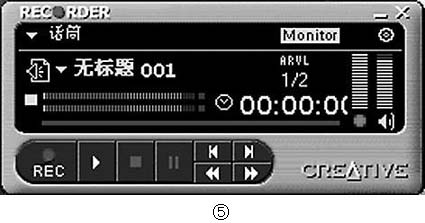
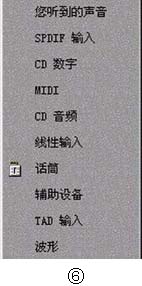
当我们选择“话筒”后,在录音机“▲”按钮的旁边,也会显示“话筒”字样,表明当前的输入选择类型。如果我们要用话筒录音,应选择“话筒”输入类型,并将话筒插入声卡标有“Mic IN”的插口;如果我们要录制播放机输出的磁带录音,应选择“线路输入”类型,并将播放机的“线路输出(Line Out)”连接到声卡标有“Line IN”的插口。在右边有一个类似“齿轮”的图标按钮,用来“设置”录音参数。例如设置录音“采样频率”、“文件夹”是否开启“自动录音电平控制”等。在分隔线的下部,左上方有3个按钮。“录音对话”:用来对已录音文件进行操作;“▲(文件选择)”:选择已有的录音文件用于播放等操作;“文件名”:更名文件。右下方有2个滑块控制器:“红点”图标:调整录音源电平;“喇叭”图标:调整播放器电平。录音机下面的窗口主要是录/放控制按钮。“REC”:录音按钮,单击它开始录音;“■”:停止按钮,单击它停止录音或播放。熟悉该录音机的上述控制按钮后,就可以将语音或磁带上的音乐转录成wav格式的音频文件了。
3.将wav文件压缩为mpa文件
我们说过,wav文件占据空间很大,不利于保存。例如一段3‘16“的乐曲,采集为wav文件时的尺寸为33MB;当压缩为mpa后,文件尺寸为5.25MB,仅比压缩为mp3格式时的3MB稍大,但音质略优于mp3。我们使用刻录软件《VideoPack 4.0/5.0》可以将wav文件压缩成mpa。(1) 使用《VideoPack 4.0》软件进入《VideoPack 4.0》,在VCD编辑栏中放入1个“播放器”模块;从资源管理器中找到欲转换的wav文件,并将它拖放到播放器模块中;此时,立即出现一个对话框,询问你是否现在就将该wav文件转换为mpa文件,如图7所示;回答“Yes”, 《VideoPack 4.0》立即进行转换,如图8所示。转换时间根据计算机性能而定,转换完毕后,在临时文件夹中可找到生成的mpa文件。其文件名比较特殊,是一个长文件名,但最后的字符与wav文件名相同。将它改名,即可得到最终所需要的mpa音频文件。
(2) 使用《VideoPack 5.0》软件进入《VideoPack 5.0》,如图9所示。单击菜单栏下面的右数第二个图标“Format Conversion(格式转换)”;出现一个转换对话框。选择“Audio(音频)”卡片,如图10所示。在里面设置“Source(源文件)”、“Destination(目标文件)”的路径和文件名。再选中“MPA (MPEG audio)”按钮并选择设置音频参数:44.100Hz;16bit;Stereo。单击“确定”按钮,开始转换,出现类似图8的进度表。在本人机器上,大约可以按11倍速进行转换,即1个5分钟的wav音频,用不到半分钟的时间完成转换。
编 辑 音 频
在编辑视频时,我们使用了《MediaStudio Pro 6.0》。那时我们也提到利用它右上角的“Switch”可以打开它的《Audio Editor(音频编辑器)》。你也可以从“程序”/“MediaStudio Pro 6.0”/“Audio Editor 6.0”打开它。
1.编辑器界面
该编辑器功能强大,可以满足大多数人对音频编辑操作的要求。下面我们就用它来介绍音频编辑。打开、装入待编辑文件,由菜单:“File(文件)”/“Open(打开)”,可以打开多种类型的文件进行编辑。分别打开wav、mpa、mp3这3种文件后的界面如图11所示。在菜单栏的下面是编辑工具栏,如图12所示。它包含一个当前活动波形的导航图:其中有完整的音频及一个绿色窗口。初始状态下,绿色窗口最大,包容了所有音频。你可以拖动它的两边来缩小窗口范围,在缩小窗口后,可以平行拖动该窗口来选择音频的显示区间。
编辑工具按钮(从左起)的功能是:· 停止播放。·全程播放:从设定的标线开始全程播放。·选择区播放:只播放用鼠标在音频波形窗口拖动选择的区域。·录音:通过声卡的话筒、线路设备、CD-ROM驱动器进行录音。·打开混音设备:系统默认的混音设备为Windows的混音器,可通过“File/Preferences…”设置为某些声卡提供的混音器。·使导航器绿色窗口与所选定的区域一致:即编辑器当前波形窗口只显示绿色窗口选定区域。·设置选定区的起点和终点:不过,该功能似乎不如直接用鼠标拖放选择好用。·跳到前一个标记点(由9设置)。·设置标记点。·跳到后一个标记点(由9设置)。·编辑器中前后两次由绿色窗口选择区域的波形交换。·保存编辑波形。注意:如果不想破坏原始文件,应选择“Save as…(另存为)”。·拖动指针改变绿色窗口大小。2.音频编辑命令该音频编辑器具有如下编辑功能:由菜单:“Edit(编辑)”打开的下拉菜单如图13所示。
在这里,可以进行如下操作:“Undo(撤消)”:撤消刚才的操作。“Cut(剪切)”:剪切所选择的区域。“Copy(拷贝)”:对所选择的区域进行拷贝(写入剪贴板)。“Paste(粘贴)”:在标线处插入剪贴板内容。“Clear(清除)”:清除(删除)所选择区域的数据。“Select All(选择全部)”:选择整个波形。“Select None(不选择)”:脱选已选择的区域。“Mute(静音)”:使选择区域音量为0。“Retain(保留)”:保留所选择的区域,其余均删除。“Trim Silence…(修整静默区)”:有两个含义:一是清除所有的静默区;二是将所有静默区设置为统一值。“Insert Silence…(插入静默区)”:在标线处插入一个可选长度的静默区。“Find Silence…(查找静默区)”:在波形中查找已设置的静默区。“Merge…(合并)”:将两个单声道信号合并为一个双声道。“Split(分裂)”:将双声道信号分裂为两个独立的单声道。“Mix…(混合)”:当前激活的波形与编辑器窗口中的其它可选波形进行混音。“Cross Fade…(交叉淡化)”:两个波形间进行交叉淡化处理。“Convert To…(变换为)”:对信号的样点速率、声道、样点宽度进行变换。由菜单:“Effect(效果)”打开的下拉菜单如图14所示。
“Amplify…(振幅)”:放大/缩小音频振幅。“Normalize(规格化)”:以最大振幅为100格式化音频。“Quantize…(量化)”:以1~15bit对音频进行量化处理。“Remove Noise…(去除噪声)”:去除某一设定门限值以上的噪声电平。“Reverse(倒退)”:使音频信号首尾倒序。“Invert(倒相)”:使信号正负极性颠倒。“DC Offset…(直流偏移)”:给信号添加一个直流分量。“Pitch…(音调)”:改变音频的音阶。“Speed…(速度)”:在50%~200%之间改变信号的播放速度。“Fade…(淡化)”:提供“淡入”、“淡出”、“淡入和淡出”、“自定义”等。“Pan…(平移)”:使声像由左(右)向右(左)平滑移动。“Echo(回声)”:可产生4种能设置回声参数的回声效果。“Long Echo(长回声)”:立即产生长回声。“Long Repeat(长重复)”:立即产生长重复回声。“Resonance(共鸣)”:立即产生共鸣音。“Stadium(露天剧场)”:产生露天剧场效果。由菜单:“Control(控制)”打开的下拉菜单如图15所示。
“Play(播放)”:从标线开始播放音频。“Stop(停止)”;停止播放音频。“Record(录音)”:利用声卡输入信号进行录音。“Run Mixer(运行混音器)”:打开混音器进行参数设置。“Play Selection(播放选择区域)”:播放选择区域的音频信号。“Go To Start(跳到起点)”:标线跳到起点。“Go To End(跳到终点)”:标线跳到终点。“Add Cue…(添加提示点)”:在标线处添加提示点。“Previous Cue(到上个提示点)”:标线跳到前个提示点。“Next Cue(到下个提示点)”:标线跳到后个提示点。“Go To Cue…(跳到指定提示点)”:标线跳到指定的提示点。“Delete All Cues(删除全部提示点)”:删除所有设置的提示点。由上列3个编辑器主菜单可以看出:该音频编辑器对音频的编辑效果集中在“Edit”和“Effect”中,“Control”菜单主要实现编辑控制功能。利用该编辑器可对音频实现如下效果的编辑:·删除、复制选定的音频或片段;·使选择区域静音、插入可指定时间长度的静默区、规格化静默区、删除静默区;·保留所选择的区域,删除其余部分音频;·分离/合并双声道信号;·混合两个音频(混音);·变换音频的采样速率、样点宽度、声道等参数,重新量化音频;·调整信号振幅,规格化信号,添加直流分量;·去除噪声,信号倒相;·制作反向(倒退)播放特效;·改变信号音调及播放速度;·对一个信号的选择区域作淡入、淡出处理,也可对两个音频进行交叉淡化处理;·进行声像平移处理;·产生多种回声效果。实际上,得到上述编辑效果并不复杂。大多数只需先选定音频或音频片段,然后进入相应菜单,选择相应操作即可。有部分操作需要在对话框中设置一些参数,可根据需要填入。一般情况下,第一次设置的参数不一定能满足你的要求,可进入“Edit”菜单Undo它,再重新设置即可。有时发现做了一个效果后,波形并没有变化,此时你改变一下导航栏中的绿色框大小,让系统重新画出界面,就能看到加入效果的波形了。下期我们将介绍如何制作各种音乐光盘。
(刘尚诚 李志发)