在前面的文章中,我们已经介绍过VCD光盘的制作。不知道你看过SVCD和DVD光盘播放的视频没有,如果你看过,一定会产生VCD视频图像“差”的印象。的确如此,这是由于VCD的先天不足造成的。由于VCD图像仅有352×288/352×240像素,水平分辨率不足200线,垂直分辨率不足150线,采用MPEG1算法,经过大比例压缩,所以图像质量难以说好。加之业余条件下使用的低档压缩卡受成本制约,许多处理环节不到位,更使图像“雪上加霜”。因此,业余制作的VCD光盘,视频图像质量不可能很理想。即使是专业采集卡,也只是硬件处理到位,“算法”更优秀、少给图像“添乱”而已,无法改变VCD的先天缺陷。
要想提高光盘的视频质量,必须从本质上改变处理方法,减少压缩比,增加图像像素。SVCD和DVD就是这样做的。SVCD和DVD都采用MPEG2压缩算法,SVCD的图像分辨率为480×576/480×480;DVD的图像分辨率为 720×576/720×480。因此它们的视频图像质量比VCD有较明显的提高。
本人曾将同一段高质量mov格式的视频,编辑、制作成miniDVD、SVCD、VCD视盘。在计算机上用同一软件播放,从图像播放效果看,DVD视盘的图像质量最高:图像干净、清晰,基本无串色,与源视频接近;SVCD视盘的图像质量次之:图像稍有串色,远景较“脏”;VCD视盘的图像质量最差:图像串色较严重、中远景较“脏”。但是,如果你想按常规组建一套制作DVD光盘的设备,对业余爱好者来说,目前时机尚未成熟。主要是DVD刻录机,特别是耗材(DVD-R盘片)的价格太高。是不是制作DVD、SVCD与我们无缘了?也不是。要不,我们这一讲就没得说了。
我们在前面的文章中多次提到和使用Ulead Systems Inc.(友立公司)的《MediaStudio Pro 6.0》视频编辑软件,让人高兴的是,Ulead为这个版本的编辑器特别准备了一个DVD插件,更让人叫绝的是,利用这个插件你就可以使用普通CD-R/RW刻录机和CD-R/RW盘片制作miniDVD视盘、SVCD视盘或VCD视盘。让你体会一下制作SVCD、DVD的滋味。注意,我在DVD前面加了一个“mini”字头。所谓“mini”就是“小型”、“简化”的意思。它与DVD的差别主要表现在“音频”和“标题”轨迹上。DVD允许有多个音频信息,如立体声、AC-3、DTS、多语言对白等,而miniDVD只允许“单声道/立体声”;DVD允许包含多语种字幕信息,miniDVD则没有;DVD允许制作多视角视频,miniDVD也不能。由此不难看出miniDVD是DVD的“简化版”。友立的DVD插件有两个版本:
《Plug—in—DVD for Ulead MediaStudio Pro 6.0》:用于《MediaStudio Pro 6.0》;
《Plug—in—DVD for Ulead VideoStu-dio5.0》:用于《VideoStudio 5.0》。
《MediaStudio Pro 6.0》和《VideoStudio 5.0》都是Ulead公司出品的视频编辑软件。前者属专业型,功能强大;后者属家用型,简单易用。
下面,我们就来看看在《MediaStudio Pro 6.0》中如何用这个插件来制作miniDVD视盘。制作过程分两步:一是编辑产生DVD文件;二是用DVD插件编辑、刻录光盘。
安装DVD插件
在安装DVD插件前,应首先安装好《MediaStudio Pro 6.0》;然后在DVD插件的“Setup”文件夹中找到Setup图标,双击它进行安装;安装完毕后,再找到“MSP602 PATCH”文件夹,安装对《MediaStudio Pro 6.0》的补丁程序,即可完成插件的安装(注意:在安装DVD插件时,会出现一个对话框,推荐你先安装“MSP602 PATCH”补丁程序。事实上,如果你先安装补丁后安装DVD插件,可能造成插件在设置“菜单”时不能正常读帧的错误)。当正确安装DVD插件后,在进入《MediaStudio 6.0 Pro》时的“New(新项目)”选择对话框时,可以看到添加了DVD、SVCD、VCD等项目。
编辑DVD视频,输出DVD视频文件
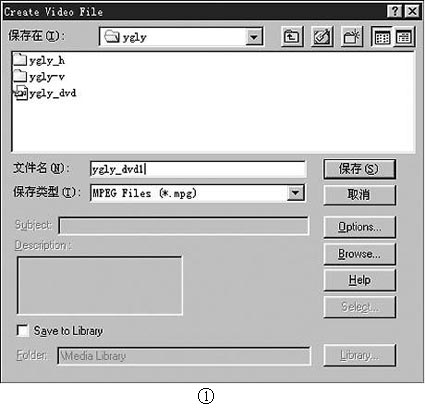
在《MediaStudio 6.0 Pro》中编辑视频的方法与我们介绍过的一样,没有什么变化。需要注意的是:由于我们最终要输出高质量的DVD视频文件,因此要求输入高质量的视频片断进行编辑。如DV摄像机经“火线(1394接口)”采集的MPEG2格式的文件或avi、mov格式的文件。这些文件应具有720×480以上的图像分辨率。编辑完成后,由“File/Create/Video File…”建立视频文件。在出现的输出文件对话框(图1)中,单击“Options…(选项)”按钮,在出现的设置对话框中,“General(常规)”和“Compression(压缩)”的设置尤为重要。必须满足DVD文件格式的要求。下面将这两个卡片的参数设置简述如下:
1.“General(常规)”卡片(见图2):
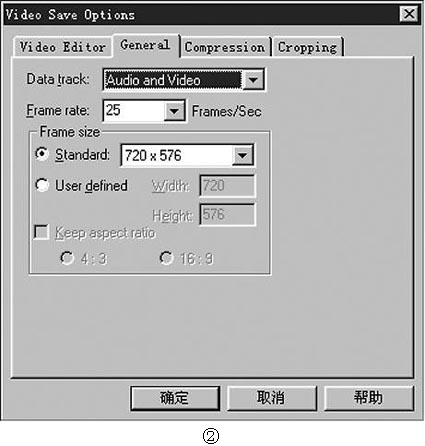
“Data track(数据轨)”:必须选择“Audio and Video”即同时建立音频和视频。
“Frame rate(帧速率)”:如果建立PAL制DVD,应选择25(每秒帧);如果建立NTSC制DVD,应选择29.97(每秒帧)。
“Frame size(帧尺寸)”: 如果建立PAL制DVD,应选择720×576(像素);如果建立NTSC制DVD,应选择720×480(像素)。
2.“Compression(压缩)”卡片(见图3):
“Media type(媒体类型)”:如果建立PAL制DVD视频文件,应选择“PAL DVD”;如果建立NTSC制DVD视频文件,应选择“NTSC DVD”。
“Video Data Rate(视频速率)”:可以选择“Constant(恒定)”或“Variable(可变)”。如果选择“恒定”,输出视频速率保持设定的码率如“4000”kbit/s;选择“可变”则会根据图像的不同产生变化的码率。视频码率的设置范围一般在3000kbit/s至10000kbit/s。速率越高,图像质量越好,但需要的存储空间越大。对于业余制作,兼顾到CD-R的容量,一般选择4000kbit/s即可。此时一张CD-R可以刻录20分钟的DVD视频。在该DVD插件中允许的设置范围是391kbit/s至9800kbit/s,但低于3000kbit/s速率时,图像质量会变差,失去制作DVD的意义。
“Audio type(音频类型)”:可选“Joint stereo(联合立体声)”、“stereo(立体声)”、“Mono(单声道)”。Joint stereo采用类似L+R通道编码。这就允许更多的比特被用于其他区域,在低速率时可以改善编码质量。
“Audio bit rate(音频速率)”:224kbit/s,在设置好参数后,返回到图2,填写输出文件名,单击“保存”按钮,开始生成DVD格式的文件。生成DVD视频需要时间,视计算机速度,大约是编辑视频的几倍至十几倍。
刻录DVD视盘
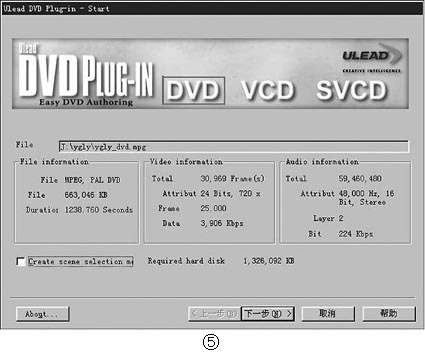
当准备好DVD视频文件后,就可以使用DVD插件带的刻录软件刻录DVD视频了。开启《MediaStudio Pro 6.0》;由菜单:“File(文件)”/“Export(输出)”/“Ulead DVD Plug_in…(DVD插件)”选择、进入mi-ni DVD制作程序。如图4所示,出现一个“打开文件”对话框,要求你输入待刻录的文件。此时,选择前面编辑好的DVD视频,单击“打开”按钮,即可进入图5所示的miniDVD编辑、刻录软件界面。注意,由于该插件支持DVD、SVCD、VCD格式视盘的刻录,因此,根据你所选视频文件格式的不同,它会自动识别处理。图中,因我们打开的是DVD格式视频文件,因此标题栏上的DVD标题有一个红色框线,表示进行DVD光盘的编辑刻录操作。如果你输入的是VCD或SVCD格式视频文件,则相应的标题会出现红色线框。在这个界面上,列出了输入文件的基本参数。
在图5的左下部,有一个“Create Scene Selection Menu(建立场景选择菜单)”的复选框:如果你的视频文件很长,或者包含几段不同内容的视频,可以勾选它,进而建立一个“场景”选择菜单,这样,你就可以使用遥控器来选择播放你想看的段落,而不是从头至尾地连续播放。
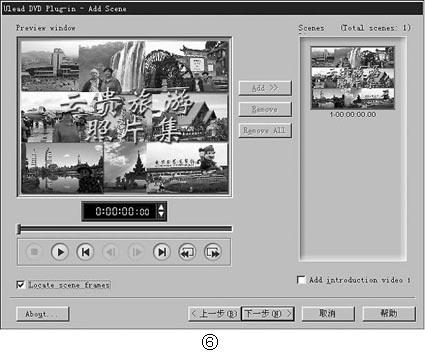
如果我们要建立菜单,勾选复选框。单击“Next(下一步)”按钮,进入图6界面。图6是进入菜单编辑时的界面。它的左边是一个带时间分割功能的播放器(实际上是一个“入点/出点”标志器)。初始状态下装入了我们输入的视频;界面的右边有一个视频切片列表框,初始状态下仅只有一段视频,“入点”为起点,“出点”为终点,即我们输入的完整视频。
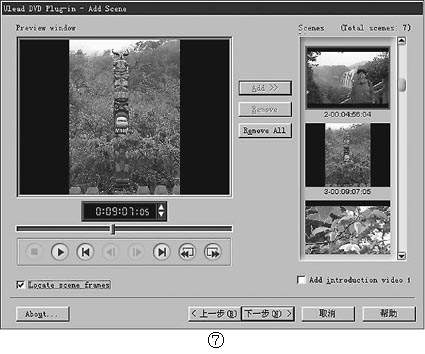
现在我们来切割视频:拖动播放器滑标,找到一段视频的起点,然后单击播放器和切片列表框之间的“Add(添加)”按钮,此时,在片断列表框中增加了一个切片,再找新的切片起点,“Add”它们。于是出现图7所示界面,在视频片断列表框中有若干个视频切片。
注意:
片断不要划分太多,以免太零碎,最好按主题来划分。另外,每个切片的起点就是菜单选择播放的起点;而片断的终点,则是整个视频的终点。即使从任意哪个起点开始,都会一直播放到视频结束,结束后才会再次出现菜单。如果此时你想另选播放段,可以使用遥控器的段落键来前后选择视频片断或干脆停止播放,然后再重新播放,以便出现菜单进行选择。
添加切片可以不按播放器上的时间顺序进行。列表框会自动按视频的时间码进行排序。另外,在图7列表框的下面,有一个“Add Introduction Video File(添加‘前导’视频文件)”复选按钮。如果选中它,可以添加一段视频并最先播放它。就像一本书的“序言”,对将要播放的视频作简单地介绍。它播放完毕后,才出现选择视频片断的菜单。这项设置比较简单,我们暂且略过它,继续制作菜单。分割好视频片断后,单击“下一步”按钮,进入图8界面。让你选择菜单的背景图片。你可以选用程序提供的模板,也可以使用自己的图片。如果要使用自己的图片,可以先选择一个4或6播放项的模板,然后按“Background(背景)”按钮来选择自己的图片。
由图可知,模板只提供4个或6个播放项。别担心,如果你的视频切片多于4个或6个,程序会自动分页:将余下部分放在第2页,第3页,以至更多页。图8、图9显示了有9个视频切片时的情况,选用具有6个播放项的模板,它们被分为两页。在界面的中下部有一个“Show scene number(显示场景号)”复选按钮,选中它,可以为播放项显示一个编号,以便用遥控器的数字键进行选择。
注意:在图8、图9中,你可以单击播放项图片框下面的“Enter Text Here…”字符串,从而进入一个文本编辑框,给播放项命名,它支持汉字输入。
单击“下一步”,进入图10所示的菜单模拟测试界面。如果你没有给播放项命名,播放项下面是空白的。如果你命名了,则会出现在播放项图片的下面。在这里,你可以单击界面上的“遥控器”来选择播放项,并播放它们。如果符合要求,单击“下一步”,进入如图11所示的DVD刻录设置。
“Output and working folder(输出和工作文件夹)”:选择用于产生刻录中间文件的文件夹,如映像文件等。该文件夹应具有较大的空间。对于一个20分钟DVD的视频文件,当视频速率为4000kbit/s时,大约具有640MB尺寸,所选的工作文件夹应大于它的两倍,即应大于1.3GB空间。
“CD Recorder(刻录机)”:选择和设置刻录机参数。“Perform writing test before recot-ing(刻录前执行写入试验)”:勾选该复选框则在正式刻录前,进行写入模拟,无误后再进行刻录。“Required CD(刻录需求CD空间)”/“Avilable CD(可用CD空间)”:由于可用CD-R空间一般为650MB,因此“刻录需求CD空间”不能大于650MB,否则不能进行刻录。如果出现大于650MB的情况,一是换用更大容量的CD-R;二是剪裁DVD视频,使之缩短。
设置好刻录机后,单击“下一步”,进入图12界面。在图12中,可以选择:“Create DVD folders(建立DVD文件夹)”;“Create Disk Image(建立磁盘映像文件)”;“Record to CD(刻录CD)”。
当选择确定后,单击“Create DVD”按钮,开始刻录DVD。刻录过程因设置不同会有5~7个步骤,需要耐心等待。在进程条上方有文字显示。需要注意的是,刻录完成后,程序会弹出光盘。在弹出前,不要手动取出光盘。如果你使用CD-RW光盘,这里还提供了一个“Erase CD”按钮,供你擦除CD-RW光盘上原有的数据,以便刻录DVD光盘。至此,一个用普通刻录机和普通CD-R盘片刻录的miniDVD就诞生了。经过试验,miniDVD可以在计算机上用《PowerDVD》、《超级解霸DVD》、《WinDVD》等软件正常播放。但在一些号称可以支持“CD-R/CD-RW”的DVD播放机上时,只能使用“文件方式”播放,并且没有声音输出,不能不说是一种遗憾。另外,由于DVD数据量大,一张CD-R盘片,只能刻录大约20分钟的视频。
刻录SVCD视盘
熟悉了miniDVD的制作后,制作SVCD光盘应该没有问题。下面重点讲解不同点:(1) 进入《MediaStudio Pro 6.0》时,新项目应选择“SVCD”;(2) 视频编辑完毕,生成最终的视频文件格式时,“压缩”类型选择“SVCD”;(3) 打开“DVD插件”时,选择编辑好的SVCD文件。
这样就可以用普通刻录机和CD-R盘片制作SVCD视盘了。一张CD-R盘片大约可以刻录35分钟视频。制作的光盘可以在计算机上或支持SVCD的VCD、DVD播放机上正常播放。
下期我们将介绍如何进行音频采集和编辑。
(刘尚诚 李志发)