随着扫描仪和数码相机价格的大幅下调,它们已经不再是“专业”用户的配置,许多电脑爱好者都拥有这些设备。用扫描仪将过去的老照片扫描下来保存在电脑中,可以让它们永不退色,不怕磨损。但是它们只能在电脑上观看,不能与没有电脑的人分享。虽然你可以用彩色打印机将它们打印成照片,但因成本太高,不敢随意打印。
数码相机也存在同样的问题。目前在一些大城市虽可以“冲洗”数码相机照片,但每张近2元的价格,一般人也不敢放开手脚地“加印”;难道就没有一个低成本、大量保存、分发这些照片的办法吗?有。将这些图片制作成图片VCD光盘,就能使你以2~3元的成本,装载500~1000张照片,让你的亲友在普通VCD播放机上一边聆听音乐,一边观赏你的摄影佳作。
下面我们就介绍制作“图片VCD”的方法。
要用到的软件是《MediaStudio Pro 6.0》、《Photoshop 6.0》和《ACDSee 3.0》。《VideoPack 5.0》也可以制作图片VCD,并且不需要对图片进行预处理,但使用中发现该软件存在一些问题,例如“音乐时间”与“图片显示时间”不能按设置参数完成,有点“失控”的感觉,因此放弃了它。使用《MediaStuio Pro 6.0》制作图片VCD之前,我们需要对图片进行一些预处理。我们知道,扫描照片或数码相机拍摄的照片,它们的长宽比一般都不是VCD格式的1.22222(PAL VCD:352/288)或1.46666(NTSC VCD:352/240)。如果直接将它们用于制作VCD,会被视频编辑软件强制按VCD的长宽比压缩或拉伸。这样,在播放时照片就会变形失真。
所谓对照片的“预处理”,就是将照片全部处理为长宽比为VCD格式的1.22222。注意,变更照片的长宽比不是用剪裁方式,而是用扩充方式。即是说,在保持照片完整的条件下,扩展照片的画布尺寸,使其达到长宽比要求。也许你会说,几百、上千张照片要进行预处理多麻烦呢。其实,如果你用《Photoshop》的Actions功能,并不太麻烦,几分钟,最多十几分钟就会全部搞定。
图片预处理的预处理
请按如下步骤进行:
1.先在硬盘的某个空间较大的驱动器中建立一个文件夹“VCD_TP”(VCD图片),然后打开这个文件夹,再在里面建立两个子文件夹:“TP_SP”(水平图片)和“TP_ZL”(直立图片)。
2.用《ACDSee》看图软件打开你的原始图片文件夹;在按下“Ctrl”键的同时,逐个选中文件夹中所有的“直立”拍摄的图片;然后在一个选中图片上单击右键,在出现的下拉菜单中选择“Copy to(拷贝到)”命令,将所有直立照片拷贝到“TP_ZL”目录下;参见图1、图2;最后,再用相同的方法将所有“水平”拍摄的照片拷贝到“TP_SP”目录下。之所以要进行上述处理,一是“水平”和“垂直”照片的处理参数不尽相同,所以要将它们分类;二是拷贝到别的地方后不至于破坏原始照片。
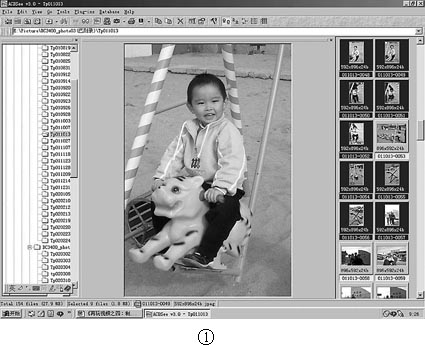
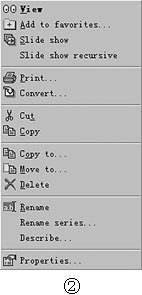
3.如果图片是jpg格式,用《ACDSee》的“Tools(工具)”/“Convert(变换)”命令分别将“TP_SP”和“TP_ZL”中的照片转换为bmp格式。在转换前可用“Edit(编辑)”/“Select all file(选择所有文件)”选中所有文件;然后再将“TP_SP”和“TP_ZL”中的第一张照片“剪切”/“粘贴”到“VCD- TP”目录下,作为制作Actions模板使用。
用《Photoshop 6.0》预处理图片
《Photoshop 6.0》的Actions(动作)功能类似Word中的“宏”。利用它可以录制一系列用户操作,当重放它们时,就可以实现若干命令的批处理。这对于处理“重复”性的工作非常有用。我们要将大量图片处理为一种格式,正是发挥Actions特长的时候。
1.进入Actions
进入《Photoshop 6.0》。
由菜单:“窗口”/“显示动作”可以打开“动作”窗口,出现它的浮动面板。如果里面已经存在“动作”,则会有若干命令行;如果没有,则是一个空白页。
如果里面有“动作”命令条目,并且最下面工具条上的“录制”按钮(左2)为红色,先单击“停止”按钮(左1),然后将光标移动到“动作”栏,并将它(们)拖放到图下部最右边的“垃圾桶”中,删除它们,最后如图3所示。
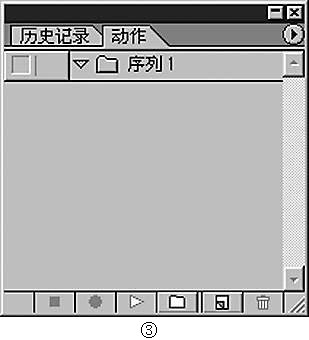
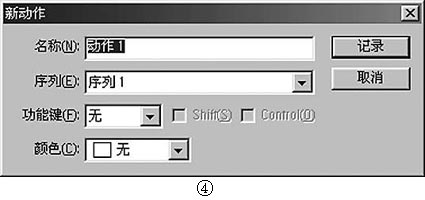
单击右上角圆圈内带“u”的图标工具,在下拉菜单中选择“新动作”,出现如图4所示对话框;使用默认参数,单击“记录”按钮退出设置;此时,“动作”窗口中添加了“动作1”,并且“记录”按钮变为红色。现在可以进行录制“模板”的操作了,如图5所示。
2.录制“模板”
所谓“模板”,就是一系列标准命令操作。
我们用菜单:“文件”/“打开”命令,打开“VCD_TP”目录下“水平”拍摄的照片;此时“动作”中自动添加了一条“打开”命令;假如数码相机拍摄的图像为896×592像素,长宽比约为1.5135。为了既保持图像的原始比例,又能得到1.22222的VCD长宽比例,我们可以在保持宽度不变的情况下扩展画布的高度。因要求图像“宽度/高度=1.22222”,故画布的高度=宽度/1.22222=733(取整数)。
使用菜单:“图像”/“画布大小”命令改变画布大小。
注意:在使用该命令前,你可以通过改变工具条的“背景色”来选择画布颜色;在设置改变画布参数时应选择“像素”,“向四周扩展”。画布宽度=896;高度=733。
当“确定”退出后,“动作”中又自动添加了一条“画布大小”命令;接下来,将图片由896×733像素,改变为352×288像素。
使用菜单:“图像”/“图像大小”命令改变图像大小。
在设置中,将“文档大小”栏中的分辨率设置为120;选中“约束比例”,然后将“像素大小”栏中的“宽度”设置为“352”,“高度”会自动设置为“288”。其它参数使用默认值,然后单击“好”退出。
当退出后,“动作”中又自动添加了一条“图像大小”命令;下面连续执行菜单:“文件”/“保存”命令和菜单:“文件”/“关闭”命令。
此时“动作”中又自动添加了“保存”和“关闭”命令;
这样,我们用5个命令完成了图片的预处理。此时的“动作”录制如图6所示。
注意:上列步骤中的“打开”、“画布大小”、“图像大小”、“存储”、“关闭”等命令必须由菜单或标准命令按钮进入,不能使用快捷方式,否则会出错。
单击“动作”窗口中的“?”按钮,停止录制。
单击“动作”中的“动作1”,使其变为蓝色(高亮度),为运行做好准备。
3.批处理图像
利用菜单:“文件”/“自动”/“批处理”命令,可以调用“动作”作为自动批处理的“模板”,进行大量相同动作的处理。
由于“自动”/“批处理”调用的是当前的“动作”,因此,在进入“批处理”前,必须先制作“动作”模板或打开已经存在的模板;当执行“批处理”命令时,会打开一个设置对话框,如图7所示。
在“播放”栏列出了当前动作的“序列”和“动作”;在“源”文件栏选择“文件夹”,然后按“选取”按钮,找到“VCD_TP”下的“TP_SP”文件夹;勾选“覆盖动作打开命令”和“包含所有子文件夹”;在“目的”文件栏选择“文件夹”,按“选取”按钮,找到“TP_SP”文件夹;勾选“覆盖动作存储在命令”。
注意,“源”和“目的”选择相同文件夹,覆盖源文件。
按“好”按钮,批处理立即开始。
在我的机器上处理1张照片大约0.6秒钟。处理1000张照片也就10来分钟时间,既快又不用担心出错。你看,预处理图片也不是太麻烦吧!
再按上面相同的方法处理“直立”照片:不同的地方是,在改变画布尺寸时,保持照片的高度不变(896),将宽度改变为1095像素。
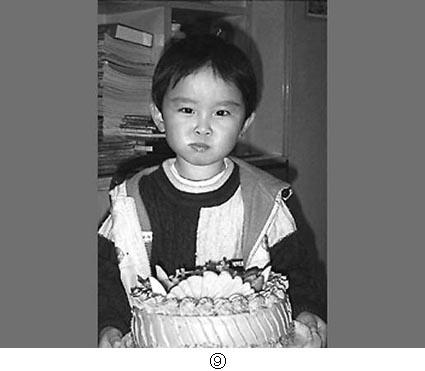
处理后的照片例子见图8、9。图8是保持图像宽度不变,延长画布高度;图9是保持高度不变,延长画布宽度。
处理完毕后,再将“TP_SP”和“TP_ZL”目录下的文件全部“剪切”、“粘贴”到“VCD_TP”目录下,删除“TP_SP”、“TP_ZL”目录,这样就完成了图片的预处理工作。
不过,对于扫描图片,特别是图片尺寸差别较大的扫描照片,不能应用批处理,这样预处理工作就麻烦了,只好逐张用上述方法进行处理。
用《MediaStudio Pro 6.0》编辑视频文件
打开《MediaStudio Pro 6.0》,选择“PAL VCD”模板进入主界面。
1.首先设置每张图片的播放时间
在设置前,先根据光盘容量估算一下每张图片的播放时间。
每张照片播放时间(T)、照片数量(N)、光盘容量(C)三者间的关系如下:
T=C/N
我们知道,目前常用的CD-R光盘容量有两种:一种为74min(分钟);另一种为80min(分钟)。据此我们可以估算出每张光盘可以容纳的照片数量。
根据经验,我们选定每张照片的播放时间在5~10秒钟比较合适。
如果按5秒计,74分钟盘最多可装888张照片;80分钟盘最多可装960张照片。
如果你的照片数量不多,可适当延长时间,但不要超过20秒。例如你只有100张照片,按计算,T=44.4秒,如果你真按计算值设置,看一张照片要近45秒钟时间,会让人产生“望眼欲穿”的感觉。此时,你不如设置10~15秒,余下一些光盘空间算了。
反过来,如果照片数量较多,可以适当减少每张照片的播放时间,只要不低于3秒,还是可以接受的。如果T=3,N(74min)=1480;N(80min)=1600。
确定每张照片的播放时间后,由菜单:“File(文件)”/“Preferences…(参数选择)”,打开一个参数选择对话框,如图10所示。在“General(常规)”卡片的下部,有一个“Default inserted clip(缺省插入片断时间)”设置框,可以设置插入片断的时间长度。注意,它是以“帧”为单位进行设置。例如你将产生PAL制视频文件,它的标准帧速率为25帧/秒。即是说,在这里设置为25,插入片断的时间即为1秒。而在NTSC制视频情况下,这里设置30,插入片断的时间才为1秒。据此,可以设置该值来满足插入每张图片的时间要求。例如要设置播放时间为5秒,在PAL制时,应设置为125(帧),在NTSC制时,应设置为150(帧)。
设置完毕后,按“确定”按钮退出。
2.插入图片
单击时间线窗口工具条上的“Insert Image File(插入图片文件)”按钮(左起3),出现“插入图片文件”对话框;找到VCD_TP文件夹,将它里面的图片文件全部选中(拖动左键圈选);拖放选中的文件到Va或Vb轨迹。这样,就一次将所有图片文件加载到视频轨迹上了。注意观看,每张图片的时间长度是否与你要求的一致?如果不一致,使用“轨迹选择”工具,选中所有图片然后剪切掉它们。在重新设置时间参数后,再插入图片。
你也可以将照片分类,分几次调入图片,分别将它们放在Va、Vb轨迹,然后加入“转场过渡”、“效果”等,使显示的图片更具变化。如果做“过渡”效果,注意调整、延长相应图片的时间长度,否则,会被过渡效果给“湮没”了。
3.配音
调入的图片文件没有音频轨迹。我们可以选择自己喜爱的音乐为图片配音。使用的音频文件格式可以是wav、mpa、mp3等。
单击时间线窗口工具条上的“Insert Audio File(插入音频文件)”按钮(左起2),出现“插入音频文件”对话框;找到你从CD上抓下来的音频文件,将它们拖放到Aa或Ab轨迹。
如果你的图片较多,也许要多段音乐才能使音频轨迹与图片轨迹相等。如果音频轨迹长于视频轨迹,可以剪切掉多余部分,然后在音频最后几秒钟的“音量控制线”上单击,添加一个控制点,并调整最后的控制点使音量为0。这样就不会出现音乐突然中断的感觉。
4.生成视频文件
由菜单:“File(文件)”/“Create(建立)”/“Video File(视频文件)”生成视频文件,最后就得到了用于刻录的VCD格式的视频文件。
刻录图片VCD光盘
用我们第二讲和第三节中介绍的方法,在刻录软件中加载图片VCD视频文件,就可以刻录出配有动听音乐的图片VCD光盘了。
下期我们将介绍如何制作SVCD和miniDVD光盘。
(刘尚诚 李志发)