上期我们介绍了编辑视频文件的基本操作方法,很多自己做光盘的朋友并不满足,在此我们还是以《MediaStudio Pro 6.0》为例介绍如何制作特殊效果的方法。
《MediaStudio Pro 6.0》提供了三种制作特殊效果的方式:①“覆盖”;②“路径”;③滤镜。下面分别举例介绍。
1.覆盖效果
所谓“覆盖”,就是在“覆盖轨迹”上放置一个“掩模片断”,在掩模上开一个透明“窗口”,产生从掩模窗口看下层轨迹上视频的效果。利用“覆盖”技术,我们可以制作“从望远镜看场景”、“台标”、“字中画”等特效。
下面我们制作“从望远镜看场景”的效果。
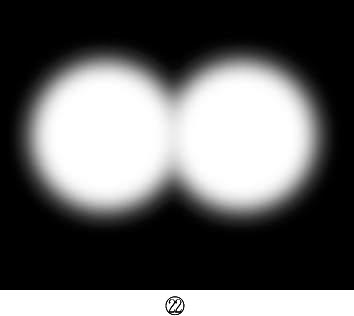
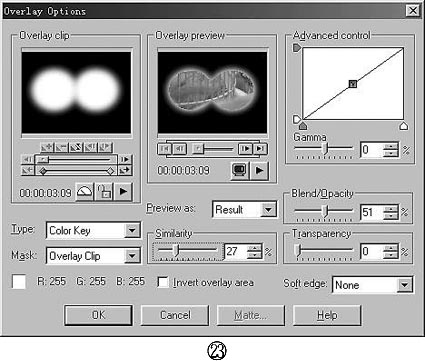
(1) 用《Photoshop》制作一张用于“覆盖”的图片,如图22所示。注意,制作这张图片有两点要求:一是希望透明区颜色与遮盖区的颜色不能相近;二是图片的尺寸比例最好与你最终产生的视频文件图像尺寸一致。例子为352×288像素的黑白图。(2) 在Va(或Vb)轨插入背景视频文件。(3)用“Insert Image File”插入图片文件命令(见9期的图7左起3)在V1轨插入图22图片,并调整时间长度和位置。(4)先单击选中V1轨“图片”片断,然后右键单击;在下拉菜单中选择“Overlay Option…(覆盖选项)”,出现覆盖选项对话框。(5)在对话框的“Type(覆盖类型)”列表框中选择“Color Key(颜色键)”,即用颜色来指定“透明”区域。(6) 将光标移动到左上方的“Overlay Clip(覆盖片断)”显示窗口,光标变成“吸色器”;然后点击白色望远镜区域。此时,右边的“Overlay Preview(覆盖预视)”出现类似图23所示图像。(7) 分别拖动“Similarity(相似性)”滑杆和“Blend/Opacity(混合/不透明度)”滑杆,调整透明窗口的大小,直至满意的视觉效果。(8)单击“OK”退出设置。注意,此时在覆盖片断上添加了一个小小的标示,标明该片断经过“效果”设置。
以后你要修改效果,选中该片断后右键单击该片断,选择“Overlay Op-tion…”即可,最后,保存视频文件。需要指出的是,“覆盖片断”并不局限为“图片”,视频也可以。覆盖类型中有多种选项,就是为适用不同条件下的“开窗”操作。另外,你还可以添加“控制点”,配合其它设置,制作出更复杂的效果,例如在望远镜中“调焦”等。
2.路径效果
所谓“路径”效果,就是在“覆盖轨迹”上的视频,按照设置的参数在背景视频上移动。利用路径效果,我们可以制作诸如“画中画”、“画面飞入/飞出”、“多画面视频窗”等效果。
下面我们制作一个“三画面视频窗”。
(1) 在Va或Vb轨调入背景视频文件;
(2) 在V1轨调入第一个视频窗口文件;在V2轨调入第二个视频窗口文件;在V3轨调入第三个视频窗口文件;
(3) 单击选中V1轨视频片断,再右键单击它,在下拉菜单中选择“Moving Path…(移动路径)”,打开置于路径目录的“产品库”窗口;选择一种路径方式,如“Show”,将它拖放到V1的视频文件上;接着出现路径设置对话框,在这里设置路径参数。
对话框的左边上部是移动设置控件:包括1个“图形位置控件”和1个“控点设置控件”;下部是“移动图像”的尺寸和位置设置控件。在该控件的右边有一个由9个点组成的框,它用来设置覆盖图像的参考点。下面介绍一下“控点设置部件”的使用方法。
拖动“控点设置控件”的滑块到某个位置,然后单击滑杆上方的“+”(添加控点)按钮,就可以添加一个控点(菱形)。添加控点的目的是分割路径。你可以添加多个控点,使路径分为多段。这样,给每段路径设置不同的参数,可以使路径变化更加丰富。在添加控点后,你可以拖动控点来改变它的位置调整分段路径长度。如果要删除某个控点,先选中它(变为红色),然后单击滑杆上面的“-”按钮即可。
我们现在在全程约1/2的位置添加一个控点(中点),将路径分为两段。目的是让覆盖视频从起点移动到中点,然后保持一段时间(中点至终点)。下面进行设置:
单击起始控点(变为红色);将尺寸设置的“Width(宽度)”改为100;勾选“Keep aspact ratio(保持长宽比)”、“Height(高度)”自动更改为匹配值;在“图形位置”控件中拖动“S”(Start,起点)到你希望的起始位置。注意,此时控点周围有一个方框线,它表示片断的大小;如果要让片断的起始位置在背景外,必须使“方框”全部移出背景框。
如果你想为覆盖视频加一个边框,单击界面右边的“Options…(选项)”按钮,在出现的设置框中选择边框颜色和宽度,然后按“OK”按钮退出。至此,对“起点”设置完毕。
按同样的方法,再分别选择“中点”和“终点”进行设置。注意,如果你不希望覆盖视频片断的大小发生变化,必须将各点的图像尺寸设置为相同。
本例的设置是:“起点”在背景右下角外;“中点”到达最终位置——背景的左上方;“终点”保持在“中点” 位置;各点图像尺寸相同;选取边框“3”,指定颜色。
为了定位精确,“中点”和“终点”需要使用“X”、“Y”数字设置,参见图24。分别选中V2、V3轨视频片断,按上述方法设置覆盖视频文件的路径参数。
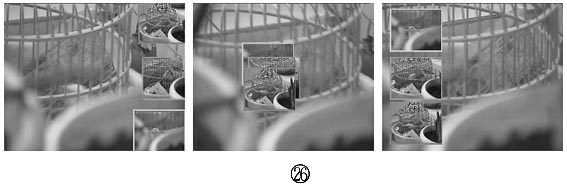
注意,在编辑V2、V3轨路径时,可以选择不同的路径参数,以增加变化。如果你最终希望3个覆盖视频文件排列在一条线上,需要使用数字设置。关闭V1、V2、V3轨迹的音频:分别将A1、A2、A3音频轨迹最左边的“指示灯”单击为红色,仅保留Aa为绿色。这样,只输出背景视频的声音。最后,别忘了建立输出文件。至此,路径效果编辑完毕。该编辑例的时间线窗口如图25所示,效果如图26所示。由左至右:3个覆盖视频从背景视频右边线外的上中下位置“飞入”背景,然后交汇、进入指定位置。
3.滤镜效果
“滤镜”效果是直接给视频图像施加某种变化。《MediaStudio Pro 6.0》中有50余种滤镜供你选用。下面我们利用“Blur(模糊)”滤镜制作一个“变焦”效果。
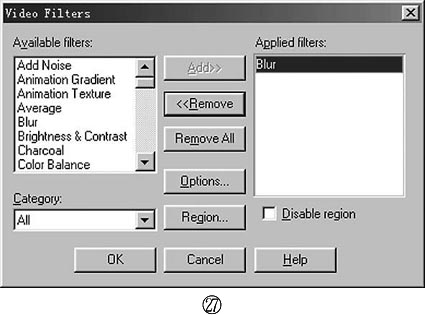
在Va轨迹调入一个视频片断,然后将光标移动到时间线窗口的“时间刻度”上,光标变为一个“小太阳”形状,此时按下鼠标器左键拖动,在“预视窗口”就可以看到轨迹上的视频图像。用此方法,找到欲添加滤镜效果的时间范围;单击“时间选择”工具(见9期的图7左起10),然后在Va片断上拖放,选择欲施加滤镜效果的时间段;单击“剪切”工具(见9期的图6左起4);然后单击“粘贴”工具(见9期的图6左起6),随即将光标移回到Va轨迹单击,将剪切的片断置入。此时,“时间选择”的那部分视频变为一个独立片断(你也可以用“复制”/“粘贴”的方法,在Vb或V1轨迹上在相同时间位置复制出这个片断);之所以要这样做,是因为滤镜效果是施加于整个片断的。我们要对片断中的部分视频添加滤镜效果,必须将它独立出来,并且保持原始时间位置,以便与原始视频衔接。选中“片断选择”工具(见9期的图7左起7),然后单击选中欲加滤镜的片断,再右键单击;在下拉菜单中选择“Video Fil-ters…(视频滤镜)”;出现图27所示视频滤镜选择/设置对话框。左上方的列表框中列出了可供使用的全部滤镜。你也可以先由“Category(种类)”列表框中选择滤镜类型,限制列表的范围。
我们选择“Blur(模糊)”滤镜,然后单击“Add(添加)”按钮,右边的“Applied Fil-ter(应用滤镜)”列表框中就出现了将要应用于片断的滤镜(Blur);在“应用滤镜”列表中单击选中“Blur”;然后单击“Options…()”按钮,出现图28所示“Blur”设置对话框。我们进行如下设置:
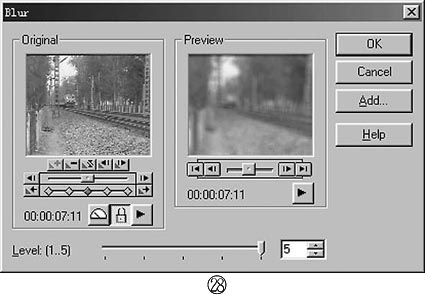
添加3个控制点(包括默认的“起点”和“终点”共5个);调整它们的位置大致为等距;单击第1个控制点(变为红色),然后将下面的“Level”滑块拖到最低(数值1);单击第2个控制点,将“Level”滑块拖到3;单击第3个控制点,将滑块拖到5;单击第4个控制点,将滑块拖到3;单击第5个控制点,将滑块拖到1。
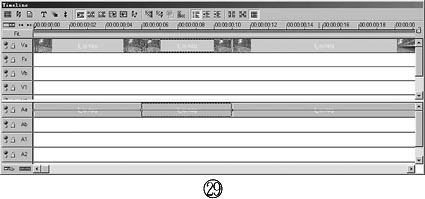
这样我们就设置了一个“由较清晰到最模糊,然后回到较清晰”的模拟变焦的效果。设置完毕后,按“OK”按钮退出到图27,再按“OK”退出片断的滤镜设置。该效果的编辑轨迹如图29所示。最后别忘了保存编辑好的视频文件。至此,我们举例介绍了在《MediaStudio Pro 6.0》中编辑、制作视频特效的方法。
需要指出的是,在一个视频片断中,可以同时添加几种效果。即是说,在“路径”、“滤镜”和“覆盖”效果中可以交叉编辑其它效果。另外,当我们右键单击选定的视频片断时,下拉菜单中的“Speed(速度)”、“Reverse(倒转)”等命令也可用于特效编辑,尽管它们没有包含在3类特效中。
最后讲一下撤销“效果”的操作。当我们编辑好一个效果后,在相应的视频片断的头部会出现一个效果图标。如果我们对编辑的效果不满意或者想取消编辑好的片断效果,可以先单击选中该片断,然后再右键单击它;在出现的下拉菜单中选择“Delete Attribute…(删除属性)”;在后续对话框中,包含了该片断所有的“效果”项。选中它们然后单击“OK”按钮,即可删除1个或多个已编辑的效果。
下期我们将介绍如何制作图片VCD光盘。
(刘尚诚 李志发)