Multisim是加拿大Interactive Image Technologies公司出品的板级电路仿真软件,适用于模拟和数字电路的设计。该工具包含了电路图输入、Spice仿真、HDL设计输入和仿真、可编程逻辑综合及其他设计能力。Multisim的前版本是电子爱好者熟悉的Electronics Workbench 5.0(通常简称为EWB),是最早将SPICE仿真器集成在原理图输入和波形显示器界面中的电路仿真软件,使用户免于编写繁琐的SPICE网络文件。很多电子爱好者正是通过EWB了解和掌握电路仿真技术的。我们可从Interactive公司的网站下载Multisim的最新试用版。试用版不能保存文件,对元件的数量限制为25个。本文所有例子均以Multisim 6.24 Demo版实现。
交互式仿真是Multisim的特点之一。用户可以在仿真运行中改变电路参数,并且立即得到由此导致的结果。例如,你可以在仿真时改变可变电容器和可变电感器的值,调整电位器,闭合或断开电键等。此时连接在电路中的仪表将即时作出反应。
Multisim为有源和无源器件提供大量的SPICE模型库。包括二极管、三极管以及运算放大器。每个模型都符合一定的质量和精度要求。例如,虚拟电阻带有两个温度系数、双极型晶体管模型包括了它的全部SPICE 3F5等效模型参数。
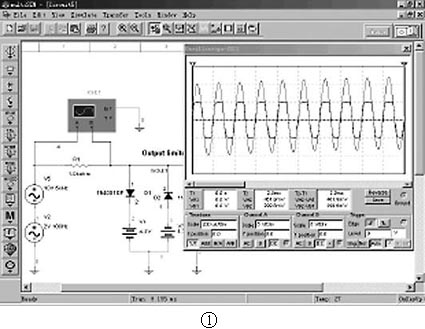
形象化的测量仪表是Multisim的另一个特色。使用Multisim的虚拟测试设备就如同在实验室一样。用鼠标选中虚拟测试设备,将它们连接到原理电路中。运行仿真后就能在打开的虚拟仪器界面上观察电路的响应波形(见图1)。仪器界面上有各种调整按扭,其使用方法一如真实的仪器,由使用者进行实时的调整。例如,虚拟的双通道示波器支持内部或外部的上升沿或下降沿的触发;扫描时基可以在纳秒(ns)到秒(s)的范围内调节;Y轴量程从10μV到5kV,远大于通常的示波器。这个增强的示波器提供了两个测量游标,可对波形进行精确的分析,甚至可以将示波器上的波形数据传输到微软的电子表格EXCEL中。
一、元件和仪器
1. 元件
Multisim元件模型可分为14大类,共有16,000余种。这14类元件分别是:电源和信号源、基本分立元件、二极管、三极管、模拟集成电路、TTL电路、CMOS电路、多种数字电路、混合电路、指示器、杂项元件、控制符号、射频元件和机电元件等。调用元件采用按钮和列表相结合,既直观又方便。
在大部分情况下,不需要设置元件的属性参数。只有电源和虚拟元件,除了采用缺省值外可自行设置参数。为了教学训练的目的还可以设置元件的失效参数。
(1) 电源和信号源
Multisim的电源工具箱中有27个电源,包括了PSPICE的全部电源和信号源。有些电源是在其他电路仿真软件中被省略的,如多项式电源和非线性受控电源等。
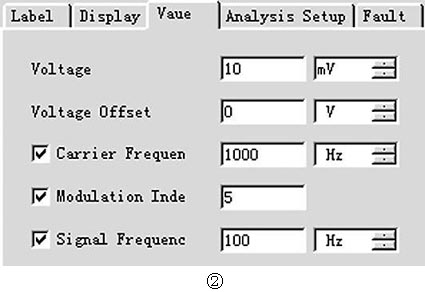
现以调频信号源来说明Multisim电源设置的一般方法。在电源板中点击FM-VOLTAGE-SOURCE按钮,将该信号源放入电路图纸。双击图标,打开属性对话框“SFFM Voltage”。对话框有5个设置页(见图2)。
在Label页中,Reference ID为元件定位标识符,只能输入英文字母或数字;Label为元件标签,可以是任何字符,甚至是中文。
在Display页中,选择是否将Label、Reference ID和Value显示。
在Value页中,设置此调频信号源的各参数:Voltage信号电压、Voltage Off-set信号电压的偏置量、Carrier Frequency载波频率、Modulation Index调制系数和Signal Frequency信号频率。
在Analysis Setup页中,设置在交流小信号分析和失真度分析中需要的信号参数(见图3)。
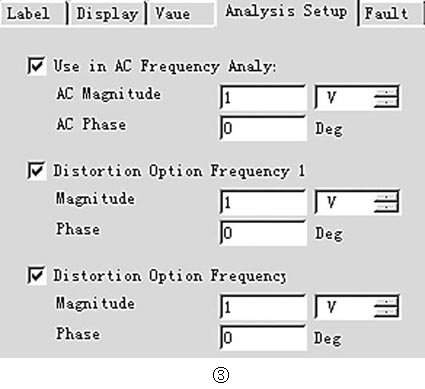
从上向下,第一项是设置交流小信号分析参数。如信号幅度为1,则输出信号幅度即为增益;如初相位为0,则输出信号相位即为相移。第二和第三项设置失真度分析时使用的两个信号的参数。
Fault页是专门为电路教学训练而设。可以设置元件引脚的开路、短路和元件的泄漏电阻。
(2) 模拟元件
模拟元件中的有源元件参数由子电路描述,无需使用者设置。无源元件如电阻、电容和电感也有现成的参数列表。为模拟电路的实际工作状况,Multi-sim提供了Virtual元件。下图是Virtual Resistor的数值设置页(见图4)。
我们知道,实际的电阻器阻值会随环境温度而变化。在PSPICE语法中,电阻的表达式为R=RO×[1+TC1×(T-To)+TC2×(T-To)2]。虚拟电阻包含了此式中的各项参数:Resistance为此电阻的标称值、Tolerance为电阻数值的容差、Temp为运行仿真时的环境温度、TC1为电阻的一阶温度系数、TC2为电阻的二阶温度系数、TNOM为常温值。在温度扫描中,此页所设置的数据将产生作用。
Multisim的虚拟可变元件能在仿真过程中以交互方式调节元件的数值,图5是虚拟可变电容的参数值设置页。
Capacitance为电容量、Key为改变电容量的按键(a减少,A增加)、Increment为每按一次按键增加或减少的百分比(以标称值计)。
你可以设置多个元件为相同的Key,这样按下一个按键时,所有的元件将同步变化。也可以把它们设置为不同的Key,以分别地改变它们的值。类似的元件还有可变电阻、可变电感和各种开关。
(3) 连线
当我们连接好各元件引脚后,在连线旁边自动产生此连线的网络标号。接地的网络标号规定为0。双击连线打开节点对话框。
Node name修改节点编号。
Analysis栏设置瞬态分析初始状态和直流节点值(图6)。
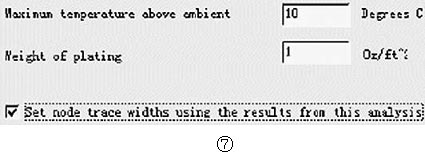
Trace width自动计算此连线制成PCB后的走线宽度。走线宽度自动计算的操作方法是:执行菜单命令Simulate/Analysis/Trace Width Analysis,打开相应对话框。
第一项是设置电路板工作时允许高于环境的温度值,单位是摄氏度。
第二项是印制电路板单位面积铜箔的质量,单位是盎斯每平方英尺。最后的选项是将计算结果写入节点参数中。图7示出了承受1A电流的铜箔走线宽度。由于印制电路板中地线的特殊性,系统不计算地线的宽度。
右击连线打开连线对话框,可改变连线的颜色。在虚拟仪器中,波形和连线的颜色是一致的。
2. 仪器
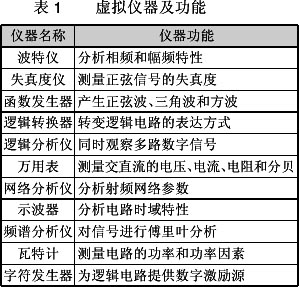
Multisim将虚拟仪器增加到11个,而且同一个仪器可以多次取用。而在Multisim的早期版本中,每种仪器只能调用一次。仪器的名称和功能见表1。
二、Multisim模拟电路分析
1. 交流电路参数测量
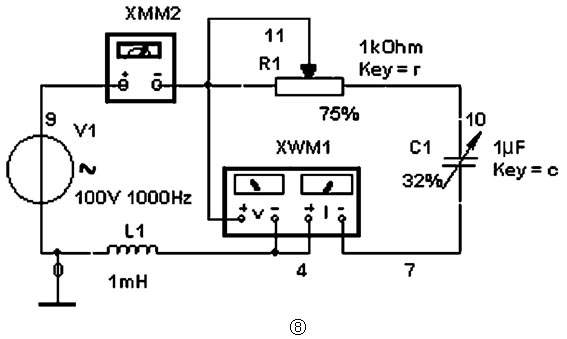
万用表能测量交直流电压、电流、分贝和电路的直流电阻。功率计能测量电路的交直流功率。图8是一个测量部分元件功率的电路。电路中的电阻和电容器都是可变的。在接通仿真电源后在键盘上按下相应的键,元件的参数立即改变,同时各仪表的读数也随之改变。
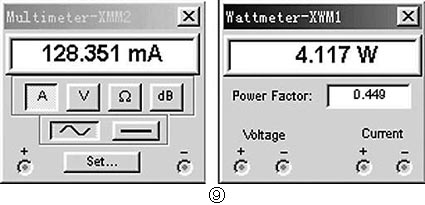
测量时要根据电路被测参数按下万用表相应的挡位按钮,否则不能得到正确读数。如果是交流电路,功率计同时给出功率因数(图9)。
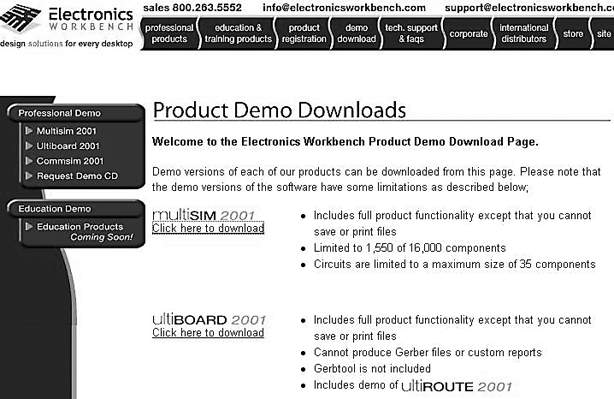
本文介绍的交互式电路仿真软件可到www.interactiv.com上下载。网页如下图:
(甘雨)