上期我们介绍了编辑视频文件的一些基本操作方法,如剪辑、重组视频文件,由于篇幅的限制还有很多方法没有介绍,本期我们将介绍如何添加片断间的过渡效果、添加字幕及配音的基本方法。
添加片断间的过渡效果
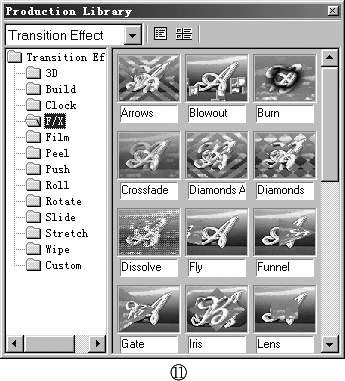
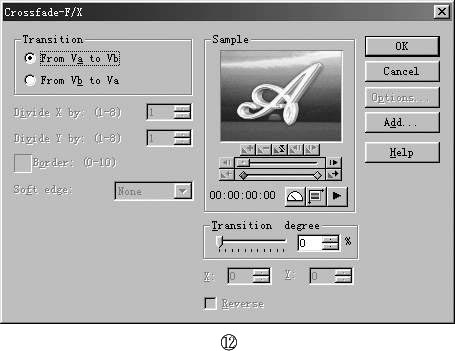
要制作两个视频片断间的过渡效果,需要将两个视频片断分别放置在时间线的Va和Vb轨迹上,并且第二个片断的头部与第一个片断的尾部要有一定的交叠。交叠的长短,就是过渡时间的长短,一般为3~5秒,它可以调整第二片断的起始位置来满足要求;当放置好片断后,如果“产品库”没有打开的话,用图6(见上期)的右起第3个图标按钮打开它并在列表框中选择“Transition Effect(过渡效果)”,在“过渡效果”目录中包含了许多类型的文件夹,你可以打开这些文件夹,选择需要的效果,如图11所示;将你希望的“过渡效果”图标拖到时间线窗口的Fx轨迹上,并放置在两段视频的交叠处,它的长度会自动覆盖交叠区域。然后,单击鼠标器左键,出现“过渡效果”设置对话框,如图12所示(不同效果会略有差别)。在这里,你可以添加控制点、设置控制参数、设置过渡方向等。你也可以使用默认值,直接按“OK”按钮确定退出。如果放置到Fx轨迹上的“过渡效果”图标没有覆盖交叠区域,可以先单击(选中)它,再拖动边线进行调整;单击、选中时间线窗口上的“交叉淡化”图标(图7左起12),然后分别在Aa、Ab音轨上单击,于是两段视频的音频部分在交叠区出现交叉淡化:Aa轨由正常值渐变至零;Ab轨则由零渐变至正常值。
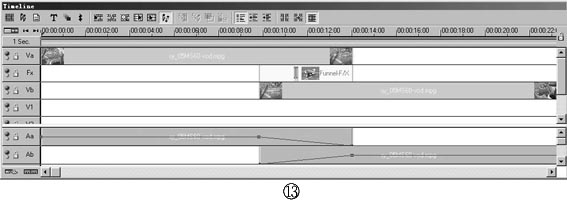
编辑完毕后的时间线窗口如图13所示。最后,由菜单:“File”/“Create”/“Create Video File”建立视频文件。
添加字幕
在时间线窗口可以为视频添加简单字幕。添加的字幕可以是静止的,也可以是移动的。如果要做复杂多变的字幕,可以使用《MediaStudio Pro 6.0》的“CG Infinity”模块。这里只介绍简单字幕的制作方法。
制作字幕的工作一般是在编辑好视频以后进行。你可以为一个视频片断添加多个字幕。
单击时间线窗口工具条上的“T”图标按钮,出现图14所示的“插入标题片断”设置对话框。
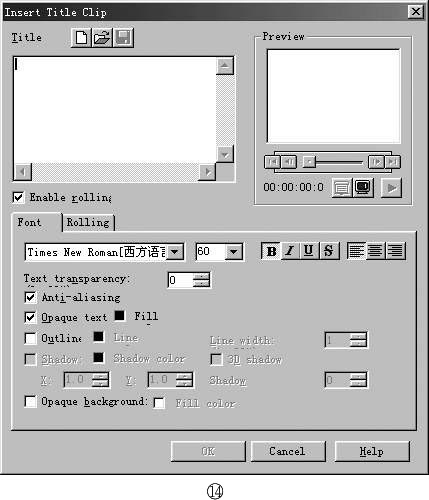
首先在“Title(标题)”输入框中输入你要插入的文本(中、西文均可);如果你要求字幕是移动的,勾选文本输入框下面的“Enable rolling”复选按钮;否则,脱选该按钮;选择“Font(字体)”卡片。在这里设置字体、字体尺寸、安排方式、字体透明度、字体平滑(Anti-aliasing反锯齿)、字体是否透明、字体颜色、是否加字体边框(及框颜色、框宽度)、是否加阴影(移动字幕不能加阴影)、背景是否透明(及不透明背景色)等。
设置完字体后,如果你选择了移动字幕,再单击“Rolling”卡片,进入图15进行“移动”方式设置。在这里你可以设置移动方向(向上/向左/向下/向右)、字幕位置(顶部/中间/底部);移动的起始位置和终止位置(屏幕外/中心);字幕持续时间等。
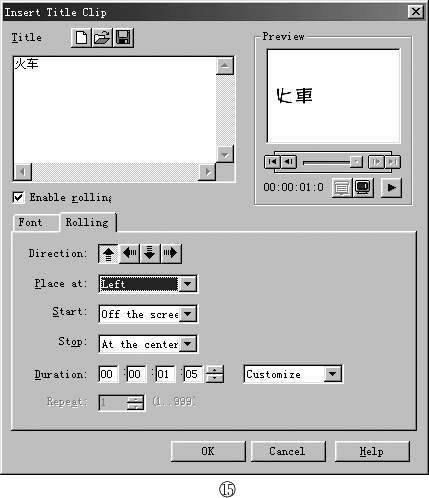
如果你选择的是“固定位置”的字幕,这里没有调整位置的选项。唯一可行的是在文本输入框中增加“空格”和“回行”来改变文本位置,从而改变字幕的显示位置。
在设置过程中,你可以随时用图中右上角的播放器观看效果。在播放器的“播放”按钮左边有两个图标工具:紧靠播放按钮的是“在预视窗口播放”;另一个是“实景播放”。不过“实景播放”需两个条件:一是字幕片断已经放置到轨迹上;二是经“预视”生成了预视文件。
设置完毕后,单击“OK”退出,此时光标带有一个“黑带”,即字幕片断。将光标移动到V1或更高的视频轨迹上单击,放置它。注意:字幕片断必须放在V1或更高的轨迹上,才能实现“字幕透明背景”与“背景视频”的叠加,完成在背景视频上显示文字。
调整字幕持续时间和位置。在视频轨迹上单击、选中字幕片断,然后拖动选框的前、后框线即可调整字幕持续时间。将光标放在选框内拖动,即可移动字幕片断的位置。
如果你想修改已编辑好的字幕片断参数,在轨迹上双击它即可打开编辑框,然后进行修改即可。完成后保存编辑好的视频文件。
配音
配音是指改变原始视频的“原音”。这种改变包括位置调整、音频替换等操作。
1.改变原音位置
当我们采集的原始视频音画不同步时,可以用下述方法进行调整。
(1)在Va轨调入视频文件;单击选中它;(2)用菜单:“Clip(片断)”/“Split(分)”命令,将音、视频分离;拖动视频轨迹或音频轨迹上的片断,使两者保持一定时间差,以纠正音画不同步问题。注意:如果原始视频声音超前,应向后拖动音轨迹片断;如果原始视频声音滞后,则应向后拖动视频轨迹片断。(3)在片断的头、尾,剪切掉多余的音频或视频,使音视频长度相同;(4)建立、生成视频文件。
提要:由于调入轨迹的音、视频轨迹是“同步”操作的,因此,不“劈分”音视频,不能单独移动音频或视频轨迹。“劈分”后的片断,如果没有经过剪切,可以将它们分别拖动到时间原点,然后用菜单:“Clip”/“Unite(联合)”命令再将它们“同步”起来;如果经过剪切,则不能再使用“Unite”命令“同步”它们。但可以使用“Create Video File”命令生成新的文件。
2.替换原音
当我们想用一段新的音频取代原始视频文件中的音频时;或者原始视频没有包含音频轨迹时(例如自己做的一段动画片、片头等),需要进行如下操作。
(1)在Va轨迹调入视频文件;(2)在A1轨迹调入你想用于替换的音频片断(长度最好与视频一致,否则应截取它使其与视频长度一致);(3)如果原始视频带有音频轨迹,“关闭(失活)”它;(4)建立、生成视频文件。
提示:也可以使用“劈分”;“剪切”掉音频轨迹片断;在源音频轨调入替换音频的方法。上述方法都是“整轨替换”的。
如果你只想替换原音中的一部分,可按如下步骤操作:“劈分”视频;将用于替换的片断放在替换部分的高音轨迹上;用“剪断”工具在对应替换音频的前、后位置处剪断原始音频,使其分段;将光标移动到原音轨迹中间的线(音频输出控制线)上,光标变成“手指”形,将对应于替换音频段的两个“音频控制点”向下拖动到边线位置(输出为0),这样,原音就不会有输出,而只有替换音频输出,如图16所示建立、生成视频文件。
生成指定格式的视频文件
这是编辑视频的最后一步,也是最重要的一步。在前面的例子中,我们多次提到“建立、生成视频文件”,指的就是这一步操作。在建立、生成视频文件的操作中,关键是要生成“指定格式”的视频文件。例如我们要制作VCD光盘,必须生成VCD格式的视频文件,要制作SVCD光盘,必须生成SVCD格式的文件。如果格式错了,在刻录过程中就会遇到麻烦。
在《MediaStudio Pro 6.0》中编辑、生成指定格式的文件有两个地方需要注意:一是在“新建项目”时,必须选择好对应的项目模板,这点非常重要;二是在最终建立视频文件时,确认“保存文件”参数的正确性。关于“新建项目”,在本文的开始已经介绍过,不再赘述。这里主要强调它的重要性。
我们这里主要介绍确认或修改“保存文件”的参数。当我们编辑完视频、使用“Create Video File(建立视频文件)”命令建立最终视频文件时,会出现图17所示“保存文件”对话框。如果你建立VCD、SVCD、DVD格式文件,在“保存类型”列表框中选择“MPEG Files (*.mpg)”;然后在“文件名”输入框填写要保存的文件名(不用填写后缀)。单击“Options…(选项)”按钮,进入如图18至图21所示输出设置对话框。
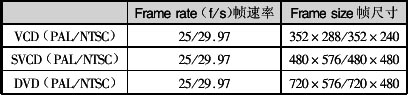
在图18(Video Editor)卡片,设置视频编辑器选项。注意选中“Entire pro-ject(整个项目)”;“Frame type”选择“Frame-based”;其它选项除“Use keyframe file(使用关键帧文件)”外也可酌情选中;在图19(General)卡片,设置常规参数。注意在“Data Track”中选“Audio and Video(音频和视频)”;其它参数应根据视频格式来决定。下表是制作VCD、SVCD、DVD时的相应参数:
在图20(Compression)卡片,设置压缩参数。注意在“Media type(媒体类型)”中选择你的项目类型,例如“PAL VCD”。当你选择媒体类型为VCD后,其它可选项被冻结,并设置为特定参数。当你选择MPEG1、MPEG2、SVCD、DVD类型时,“Video Data Rate(视频数据速率)”和“Audio Setting(音频设置)”的某些参数可以改写。一般来说,视频数据速率设置越高,图像质量越好,但文件尺寸也越大。
对于MPEG1来说,最高可以设置到2000Kbps;VCD属于MPEG1范畴,但最高速率被限制在1500Kbps。对于MPEG2则可设置在390~14648Kbps范围,而6000Kbps是一个较好的中间值;SVCD、DVD属于MPEG2范畴。不过,《MediaStudio Pro 6.0》为VCD、SVCD、DVD都提供了默认的设置值,一般情况下,直接使用该值即可。
下期我们将介绍如何运用视频编辑制作特殊效果。
(刘尚诚 李志发)