上期我们介绍了制作单一视频VCD光盘的方法,在本期我们介绍一下如何应用编辑手法来编辑加工您的视频文件。编辑视频文件一般是指“剪辑、重组视频文件”;“插入片断间的过渡效果”;“插入字幕”;“制作特效”;“生成指定格式的视频文件”等操作。在业余条件下,一般使用视频编辑软件来完成编辑视频的工作。常见的视频编辑软件中,比较专业的有Adobe公司的《Premiere 6.0》,Ulead System公司的《MediaStudio Pro 6.0》;另外还有一些容易上手、适合家庭和个人使用的视频编辑软件,如Ulead公司的《VedioStudio 5.0 SE》及一些普及卡带的视频编辑软件等。
从功能和性能看,《Premiere 6.0》和《MediaStudio Pro 6.0》各有千秋;从操作和界面看,两者也有许多类似的地方。因此,我们在这里选择安装了DVD插件的《MediaStudio Pro 6.0》来介绍编辑视频的方法。由于《MediaStudio Pro 6.0》在安装了DVD插件后,更适合编辑、产生VCD、SVCD、MiniDVD等格式的视频文件,所以本人更喜欢它。
《MediaStudio Pro 6.0》是一个多功能视频编辑软件。它包含:Video Editor(视频编辑器)、Audio Editor(音频编辑器)、CG Infinity(标题制作)、Video Capture(视频捕获)、Video Paint(视频绘画)等几个模块。这些模块可以通过界面右上角的“Switch”按钮来选择、转换。本文介绍的《MediaStudio Pro 6.0》,着重讲它的主模块Video Editor。
首先我们来认识一下《MediaStudio Pro 6.0》的面貌。运行《MediaStudio Pro 6.0》,首先会看到一个“New(新项目)”类型选择对话框,如图1所示。在该对话框的“Edit File(编辑输出文件)”列表框中,可以选择输出“AVI File”或“MPEG File”。如果我们最终要制作VCD等光盘,应选择“MPEG File”;如果我们最终只是在电脑上做演示,选哪种类型都可以。
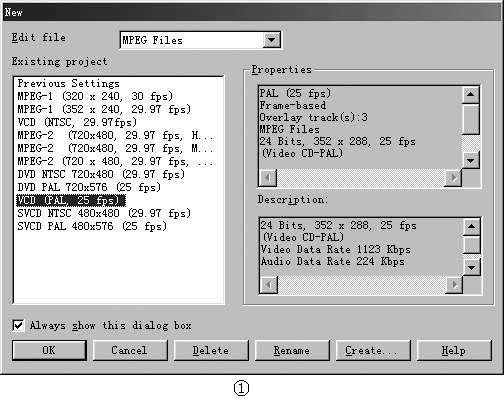
在选择了“MPEG File”后,左边的“Existing Project(现有方案)”列表框中,就列出了可供选择的模板,里面包括了VCD、SVCD、DVD等项目。当我们选中某个项目时,右边的属性列表框就显示所选项目的模板参数。如果“现有方案”中找不到适合自己需要的参数,可以单击“Create(建立)”按钮,然后根据“向导”提示输入必要的参数、名称等,建立自己的模板。
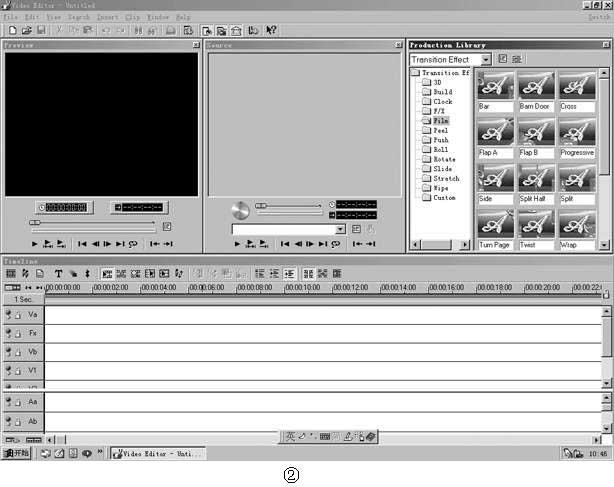
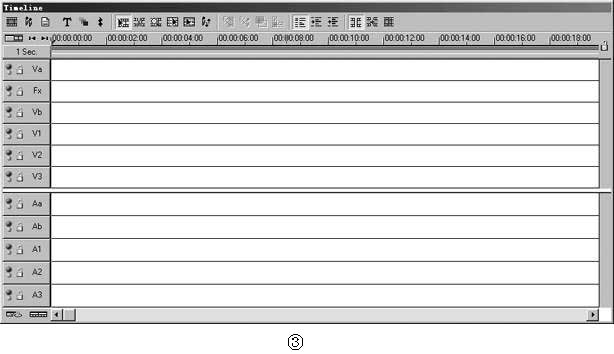
选定方案后,单击“OK”按钮,即可进入《MediaStudio Pro 6.0》的主界面,如图2所示。界面的最上面是菜单和浮动图标工具条;上半部是“Preview(预视)”,“Source(视频源)”“Production Library(产品库)”等浮动窗口。浮动图标工具条可以放在界面的上下左右边上;浮动窗口可以随意拖放尺寸和移动位置或者关闭它们,需要时再从菜单:“Window(窗口)”来选择打开。下半部是“TimeLine(时间线)”。这里才是编辑、加工视频的地方。一个完整的时间线窗口如图3所示。它有自己的工具条;时间刻度;音、视频轨迹。默认情况下,系统除提供2条“视频轨迹”(Va/Aa;Vb/Ab);1条过渡“转换轨迹”(Fx)外,还提供3条“覆盖轨迹”(V1/A1;V2/A2;V3/A3)。这对于大多数视频编辑已够使用。如果你需要使用更多的覆盖轨迹,可按下列方法随时添加。
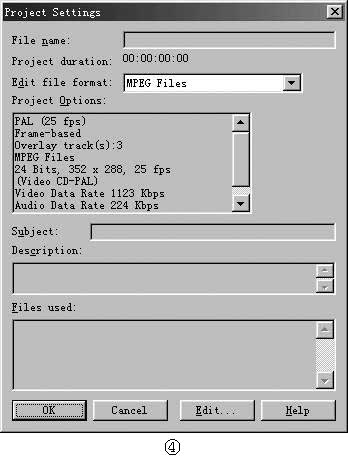
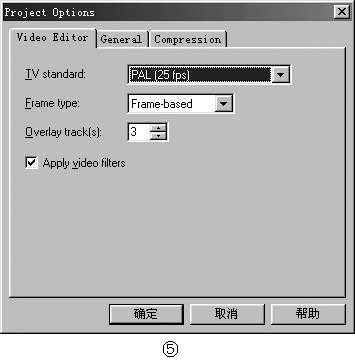
单击时间线窗口最左下端的“Project settings”图标,或者由菜单:“File”/“Project settings”打开“项目设置”对话框,如图4所示;再单击该对话框下面的“Edit”按钮,出现“Project Opi-tons(项目选项)”对话框,如图5所示;将该对话框中的“Overlay Track[s]: (覆盖轨迹数量)”输入框中的默认值“3”改为你需要的值,然后按“确定”按钮退出,即可改变覆盖轨迹数目。如果你是在编辑过程中重新设置覆盖轨迹数,程序会提示“改变轨迹将清除Undo/Redo和音视频预视存储器”,即是说,程序以前保存的“撤销/重做”和“预视”数据将被清除,可能会造成一些损失,因此,最好在视频编辑前进行这项设置。
《MediaStudio Pro 6.0》最多允许设置99个覆盖轨迹。
下面,我们介绍《MediaStudio Pro 6.0》的主要编辑命令和工具。常用的菜单命令一般都可以从工具条上找到相应的图标命令。我们以图标命令为主进行介绍。全局性的工具条在主界面菜单的下面,如图6所示。由左至右分别是:“New”新建项目;“Open”打开已经编辑过的项目;“Save”保存项目文件;“Cut”剪切;“Copy”拷贝;“Paste”粘贴;“Undo”撤销;“Redo”恢复撤销;“Find Clip”搜寻视频片断;“Find Next”搜寻下一个视频片断;“Create Video File” 将编辑好的视频建立成一个设置格式的视频文件;“Project Settings”项目设置;“Preview window”打开/关闭预视窗口;“Source window”打开/关闭源窗口;“Production Library”打开/关闭产品库;“Ulead HomePage”友立公司主页;“Help”帮助。
时间线工具条在时间线窗口的上方,如图7所示。它分为6组:
(1) 插入素材命令:用于调入待编辑的素材。
“Insert Video File”插入视频文件;“Insert Audio File”插入音频文件;“Insert Image File”插入图片文件;“Insert Title Clip”插入标题(文本)片断;“Insert Color Clip”插入彩色片断;“Insert Silence Clip”插入静默片断(用于音频轨迹)。
(2) 选择命令:用于选择、剪裁在时间线上的素材。
“Clip Selection”片断选择;“Scissors”剪断;“Zoom”缩放片断(+Shift键时为“缩小”);“Time Selection”按时间进行选择;“Track Selection”按轨迹进行选择;“Cross-Fade”交叉淡化(用于两个相叠的音频)。
(3) 滤镜和特效命令:用于给选定的素材添加效果。
“Video Filters”视频滤镜;“Audio Fil-ters”音频滤镜;“Overlay Options”覆盖选项;“Moving Path”移动路径。
(4) 插入素材时在线素材移位命令:用于插入素材时对在线素材的重新安排。
“No Rip-ple”不移位;“Single-Track Ripple”仅使插入素材轨迹中的素材移位;“Multiple-Track Ripple”使所有轨迹中的素材全部移位。
(5) 修剪命令:用于两个素材间的连接处理。
“Normal Trim”常规修剪,可以拖动两个素材首尾连接,但不精确修剪素材;“Overwrite Trim”覆盖修剪,可以拖动一个素材的边界覆盖另一个素材并进行修剪;“Stitch Trim”缝合修剪,两素材相连时进行精确到帧的修剪。
(6) 设置命令:用于素材、时间刻度等的设置(图7第二行,左起)。
“Display Mode”设置在线素材的显示模式;“Previous Edit Point”移到前一个编辑点;“Next Edit Point”移到后一个编辑点;“Ruler Unit”设置时间标尺单位。
在时间线窗口还有一些其它工具:
在视频和音频轨迹的左边,除轨迹标签外,还有一个“Enable/Desable(指示灯图标)”和一个“Lock/Un-lock(锁形图标)”,如图8所示。
当“指示灯”为绿色时,表明该轨迹素材是激活的(默认状态);我们可以单击该图标,使“指示灯”变为红色,这样该轨迹就失去活力,在最后建立编辑好的视频文件时,将不参与文件的生成。
单击“锁”形图标,可以“锁定”或“不锁定(默认状态)”轨迹。当轨迹锁定后,不能再对轨迹内的素材进行编辑(移动位置、插入素材、添加效果等)。
在时间线窗口的最左下角,还有两个图标工具,如图9所示。
左边的是“Project settings”项目设置,这在前面添加轨迹时已经提到它,用于对项目的修改、设置;右边的“Layout template list”界面模板列表,用于根据你的显示器设置,重新排列界面。
至此,我们介绍了《MediaStudio Pro 6.0》的界面和主要操作命令。需要指出的是,还有许多命令包含在一些下拉菜单和子模块中。
下面,我们通过一些实际的编辑视频文件例子来加深对它们的认识。
剪辑、重组视频文件
剪辑、重组视频文件是视频编辑中经常要做的工作。所谓“剪辑、重组视频文件”,就是将插入时间线的视频文件进行剪裁、拼接:去除素材中不需要的段落,然后将需要的段落组合成一个完整的视频文件。具体操作方法如下。
1.在时间线上调入待处理的素材
单击时间线窗口上的“Insert Video File(插入视频文件)”图标(图7上左1);在“打开文件”对话框中找到素材文件,双击它;将光标移动到时间线的Va视频轨迹上,此时随光标有一条“黑带”出现;将“黑带”头对准时间线起点后单击左键,放置该素材。
注意:素材可以放置在任意视频(V)轨迹上;一个轨迹上也可以连续或断续放置多个素材,但随处理效果不同,视频片断放置在哪个轨迹是有要求的:(1)要做两个片断间的过渡效果,两个片断必须分别放在Va和Vb上,并要有一定交叠;(2)要做具有“视频叠加”效果的特技,必须将背景视频放在编号小的“低层”轨迹,前景视频则必须放在编号大一些的“高层”轨迹。轨迹也有一个类似“图层”的概念:高轨视频遮挡低轨视频。
《MediaStudio Pro 6.0》中,Va是最低层轨迹,Vb其次,往上是V1,V2,V3等轨迹。了解上述放置素材的要求很重要,比如我们要做“画中画”、“字幕”等具有叠加性质的效果,必须将背景和前景素材放置到适当的轨迹上,否则事与愿违。
2.浏览、剪切素材
将光标移动到“Ruler Unit(标尺单位)”(图7第3行左1)按钮单击它,在列表框中选择“Fit in window(适应窗口)”,此时素材呈现在整个窗口内;将素材拖放到时间线上方的“Source(源)”播放器显示窗口内,源播放器加载该素材视频,如图10所示。你可以借助“滑杆”、“穿梭器”等播放工具来浏览视频素材并选择需要的片断;然后用图10下部最右边的“)”和“*”对它们标志“入点”和“出点”;选择并标志好一个需要使用的视频片断的入/出点后,由源播放器的显示窗口拖放视频到一个视频轨迹的起点上(例如Vb)。这样素材中的第一个片断就被选出并放置在另一条轨迹上了;选中“Stitch Trim”缝合修剪工具(图7右1),以便缝合后面的片断;接着,选择标记第二个片断入/出点,拖放到Vb轨迹上并与第一个片断相接;如此多次重复,就可以将素材中需要的片断都“剪辑”到Vb上;如果你想加入新素材的片断,可以单击图10中列表框右边的“Source Windows Menu(源窗口菜单)”按钮,从下拉菜单中选择“Import Video File(输入视频文件)”,加载新的素材(其实第一个素材也可以用这种方法加载),然后再将新素材中的一些片断添加到Vb轨迹上。
3.编辑视频文件
如果放置在Vb轨迹中的视频片断顺序不是你希望的最终播放顺序,可以在Vb轨迹上通过拖放来调整它们的位置。此时,可能需要将某些片断暂时拖放到其它轨迹上,以便腾出空间来重组片断。注意,在重组片断时,一定要让它们头尾相接,之间不能留有空隙。
4.生成视频文件
单击Va轨迹最左边的“Enable/Desable”图标(指示灯),使其变成红色让该轨迹失效。因为这是我们的原始素材轨迹,不能让它参与生成最终文件;单击“Create Video File”建立视频文件工具(图6左起11)或由菜单:“File”/“Create”/“Create Video File”建立视频文件。至此,我们完成了剪辑、重组视频文件的操作,下期我们将介绍“添加片断间的过渡效果”、“添加字幕”、“配音”等操作方法。
(刘尚诚 李志发)