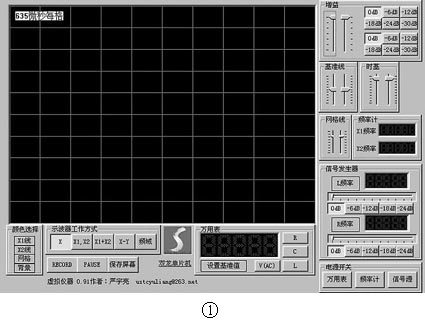
本文向大家介绍前一页提到的电脑虚拟仪器的使用(该虚拟仪器界面见图1)。
1.使用前先要制作测试电缆
用两个3.5mm的立体声插头,并将两根三芯屏蔽线接上,一端接上鳄鱼夹,制作两根电缆,一根输入,一根输出。测量较高电压时应在探头上连接一高阻值电阻,以免损坏声卡。检查声卡口是否有LINE IN或者MIC口,若两口是双声道则测试仪可实现所有功能,若MIC或LINE IN口是单声道,则示波器只能实现单踪工作,万用表也只能测电压。
3.设置声卡
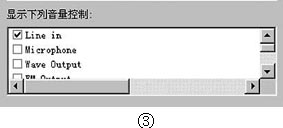
声卡的设置是本仪器正常工作的关键,打开控制面板中的多媒体,在录音项下选择好录音设备(注意选择正确时话筒图标不应为灰色),鼠标确定。鼠标点击任务栏上的 ,点选项菜单属性,在调整音量选项中选择录音,在显示下列音量控制(见图3)中,若使用LINE IN就选择LINE IN,若使用MIC就选择MICROPHONE,关闭其他所有选项以免测量时互相干扰。如无信号时背景噪声较大,可将一些选项选择静音。
4. 仪器使用
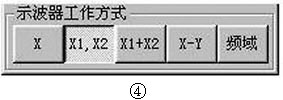
选择X开关时使用单踪示波器,选择X1、X2开关时使用双踪示波器,选择X1+X2开关时是两路信号相加,选择X-Y开关时是两路信号分别做X轴、Y轴输入,类似李沙育图形测频率,选择频域开关时,显示信号的频谱分布。
增益的调节钮如图5所示。
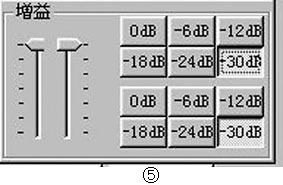
图中的两个滑尺调节左右声道增益(-12dB),上下两排按钮调节范围是-30dB,总增益为二者相加(-42dB)。
图6中按RECORD可将输入信号保存为WAV文件,再次按RECORD则停止记录。按PAUSE可将屏幕暂停,再按则暂停结束。保存屏幕可将示波器屏幕存为位图文件,需暂停屏幕,调好后再保存。
频率是对输入信号进行FFT得到的,每秒可以更新约10次,显示误差约有10Hz,如果想得到准确的频率值,可采用信号发生器的输出信号和示波器,利用李沙育图形法测得。如果将FFT取样数提高,误差可以小于1Hz。
信号发生器
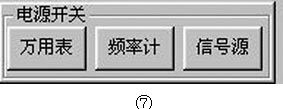
按下图7中的电源开关,启动信号发生器。可输出0~20kHz正弦波,输出波形在50Hz~15kHz时相当好,输出幅度可通过调节图5增益按钮实现,可以拉动滑尺调节频率,按下左边的按钮可以精确地设置输出频率。
万用表
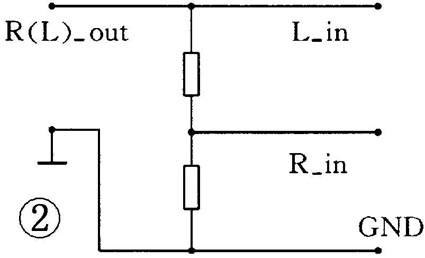
按下图7中的电源开关,采用图2所示附加电路,可测电阻、电容、电感和交流电压的有效值,测电阻、电容、电感时需要同时打开信号发生器,选择合适的输出信号频率,按照图2中把待测元件和标准元件接入电路。按下输入基准,输入标准元件作为基准值,选择R、L、C、V(AC)(见图8)测量方式,LED屏上即可显示出待测值。
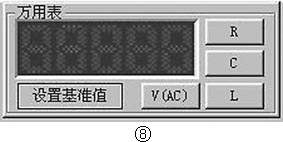
比如以0.082μF电容为基准,则输入基准值为0.082,显示值的单位为μF,若为82,显示值的单位为pF,与基准值一致。V(AC)挡显示的是交流有效值(相对值),可由外置的电位器和已知信号源调校。
(王建华)