很多朋友想自己制作一张VCD光盘,在此我们介绍制作单一视频(非菜单式)VCD光盘的全过程。
我们以IEEE-1394接口的视频采集卡加MiniDV摄像机这样的配置为例进行介绍。采集卡是IntroDV,MiniDV摄像机是Panasonic NV-DS77。如果你配置的是模拟摄像机+模拟口采集卡,我们也会在相应步骤中提到需要注意的问题。制作VCD的一般步骤有:音、视频采集;在视频编辑软件中编辑视频并产生VCD格式文件;在刻录软件中编辑VCD文件并刻录光盘。下面我们就分步进行介绍。
音、视频采集
IntroDV采集卡采集的视频为:720×576×24bit/MOV格式。每秒钟输出的数据量大约为3.63MB。采集了一个1分58秒的视频片断,占用了428MB的硬盘空间。
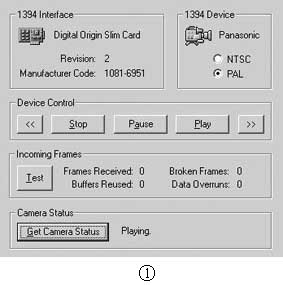
在正确安装好IntroDV的驱动程序和应用程序后,关机。连接好采集卡与摄像机的连线后,打开摄像机电源,播放磁带并重新启动计算机。由“开始”/“程序”/“Digital Origin”/“IntroDV”/“Digital Ori-gin DV Tester”可以打开一个对采集卡与MiniDV摄像机之间的连接测试程序,如图1所示。如果没有问题,通过这个界面,可以控制摄像机的快进、快退、播放、暂停、停止等动作。如果界面按钮不可用(呈灰色),说明驱动程序或应用程序安装有问题,需要卸载后重新安装。
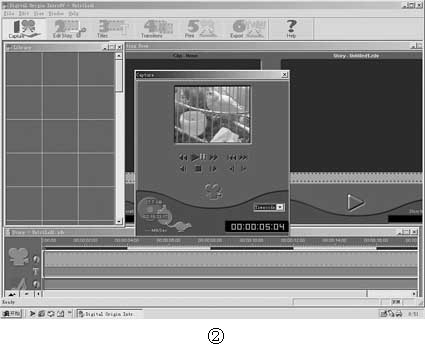
测试没问题后,进入IntroDV应用程序,开始一个新的项目,此时需要设置项目名称和安装路径,然后进入如图2所示的界面。由于要进行必要的参数设置,先关闭界面中间的“捕获”界面,于是界面变成图3。该界面用1、2、…共6个图标工具标明操作步骤,完成一个电影故事的采集、编辑、输出(到文件或摄像机)。不过,由于它除采集外,其它功能多由软件完成,时效太低,我们只用它的采集功能。
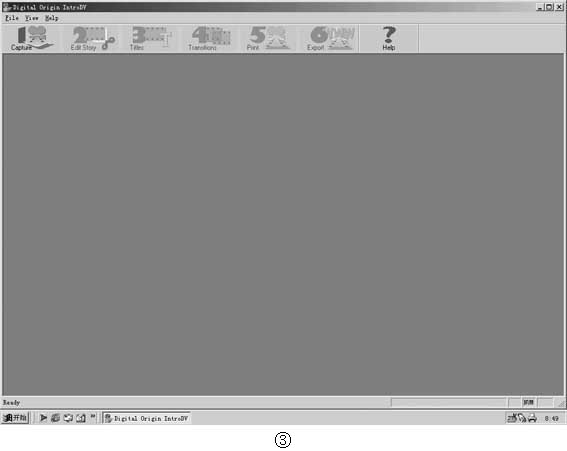
采集前,我们由菜单:Wiev/Option打开一个项目设置对话框。在这里我们主要设置采集的视频彩色格式是“PAL”制或“NTSC”制,其它参数使用默认值。设置完毕后,退出设置对话框。
单击图标工具1(Capture捕获/采集),界面又变为图2。界面的中心是“捕获”控制界面。此时摄像机被控制在“暂停”状态;同时在捕获界面的左下方显示了当前磁盘空间、可能用于捕获的时间等信息。捕获界面的左下方显示了磁带上的时间码。
利用捕获界面上的控制按钮,控制摄像机进/退到欲捕获视频的稍前面位置,然后单击“▲”按钮,播放视频;当要捕获的视频文件出现时,单击界面中下部的“电影机”图标,开始捕获视频文件。
此时光标变为“沙漏”,表示进入捕获状态。这时的“捕获”界面如图4所示。
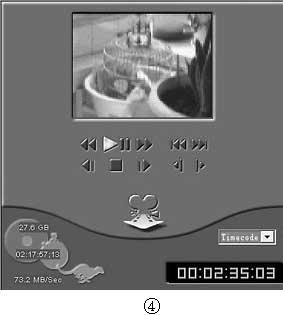
当要停止捕获时,单击鼠标左键即可。此时会出现一个“文件保存”对话框,填写或使用默认文件名后,单击“OK”按钮,即可将采集的视频文件保存在项目设置路径中,同时,主界面左边的“电影素材库”窗格中也会出现该视频片断的图标。
这样就完成了从摄像机到电脑的视频采集。
在视频编辑软件中编辑视频并产生VCD格式文件
如果你使用的是具有VCD压缩功能的视频采集卡,这一步可以免去,但是必须在设置采集参数时,选择“VCD”选项,否则它可能采集的是不符合VCD格式要求的MPEG1格式,这样就不能用于刻录编辑。这点必须引起注意。我们知道,VCD格式只是MPEG1格式在音视频速率、音频格式等方面作了特殊指定的一个“子集”。我们可以说VCD是MPEG1格式;但反过来,MPEG1格式则不一定是VCD格式。
如果我们使用“数字”采集卡采集MiniDV/DV视频时,由于采集的大多为“大尺寸”的MPEG2、MOV、AVI格式的视频文件。这些文件不能直接用于制作VCD光盘,需要将它们转换为VCD格式后才能用于编辑、产生刻录文件,最后刻录光盘。
下面介绍使用《Media Studio Pro 6.0》进行转换的方法。
在运行《Media Studio Pro 6.0》之前,先安装针对它的DVD插件和补丁。这样可以得到更多的项目方案。
运行《Media Studio Pro 6.0》。在出现的如图5所示的“新项目”对话框的“Edit File(编辑文件)”列表中选择“MPEG Files”;在“Existing Project(现有方案)”列表中选择“VCD (PAL,25fps)”,然后按“OK”进入的《Media Studio Pro 6.0》的主界面。
由菜单:“Insert(插入)”/“Video File(视频文件)”或单击“TimeLine(时间线)”窗口最左边的“电影片”图标),打开我们采集的视频文件;然后将光标移动到时间线的视频轨迹Va或Vb,就会看到光标托着一个黑色的带子移动;将黑带的起点对准时间线的起点后单击鼠标器左键,这样,我们就在编辑器中加载了视频文件。此时的界面如图6所示。
由菜单:“File”/“Create”/“Video File…”,打开如图7所示的生成文件对话框,填写将生成的VCD格式文件名;然后单击“Options…”按钮,在出现的设置对话框中,选择“Comression(压缩)”卡片,在“Media type(媒体类型)”列表框中选择“PAL VCD”,然后单击“确定”按钮退出,回到图7界面。此时,再单击“保存”,开始将输入的视频文件,转换为VCD格式的视频文件。
转换所需要的时间,随电脑配置而不一样。在本人的CPU-P4/1.6GHz;主板-微星i845 Ultra-C;内存-256MB-DDR机器上,一个1分58秒的720×576×24bit/426MB的采集片断,用了8分18秒才完成,时间比约为1∶4.22。最后生成的VCD视频片断为352×288×24bit/19.6MB,由此可见,软件压缩的时效是很低的。
关于用《Media Studio Pro 6.0》编辑视频的方法,我们在下一讲还会专门讲述。这里我们只是用它来转换文件格式。
至此,我们将数字卡采集的视频文件变成了能够用于刻录编辑的文件。
在这里,我还要说几句:如果直接用《Media Studio Pro 6.0》产生的VCD文件在刻录软件中编辑、刻录成VCD光盘,可能在某些播放机中会出现问题。笔者的SONY VCP-K10播放机在播放这样的光盘时,就会出现声画断续或严重的马赛克乃至画面错乱不能同步的现象,但这种盘在大多数国产VCD机上能够正常播放。
经过分析、查证,本人认为出现这个问题的原因是《Media Studio Pro 6.0》在编码过程中存在个别数据帧错乱(BUG?)。
《iFilmEdit 1.4》MPEG剪辑软件可以帮助我们验证和纠正这些错乱。
进入《iFilmEdit 1.4》,调入《Media Studio Pro 6.0》产生的VCD文件。
先由菜单:Preferences/VideoCD Mode,选择VideoCD模式,如图8所示;然后,单击“Recorder(录制器)”窗口的红色圆点(录制),将“Player(播放器)”中调入的VCD视频转录到录制器中;分别单击播放器和录制器下面的“→(Clip End片断尾)”按钮。我们就可以在各自窗口中看到源视频和录制视频的时间码。多数情况下这两个时间码的数值是不相同的,如图9所示。图示例子为00:01:58:04和00:01:58:00,两者差了4帧(不同情况差值不尽相同)。别小看这点差值,正是它引起对数据格式要求严格的播放机的读数混乱。
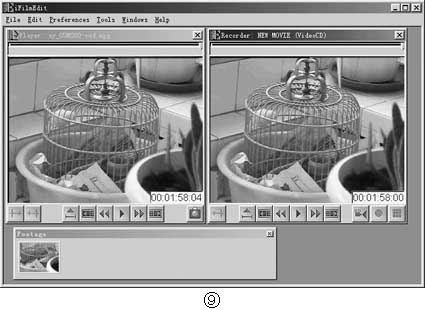
解决这个问题的办法很简单:单击录制器最右边的“Make Movie(制作电影)”按钮,将转录的视频生成一个新文件。为确保无误,重复上述过程,将新文件再做一次相同的检查。一般情况下,需要两三次转录才能使播放器和录制器两者的时间码完全相同。
经过上述处理后的VCD文件刻录的光盘,就可以在各种VCD机中播放了。
在刻录软件中编辑VCD文件并刻录光盘
有了VCD格式的视频文件,就可以在刻录软件中编辑、刻录VCD光盘了。
我们以常用的《Nero5》刻录软件为例介绍编辑刻录VCD光盘的过程。
打开《Nero5》,首先出现一个“新建编辑”对话框。在这里你可以选择“项目类型”,设置刻录参数。我们要编辑、刻录VCD光盘,因此在左边的列表框中选择“VCD”,如图10所示。
至于其它参数,可酌情设置,也可使用默认值。然后,单击“新建”按钮,进入文件编辑界面。
界面的右边窗口是“资源管理器”,它列出你电脑中的文件目录;左边是刻录文件编辑窗口。
首先在资源管理器中找到我们在前面处理好的VCD视频文件,然后将它拖放到右下方的“轨迹”窗口即可。如图11所示。
由于我们现在编辑的是单一视频VCD,因此只需拖放一个VCD视频文件。如果要编辑连续播放的多个视频文件,可以再将其它需要的VCD视频文件拖入“轨迹”窗口。注意,在“轨迹”窗口中的VCD视频文件排列顺序,就是以后制作好的光盘视频的播放顺序。如果这里的排列顺序不符合你的愿望,可以在“轨迹”窗口通过上下拖放文件来改变它们的位置,从而满足你的要求。
当在“轨迹”窗口编辑好待刻录的文件后,单击图标工具“打开编写光碟目录程序”或由菜单:“文件”/“写入光碟”打开图12的写入光碟界面,对写入参数进行设置。该界面与图10类似,但不相同。
当设置完毕后,在刻录机中插入一张空白的CD-R或CD-RW盘片,然后单击右上角的“写入”按钮,即可开始刻录光盘。
如果你是第一次刻录光盘,不妨在“刻录”卡片上只选中“模拟”复选框,进行一次演练。这种操作也需要插入盘片,不过不会真的进行刻录,它只是进行一次仿真。如果有什么读数方面的问题,在“模拟”中可以发现。
如果你想一次刻录几个同样的光盘,可以设置“拷贝数”为你希望的值,程序会在刻录完第一张盘之后,提示你插入新的CD-R盘片继续刻录。
在刻录过程中,刻录软件首先会自动生成一些临时文件,然后再进行刻录。《Nero5》的每一步操作都有提示信息。你必须耐心等待,直到出现“刻录已经正确完成”的对话框,并且刻录机的刻录指示灯已经熄灭后,再单击“OK”按钮,退出盘片。至此,你的第一张VCD光盘就诞生了。
下期我们将介绍如何编辑视频文件。
(刘尚诚 李志发)