3. 温度扫描
电子元件器的工作状态会受环境温度的影响。温度扫描的作用是模拟改变仿真分析时的环境温度,得到在各种温度下电路的表现。温度扫描不能独立运行,只能附加在直流扫描、瞬态分析等一些基础分析上。我们在二极管直流扫描的基础上附加温度扫描,得到在不同的温度下二极管的正向V-I曲线。
打开仿真参数设置对话框,在Anal-ysis页中的Analysis Type栏中选中DC Sweep,在Options栏中选中Temperature。点中右面的Repeat the Simulation for each of the temperature选项,在其下的空格中填上多个温度值(0、50、100、150),各数值以空格分开。确定后运行仿真,此时出现一要求确认的对话框,点击OK,进入PSpice的图线界面。添加I(D1)变量名称,显示如图9所示的曲线族。
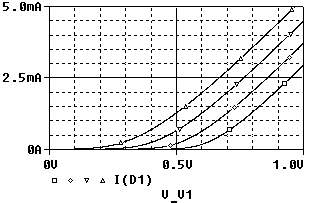
在图9的下方有一行标志,它们的排列顺序和我们输入的温度序列一致,由此我们可以定位各温度所对应的曲线。
4. 瞬态分析
瞬态分析得到时间和幅度的关系曲线。我们以一个电容器的充电过程来说明此分析。
(1) 为了准确地实现电容器的充电过程,必须在电容器上放一个设置初始条件的IC元件,并将其数值设为0(IC在Special库中)。
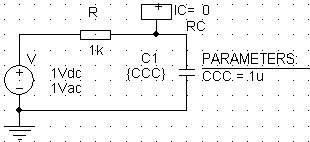
(2) 在电阻和电容的连接处插入了一个电压标记。其作用是在仿真后自动显示该点的电压曲线。图10中电阻的图形符号已用PSpice的元件编辑器修改过。
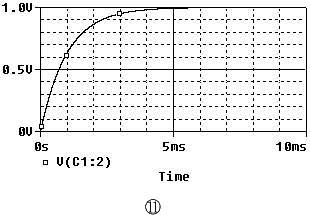
(3) 设置仿真参数:在Anal-ysis页中的Analysis Type栏中选中Time Domain选项。右方的Run to项决定此时域分析的终了时间,此数据应由电路或激励信号参数决定。如在RC电路中约为电路时间常数的3~5倍,在周期信号电路中取2~3个信号周期。Start saving data决定从何时开始保存仿真数据,通常设为0。在Transient Op-tions栏中设置最大扫描步长Maximum Step,此值设置得小些可得到更精细的曲线,但要求计算机的性能较高,否则会使分析时间过长。运行仿真得如图11所示的曲线。
5. 参数扫描
当电路中的某个元件的参数改变时,电路的性能将发生变化。把各曲线放在同一坐标系中显示,显然便于比较电路性能。在PSpice中用参数扫描功能可方便地实现这一要求。
我们改变图10中RC电路的电容器的容量,来观察充电曲线的变化。在PSpice中必须先将参数扫描的对象元件参数设为全局变量。
(1) 在本例中将电容器C的数值设置为变量,此变量的名称是任意的。我们把C的值设为{CCC},如图12所示,大括号是必须的。
(2) 在电路图中放一个PARAM(在Special元件库中)元件。双击PARAM,打开其属性对话框,给PARAM添加一个新属性,元件参数变量CCC。见图13。
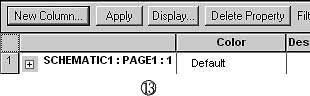
点击New column...按钮,在打开的Add New Column对话框的Name栏中填入电容器的变量名CCC(此处不要加大括号)。在Value栏中填入电容器的值1μ,此值只是在分析静态工作点时用到,但必须设置。现在PARAM元件多了一个新的属性CCC。选中属性CCC后点击按钮Display...将CCC显示方式设为显示名称和值。
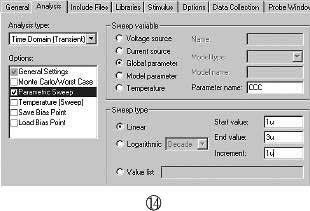
(3) 打开仿真设置对话框,在Analy-sis页中的Analysis type栏中选择Time Do-main;在Options选框中选中Parametric Sweep;在Sweep Variable项选中Global Parameter;在Parameter栏中填上变量名CCC;在Sweep type项的Start(扫描起始值)栏填1μ;End(终了值)栏填3μ;In-crement(扫描步长)栏填1μ,见图14。
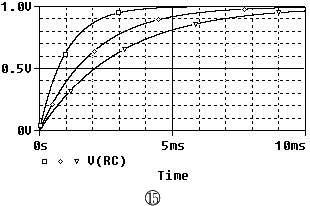
(4) 运行仿真得如图15所示的3条充电曲线。分别对应C为1μ、2μ和3μ时的情况。
设置全局变量的作用在于:在一些复杂的电路中可令多个相同的元件按同一规律变化,使参数扫描更灵活。
6. 交流扫描
交流扫描分析是以频率为自变量,输出信号的幅度或相位为函数,作用类似于扫频仪。我们以图12的RC电路为例来说明交流扫描的操作。
(1) 设置交流信号源。在PSpice中没有单独的扫频信号源。扫频信号AC附加在各独立源中,如直流电压源、正弦信号源和脉冲信号源等。双击电源,在其属性对话框的AC栏中填入信号幅度值(通常为1V)。
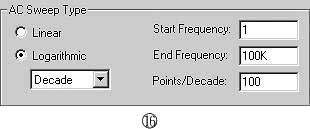
(2) 设置交流扫描参数(见图16)。在仿真设置对话框中的Analysis页Analy-sis type栏中选中AC Sweep/Noise项。在AC Sweep Type区域中扫描方式选对数式Logarithmic。扫描起始值Start必须大于0,终了值应根据电路参数选用合适的值。在一个倍频程内的取样点数以100点为宜。
(3) 处理图像。幅频曲线的幅度通常以分贝表示、相频曲线的角度以度表示。由于我们的输入信号的幅度为1、初相位为0。故节点RC处的电位即是增益,相位即是输出相位。在Add Traces对话框的Trace Expression栏中填入DB(V(RC))。DB()是将括号内的数值取分贝。得到图17中的幅频图线。
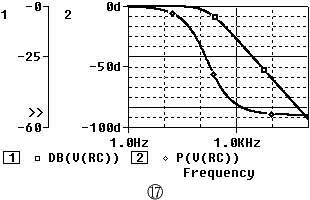
(4) 显示相位频率图线。将幅频曲线和相频曲线合在一张图上能较直观地反映电路的特性。但是幅度和相位的单位不同,其幅度值也可能相差很大。故需添加一条Y轴,使每个波形对应各自的Y轴。调用菜单命令Plot/Add Y Axis。此时波形窗口多出一条Y轴,再在Add Traces对话框的Trace Expression栏中填入P(V(RC))。确定后出现相位频率曲线⑩。双击波形窗口打开Axis Settings对话框,可设置X轴和Y轴的相关各参数。
PSpice学生版还有很多强大的功能,如各种PSpice高级分析、层次电路分析和模数混合电路分析等。它提供的大量函数充分考虑了用户各种可能的运算需求,使用极为方便。读者可查阅Cadence公司编写的《PSpice User's Guide》,以获得更多的信息。该手册可以到网页www.orcad.com上查找。
本文介绍的PSpice Student(V9.1)下载的网址是:www.orcad.com/product/sim-ulation/pspice/download.asp。
(甘雨)