PSpice是美国Cadence公司的电路设计自动化产品Orcad中的一个电路仿真组件,是目前功能最强的微机版电路仿真软件之一。Cadence公司为有兴趣学习模拟和混合信号仿真的学生和教师准备了一个特别的版本:PSpice学生版,这是一个免费软件,当然它的功能会受到一些限制。对电路图的限制是:64个节点、10个晶体三极管、65个基本数字器件、10个传输线(包括理想的和非理想的)及4组耦合线。自定义的信号源只能编辑正弦波和周期脉冲信号。其他的限制是:元件库中只有39个模拟和134个数字元件,PSpice模型编辑器只能编辑二极管,电路最优化限于一个目标、一个参数和一个约束等。但文件保存和打印功能可正常使用,也没有使用时间的限制。对于初学者,该软件的功能已经足够了。本文的全部仿真操作都是在PSpice Student(V9.1)中完成的。
PSpice Student(V9.1)下载的网址是:http://www.orcad.com/product/simulation/pspice/download.asp
一、建立图纸文件
在PSpice Student程序组中选择电路图绘制程序Capture Student。打开的Or-cad Capture程序主窗口是灰色的,这是因为我们还没有建立任何文件(见图1)。
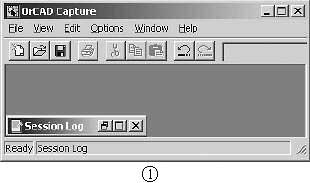
在Capture窗口的左下方是最小化的Session Log窗口。此窗口是一个文本编辑器,Capture用它记录操作和出错信息,以备用户查考。现在我们建立一个可运行仿真的电路图。执行菜单命令File/New/Project...打开New Project对话框,如图2所示。
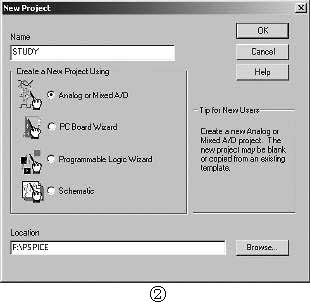
给新的设计项目命名(STUDY),并将此文件保存到Location栏中指定的路径。在Create a new Project Using区域选中Analog or Mixed A/D项。在随后出现的Create PSpice Project对话框中选中Create a Black Project。系统建立项目文件STUDY.opj。在项目文件中有设计资源、输出和PSpice资源等3个文件夹。Design Resources文件夹中的PAGE1是新建的电路图文件。
二、元件和元件库
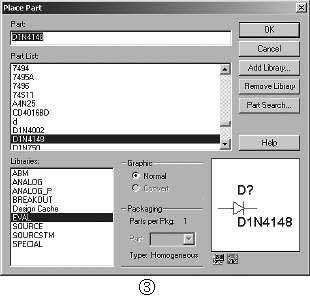
在电路图界面中,执行命令Place/Part打开Place Part对话框。学生版PSpice只有8个元件库:其中用于常规电路分析的是Analog(基本模拟元件)、Breakout(统计分析用元件)、Eval(模拟和数字半导体器件)、Source(电源和激励源)和Special(特殊元件)等。
选中元件后,将元件放在图纸上。双击元件标号和参数,在打开的对话框中可修改数值和显示方式(见图3)。或双击元件打开元件属性对话框,可编辑元件的属性。PSpice元器件有约20个属性参数,绝大部分属性不需要更改。选中元件后,右击元件打开快捷菜单,可对元件进行翻转、旋转和编辑属性、形状等操作。
三、设置和运行仿真
1. 直流工作点分析
直流工作点分析是计算给定直流电源时,电路中各节点的电压和各支路的电流。将各工作点数据标示在电路上是本软件的特点之一。
(1) 绘制电路图。
在打开的电路图纸上作出如图4所示电路。常用的模拟元件(如电阻、电容和电感等)在元件库Analog中、D1N4148在元件库Eval中。双击元件参数打开其属性对话框。然后在相应的栏中修改元件参数值。最后添加电路连线和接地符号。
每一个仿真电路必须有接地点。放置接地符号执行菜单命令Palce/Ground,打开Place Ground对话框,从中选用元件GND。一定要把接地符号的名字Name设为数字0。
(2) 建立分析数据文件。
此文件保存设置的分析类型和仿真参数等数据。执行菜单命令PSpice/New Simulation Pro-file,打开New Simulation对话框。在Name栏中输入本次仿真的参数文件名“BIAS”。按下Create按钮,随之打开仿真设置对话框。
(3) 设置分析参数。
在Simulation Settings对话框中选中Analysis页。在Analysis Type栏中选定Bias Point分析选项(见图5)。
(4) 执行命令PSpice/Run运行仿真。
系统打开PSpice图形处理程序Probe。静态工作点分析无图线产生,故此时窗口中没有任何可操作的对象。在电路图中按下仿真工具栏上的电压 和电流 按钮,电路图上将显示各节点电压和各支路电流。图4中的电压和电流标签已被稍稍拉离了原来的位置。
2. 直流扫描
如果我们想了解图4中二极管的正向特性,应运行直流扫描。将电源的电压作为扫描对象,使其从0逐渐增大,从而得到二极管的V-I曲线。
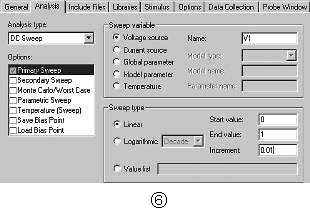
分析类型设为直流扫描DC Sweep;扫描变量SWeep Variable选Voltage Source,Name即为电源名称V1;扫描类型Sweep Type选Linear;扫描起始值Start为0,终止值End为1,扫描增加量In-crement为0.01。较小的增加量使仿真曲线更为精细。
(2) 数据分析。
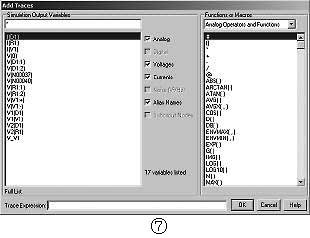
运行仿真后,进入PSpice的图表处理界面。此时在图形区中出现只有横坐标而无图线内容的画面。点击Add Trace按钮 ,弹出Add Traces对话框(见图7)。此对话框的左面列出了仿真分析输出变量列表。(如I(D1)表示二极管VD1上的电流,V(R1∶1)表示R1的1脚上的电压等等);中间是过滤选项;右面是可用于图线处理的函数和宏。
双击I(D1),在Probe窗口中即显示此电流曲线(见图8)。
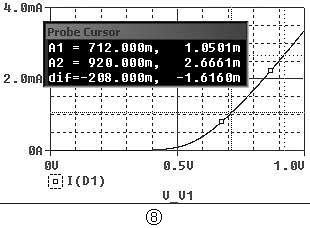
我们可以对图线属性进行修改。右击图线,打开图线属性对话框,可更改图线的颜色、线型、线宽和添加标志,这对于图线的黑白输出是必要的。我们还可在图线上标注英文字符。在Probe工具板中用于图线处理的按钮还有求特征函数值、显示数据点和指针开关等。当指针开关按钮按下后,按下鼠标左键移动光标A1;按下鼠标右键移动光标A2。在Probe Cursor显示栏中列出两个光标的坐标和相应的差。应用Cursor工具板上的各按钮可查找图线中各数据点(如极大值、最小值等)。PSpice图线界面的背景色不能更换。执行Window/Copy to Clip-board命令将图线拷贝到剪贴板,可以选择屏幕颜色或反相输出。
下期,笔者为您介绍Pspice的其他仿真功能。
(甘雨)