太空穿梭机简介
MK-1太空穿梭机是由德利发科普教育活动中心专门为开展青少年现代科普活动而研制的可编程机器人,它支持JAVA,VisualC++/C,Vbasic,QBasic,LO-GO等5种计算机语言,与计算机连接后可用编好的程序控制太空穿梭机前进、后退、左转、右转,利用各种声、光、传感扩展模块还可以让它画画、亮灯照路、奏乐、躲避障碍等等。
太空穿梭机的安装
一、 车身的组装
1.将太空穿梭机的面壳倒扣在桌面上。
2.将电路板放在倒扣过来的面壳上,电路板上的6个圆孔,对准面壳上的6个螺钉固定孔,有电源接口线的一面向上。
3.将白色电源接口线从隔板的方形孔中穿出。
4.将隔板、电路板、面壳压叠在一起,再将相应螺钉孔相互对正,拧紧6大,2小8个螺钉。
5.将电池放入底盘,把电池的接口与步骤3中穿出的电池接口相连,再将底盘中驱动部分(即电机)的接口与电路板上的另一个接口接在一起。
6.最后,将底盘两端接口插入底壳的插槽中,再戴上透明的顶盖,太空穿梭机就组装完成了。
二、 与电脑的连接
要想让太空穿梭机动起来,首先应让太空穿梭机与计算机连接在一起,这样太空穿梭机才能接受计算机的指令,方法就是利用一根RS-232C通信电缆将太空穿梭机尾部的4针外接口与计算机串行通信口COM1或COM2连接起来。
注意连接时应将机器人的电源开关关闭,以免造成损坏。
软件的使用步骤与编程
一、 LOGO语言
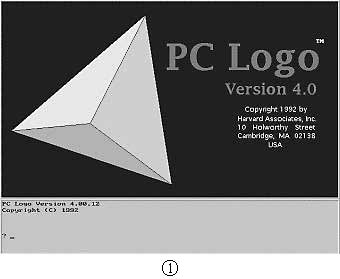
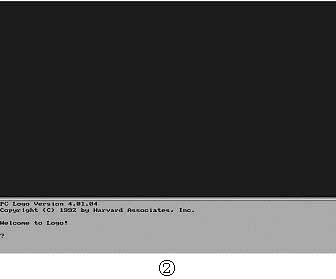
(1) 屏幕下面的问号“?”是LOGO语言特有的提示符。
(2) 问号后面一闪一闪的小横线,叫做光标“_”,标志着当前输入字符在屏幕上的位置。
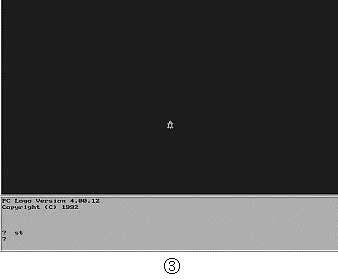
(3) 若要看到LOGO语言的主角小海龟,需用显龟命令ST,小海龟就会出现在幕屏的中心,如图3所示。
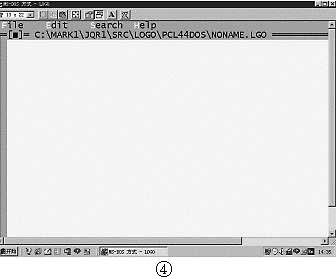
(1) 按功能键【F10】进入编辑状态。
(2) 屏幕上出现如图4所示“LOGO编辑窗口”。
(3) 单击鼠标右键将光标定位在编辑区,就可以编写程序了。
(1) 单击菜单条的“File”(文件)→“Save as”(另存为)命令。
(2) 在“filename”处输入文件名“shj.LGO”。
(3) 在“directories”(目录)窗口中选择盘符、路径,例如:先双击盘符“D”,再单击“OK”按钮。此时文件 “shj.LGO” 就存在D盘根目录下了。
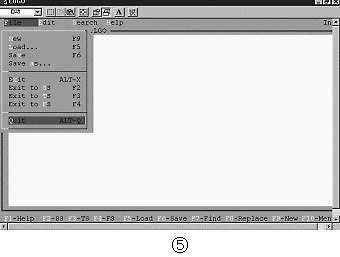
(1) 单击菜单条的File(文件)→Quit(退出),退出编辑窗口,回到LOGO主界面,如图5所示。
(2) 在光标处输入“LOAD”(调入文件命令),或单击快捷键F5。
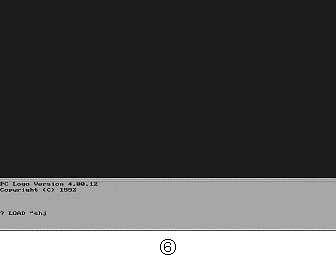
(3) 键入文件名SHJ并回车,如图6所示。
(4) 键入过程名SHJ,太空穿梭机就可以运行了。
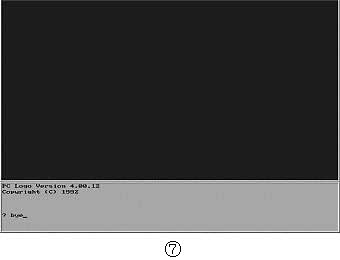
在LOGO主界面状态下,直接输入“bye”,即可退出LOGO,如图7所示。
二、 VB语言
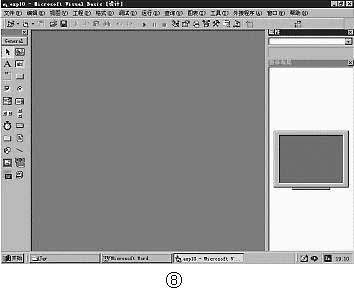
1.双击VB图标,启动VB系统,如图8所示。
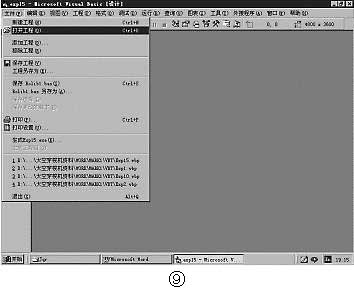
2.单击菜单栏的“打开工程”,调出一段程序,如图9所示。
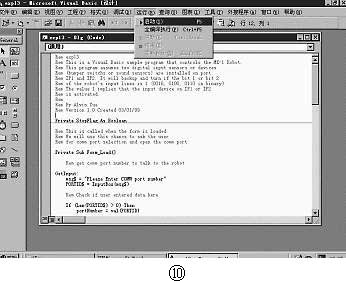
3.单击菜单栏的“运行”→“启动”选项,如图10所示。
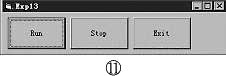
4.在弹出的对话框中单击RUN按钮,如图11所示。
5.此时太空穿梭机就可以按照事先编写好的程序运行了。
三、 QBasic语言
QBasic是一种很容易学的语言,它是由一些很简单的英文单词构成的,这些单词组成一串串的指令,我们学会了这些指令就可以让机器人做各种各样的事情了。
(1) 双击桌面上的QBasic快捷图标。屏幕上出现 “welcome(欢迎)”的画面。每次启动QBasic时,都会出现此画面。
(2) 按“回车”键可进入QBasic的帮助系统,帮助我们得到有关QBasic的信息。
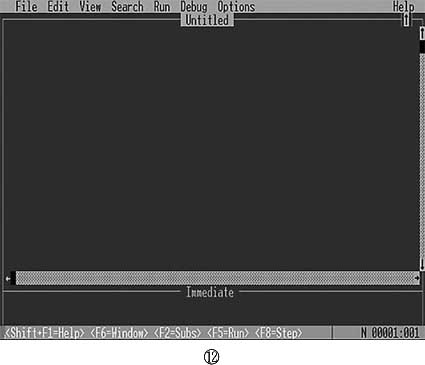
(3) 按“ESC”键,屏幕上出现如图12所示的窗口,你就可在工作窗口中开始编程了。
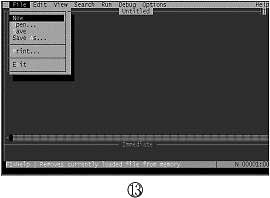
(1) 单击选中QBa-sic 对话框中的FILE项——“NEW”选项,即可新建一个QBa-sic文件,如图13所示。
(2) 屏幕上一片蓝色的区域,就是编写程序的地方,我们叫它大舞台,你就是舞台上的主角,在这里你可以与机器人交流,给它下达命令。
(3) 如要编写另一个程序,只需重复步骤一,再重复步骤二,就可以编写新程序了。
(4) 要运行编写好的程序可单击“run”菜单(见图14),在下拉菜单里选择“start”命令,此时程序就会顺利输入给机器人,它会按照我们编写好的程序运行了;当程序下载完毕,在屏幕的底部有英文提示:“Press any key to continue(按任意键继续)”,此时按键盘上的任一个键就可以返回QBasic语言大舞台,继续编写程序与机器人进行下一次沟通。
(陈文香)