TINA是DesignSoft公司(总部在匈牙利首都布达佩斯)的产品,一个用于设计和仿真分析电子电路的软件。TINA共有12种不同文字的版本,其中所包括的简体中文版,在电子设计自动化软件中是少有的(见图1)。TINA不但适合电子工程师用于专业的电子设计,也非常适合电子爱好者辅助学习电工学和电子学。
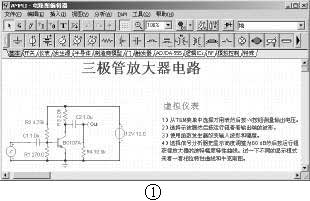
TINA的电路图编辑器可简便快捷地绘制电路。TINA可用20种电路分析模式和7种虚拟电学实验设备来分析电路。TINA仿真电路的结果可展现在图表中或以虚拟仪器的方式显示,或在交互式模式下显示仿真结果。在交互式模式打开时仍可编辑电路,系统将即时改变仿真结果。
通过仿真分析,你可获得电路的符号表达式、波特图、牛克斯图、极点和零点、瞬时响应和数字波形等各种图表。在TINA的图表窗口中可用绘图工具来添加文字,改变字体、数轴、线宽、颜色等图线属性。你还可将电路图粘贴到图表中,或将图表粘贴到电路图中。当然也可以将电路图和图表粘贴到Word、Powerpoint等文档中。TINA对中文支持得非常好,你可以在电路图或图表中任何地方写入中文。
TINA为教学提供了非常好用的训练工具,教师可以在电路中设定故障,然后设计出问题和选择答案,使学生有了解决实际问题的训练,还可以作为考试题目对学生进行测验。
TINA还能通过辅助硬件TINA Experimenter Box实验台,用于测试实际的电路并将结果与从模拟中获得的结果进行比较。连接实验台及计算机的是TINALab Measurement Card测量接口卡,接口卡有万用表、示波器、函数发生器等功能。
一、 元件设置
在TINA标准的元件库中有超过10000个元件。电源、信号源和仪表也被看成是元件。TINA将元件分成“基本”、“开关”和“仪表”等13类,每种元件均以图标显示,调用十分方便。
选中元件后,可用[+]、[-]和[*]键使元件旋转或镜像翻转,也可用快捷键命令、菜单命令和主工具栏上的相关按钮改变元件的方向。右击元件打开快捷菜单,选中“属性”命令,即打开该元件的属性对话框,在此框中设置元件的各参数。
1. 元件
元件分无源元件和半导体器件两大类。
无源元件包括电阻、电容、电感、电位器及开关、灯泡、电动机等。在“特殊”栏中有带电电容、能量存储电感、初始条件、节点设定等特殊元件。电阻、电容和电感等元件有较多的参数选项。除了元件量值外,还有环境温度和温度系数等参数。电容器可设置并联漏电阻,而电感器可设置串联损耗电阻。所有的元件都可以设置它们的“错误状态”,供学习电路原理使用。
在TINA中有较多的半导体器件。在器件对话框中点击按钮,可在打开的目录编辑器中更改器件的型号,甚至修改器件的模型参数。
2. 电源和信号源
“发生源”栏中有16种应用于模拟和数字电路的电源和信号源。电压源需要设置的参数是电压、IO状态和内部阻抗。在某些分析中必须将电源的IO状态设为“输入”。电压发生器必须设置它的信号类型,点击电压发生器属性框中信号栏中的按钮,打开信号编辑器对话框(图2)。
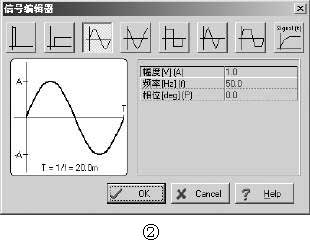
信号编辑器可编辑脉冲、单步、正弦曲线、余弦曲线、方波、三角波、梯形波和用户自定义等8种信号波形。
用于数字电路的时钟信号频率缺省值为1M,可由用户定义其他数值。而脉冲源的信号样式则要用户自行定义。
3. 仪表
在仪表栏中有各种电气仪表或显示器件14种。使用最方便的是电压指针和电流箭头。电压指针在电路中指示节点电位,电流箭头指示支路电流。电压表、功率表、欧姆表和阻抗表测出电路中相应的电学参量。如果是交流电路,这些仪表还能指示相关的交流参数,如相位、无功功率等。
在此栏中有示波器、信号分析仪、网络分析器和万用表等4种仪器图标。在T&M菜单中有更接近于真实界面的虚拟仪器,但两者的使用方法有所不同。
仪器图标适合放在电路图中,以表示仪器和电路的连线关系。要使仪器图标正确显示图线先要设置仪器参数。右击仪器图标,选择“属性”命令。在打开的属性框中设置仪器的显示相关参数。按下“交互式模式/瞬时单触发”按钮,仿真图线即显示在仪器图标上(图3)。要详细研究图线,请选中仪器图标快捷菜单的“图表”命令。在打开的图表窗口中可对图线作各种设置和分析。
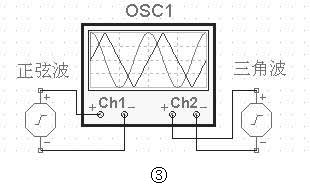
虚拟仪器适合于学习真实仪器的使用。这些仪器的界面结构、使用方法都很像实际的仪器。虚拟仪器的输入信号来自电路图的输出端或仪表的IO输出。如我们想测出某电压指针处的波形,应将此电压指针的IO状态设为输出。虚拟仪器比仪器图标有更强的功能,如示波器可同时显示多条信号曲线(图4)。
4. 输入端和输出端
输入端和输出端在很多分析中是必须的。要插入一个输入端或输出端,应将光标移动到工具栏的相应图标上,单击并释放。然后拖动输入端或输出端到电路一个节点上,单击并按住鼠标左键向另一个节点拖动。当输入或输出端已经延伸到第二节点时,释放鼠标。
输入端:对于瞬态分析或AC传输特性分析,此命令定义了输入激励将施加到哪两个节点上。一般是将电源的IO状态设为“输入”。一个电路在任何时候只能有一个输入端。
如果要计算DC传输特性,输入函数必须定义为一个信号发生器或一个电阻。信号发生器可以是电压或电流发生器。定义一个电阻器作为输入时,程序对电阻值扫描,程序将按照传输特性设置对话框中的阻值范围步进地改变电阻值。
输出端:作用是定义电路的输出节点。输出端与输入端的颜色不同。输出端的两个端点必须是不同的网络节点。双击输出端,可在打开的对话框中设置输出端标签。你可以选择电压、电流、功率等作为输出量,此时应定义仪表的IO状态为“输出”。某些分析类型(DC传输特性、波特图、瞬时分析)必须有至少一个输出端。你可以在电路中定义1个以上的输出端,以得到各节点的波形。当同时使用几个输出端时,要注意它们的度量单位必须相同,否则指定的单位不会对所有的曲线都有效。如果输出值相差很大,那么只有输出响应最大的那条曲线最容易看见,而其他的曲线由于幅度太小几乎会和数轴重合。然而,你可以单独为每一个输出修改坐标轴。在分析结果窗口的菜单里,选择“视图/分离曲线”,并双击你想改变比例的曲线的Y轴。然后在弹出的菜单中修改其显示比例的上下限数值。
下期,笔者为大家介绍TINA的仿真应用,有兴趣的读者可到www.designsoftware.com上下载TINA PRO 5.5简体中文试用版。
(甘雨)