个人电脑出现故障的原因很多,大致分为软件故障和硬件故障。
一般说来,个人电脑在正常使用中出现硬件故障的情况不多。原因是:当前的个人电脑部件从技术到工艺都非常完善;在这些部件中大量使用的集成电路,都经过严格的测试;外围分立元件少,这些都决定了个人电脑部件具有高稳定性和长使用寿命。
但是,在个人电脑硬件中,也有薄弱部分:一是接插部件;二是机械转动部件;三是易于老化的部件如大功率部件。
个人电脑硬件故障,绝大多数发生在上述薄弱部分;分立元件其次;印制板线路和集成电路故障率较低。但因用手触摸电路,导致人体静电击穿集成块的例子并不少见。因此,我们要养成不要随便触摸集成电路块和相关电路的习惯;另外,在打开机箱后,要注意先让人体放电(触摸一下自来水管;用水冲冲手;或摸摸机箱金属外壳等),再进行操作。
判断个人电脑是软件故障还是硬件故障,我们可以将能否完成“开机自检”作为参考点。
如果加电后,BIOS能够完成自检,在自检后才出现故障,这一般是软件(包括操作系统)故障造成的;
如果不能完成自检,在自检过程中“死机”。这又分为两种情况:能够进入CMOS设置和不能进入CMOS设置:
不能进入CMOS设置的故障大多是硬件的“硬故障”造成的。所谓“硬故障”就是检测不到它们:要么损坏,要么没有插接好。
能够进入CMOS设置的故障大多是硬件设置参数不当造成的。CMOS设置值偏离硬件允许值太大,也会出现无法开机、黑屏或花屏故障。在正常工作情况下,很少发生这类问题,但当你新安装了一个设计低劣的应用程序或游戏时,它们有的会不闻不问地修改你的CMOS设置。这在使用D版软件,特别是D版游戏软件时经常发生。另外在刷新主板BIOS后也可能发生——刷新数据的设置值与你机器的配置相去甚远。
如何判定故障点,需要综合应用许多个人电脑知识。由于篇幅和本人见识有限,在这一讲中,我们仅局限于介绍个人电脑主要硬件本身可能发生的故障和简单的检查维护方法。
值得提醒你注意的是,如果你的个人电脑是品牌机,而且还在保修期的话,千万不要打开机箱尝试维修故障,否则,你可能会丧失品牌机的保修资格。
一、 CPU
CPU发生故障的概率很低。发生故障一般是受“热”引起的。
故障现象:
出现故障的初期,表现为频繁死机;当CPU损坏后,系统加电没有任何反应。
故障原因:
一般是因散热不良导致CPU工作不稳定或烧毁。使用AMD的CPU时,对散热要求更高一些。如果CPU与插座接触不良,也会出现类似故障。
检查维修:
围绕CPU散热条件和插接是否可靠进行。风扇是否正常运转,必要时更换更大风量的风扇;检查散热片与CPU芯片接触是否良好;导热硅脂是否均匀;取下CPU检查插脚是否有问题;与插座插接是否可靠等。
二、 主板
主板故障多发生在接口电路和接插件部分。
● 并口或串口无法与外设进行通信。
● 某个子系统(如显示子系统,声音子系统)工作不正常或不工作。
● 带电拔、插并口或串口的外设线缆,容易造成主板或外设上相应接口电路的损坏。
● 接插件(AGP插槽、PCI插槽、IDE插槽等)与板卡或线缆接触不良,是造成子系统工作不正常或不工作的主要原因。
● 此时从“我的电脑”/“属性”查看故障端口,没有任何问题;连接线缆也无问题;排除应用软件的原因后一般可确定为并口或串口损坏。多数情况下,并口或某一个串口损坏并不影响主板的其他功能。如果还需要这些口,可以单独购买一块相应插卡(比如带有并口和串口的“多功能卡”)插在PCI或ISA插槽上构建它们。
● 将主板与子系统连接的插卡或线缆插头拔下来,检查并用棉球醮无水酒精擦洗一下插槽、插脚,待酒精挥发后重新插入,一般可排除此类故障。
除上述故障外,主板CMOS电池电压下降,也会引发故障。特别是使用了几年的老机,如果经常出现死机,系统自行重新启动或开机无法启动等莫名其妙的故障,应该检测一下CMOS电池电压:如果比标称值低,要考虑更换电池。
另外,主板BIOS集成块损坏,会造成系统开机无反应。这种情况很少见,但本人“有幸”遇到过一次:在一次打开机箱操作中,发现BIOS芯片上的贴纸快要脱落,于是不经意地用手压了压它。重新开机时,屏幕上只显示了几行字,还未看清楚,黑屏了。重新开机,黑屏,机器无任何反应。再开机,黑屏,......完了。分析原因是人体静电击穿BIOS芯片:在打开机箱前,机器能够正常引导进入Windows;开机后未做任何实质上的操作;用手压BIOS贴纸触摸了BIOS芯片,而未实施放电操作——这就是产生故障的原因。从现象看,第一次开机显示了几行字后黑屏,表明BIOS已经遭损,但尚未完全损坏,也许是软击穿;当开机加电后,电流热效应促使软击穿变为硬击穿,BIOS彻底损坏。后找维修单位更换一块BIOS后,故障才得以排除。
三、 硬盘
硬盘完全“瘫痪(损坏)”的情况比较少见,但出现坏块的情况时有所闻。
故障现象:
在运行某些程序或执行某些系统操作时,出现硬盘灯常亮,程序不继续执行或运转缓慢,有时甚至会出现要求你进行“全面磁盘扫描”的提示;但运行其他程序或执行其他系统操作时没有问题。
如果坏块发生在系统文件区,可能无法引导操作系统。
故障原因:
振动、磁盘运行时断电等外部原因,有可能造成磁头撞击盘片,使盘片相应部位的磁介质受损从而使这部分数据丢失而形成“坏块”;个别硬盘由于质量原因,也可能出现坏块。当系统读取这里的数据时,就会出现上述故障现象。
检查维修:
运行“磁盘扫描程序(“完全”选项)”,可以进行对硬盘的检查。如果发现坏块,扫描程序会对坏块进行标记,以后,操作系统就不再使用这些坏块,从而避免引发运行故障。但已经存在的坏块的数据,无法恢复。因此,必须酌情重新安装有问题的应用软件或操作系统。
“格式化”命令也可以检查和标示硬盘的坏块,但被格式化驱动器的数据都会被破坏。
由于外部原因造成的坏块,经过磁盘扫描标示后,一般不会再出现问题。
如果是硬盘质量造成的坏块,因为质量问题的潜伏期大致相同,不久之后还会在盘片的其他地方发生坏块。由此,我们也可判定坏块的性质。如果这种情况发生,应找供应商更换。
某块硬盘出问题,不能说明这种型号或这一批硬盘有问题。我曾经用过一块“昆腾火球4代”硬盘,使用半年后的3个月内多次产生坏块。找供应商更换一块相同型号的硬盘后,使用至今已有2年多,未发现任何问题。
某些病毒能够修改硬盘分区标志,从而导致系统“瘫痪”,产生硬盘“损坏”的假象。如果你做过硬盘分区表备份,可以通过“恢复分区表”来恢复;如果没有,只好重新分区和格式化来恢复硬盘。
四、 内存故障
一般内存故障分两种情况:一种是部分内存不能用,另一种是全都不能用。
故障现象:
● 内存检查通过,但显示的内存数量比标称值少。
● 系统无法启动。
故障原因:
● 显示值与标称值不一致,表明部分内存不能用,一般是内存条(芯片)质量问题造成的;也可能是内存条与系统不兼容(初装机时)。
● 系统无法启动的原因很多,其中之一是内存检测没有通过,无法加载系统文件。可能是内存条损坏;但更大的可能是内存条插接不好。
检查维修:
一般采用“替换法”来确诊内存条是否出现问题——用一条正常机器上的内存条替换故障机内存条试试:如果故障排除,则可确认内存条故障。这里刚好有一个内存条故障的例子。
显示器黑屏,系统无法启动。光驱灯亮,不能读软驱,也不能进入BIOS。仔细观察,显示器(MAG 796FD)电源指示灯一直呈闪动的橙黄色,表明显卡无视频信号输出。随后听到主机扬声器不断发出“的”的长报警声。根据Award BIOS的设定,这是提示内存故障;此时,主机上的电源开关也无法关闭计算机。
采用切断外接电源的方法关闭计算机。将内存条拔下,发现插脚有些脏,用棉球醮无水酒精擦洗插脚后重新插入主板,开机后故障排除。
五、 软驱故障
软驱一般使用率不高,但属机电一体设备,经常会出点小毛病。
故障现象:
读写数据出错,提示“设备没有准备好”。
故障原因:
一般软驱密封不好,磁头或检测系统脏,会造成不能正确读取数据或不能检测、定位磁盘而发生故障。
检查维修:
使用“软盘清洗盘”清洗磁头后,大多能够正确读写数据。
如果定位、检测光电管表面灰尘太多,也可能出现不能正确定位因而无法读写数据的情况。此时只有打开软驱盖,清除光电管表面的尘土。
也可以人工清洗磁头:打开外壳,用棉签醮无水酒精擦洗磁头表面。但不要试图拆卸磁头进行擦洗,如果造成磁头移位,没有专用仪表很难正确复位。
六、 光驱
光驱的利用率比较高,机械转动部件多,故障率相对高一些。
故障现象:
读不出数据或读数据困难。
故障原因:
除光盘质量问题外,一般为激光透镜表面灰尘多影响透光率,从而降低信号强度使读取数据出错所致;光驱使用1、2年之后,激光管逐渐老化,发射功率下降,也可能造成上述故障;另外,压盘机构对光盘压得不紧,致使盘片旋转不均匀,也会出现上列故障。
检查维修:
使用“光驱清洗盘”或者手工开盖用棉签醮蒸馏水,挤干后清洗透镜表面,大多能够消除故障。
如果激光管老化,则需要适当调大激光管发射功率。
如果压盘不紧,则需适当加大压接摩擦力。
七、 鼠标器
鼠标器是个人电脑中操作最频繁的部件。它一般是“大毛病不犯,小毛病不断”。
故障现象:
● 显示器上的光标与鼠标器的移动“不同步”或指挥不灵;
● 系统找不到鼠标器。
故障原因:
● 鼠标器滚球不能平滑带动坐标传动轴;
● 连接线有断裂。
检查维修:
由于鼠标器在平板鼠标垫上滚动,滚球容易将垫上的尘土等脏物带入并附着在坐标传动轴上,使传动表面凹凸不平,产生上述故障。旋开滚球盖,清除传动轴上的污物,即可使鼠标器挥洒自如。
一般断线都在鼠标器的出线口附近,因为这里的硬性弯折容易造成内部铜线断裂。拔下鼠标器与计算机的连接插头,打开鼠标器外壳,记下连接点的色线位置,焊下连线,从压接处剪断线缆,重新剥线,按原色线位置焊接好即可恢复。
八、 键盘
键盘的使用频度虽然也比较高,但优质键盘很少出毛病。
故障现象:
按下键字后,显示器上不出现相应字符。
故障原因:
按键损坏或失效。
检查维修:
进入写字板或Word程序,输入各种字符,可检查出失效的按键。
拆开键盘外壳,如果是虚焊或脱焊,重新焊接即可修复;如果是按键损坏,可另找一个相同类型的按键或拆卸故障键盘上的一个不常用的按键替换。
如果是按任何键字都无输出,可能是线缆有断线或电路有故障。应拔下插头检查:如果是断线,找到断点接上即可;如果是电路故障,特别是单片机故障,可送维修单位维修。如果要价太高的话,不如另购一个新键盘。
九、 声卡、音箱
一般较少出硬件毛病。
故障现象:
不能播放声音。
故障原因:
软件设置不当或音箱、声卡硬件故障都可能出现这个问题。
检查维修:
排除软件设置问题后,应先断定是音箱问题还是声卡问题。
从声卡接口上拔下音箱连线插头,开启音箱电源并适当调大音量,然后用手触摸插头芯线,可听到感应交流声,表明音箱无问题;否则,音箱有故障。音箱故障多为电源故障。
检查端口插接是否有误:声卡的输入/输出端口都使用相同的插座,容易误插;连接线是否有短路、断路;声卡与主板插接是否可靠。
排除上述问题后可确定是声卡故障。
十、 显卡、显示器
一般较少出毛病。
故障现象:
● 系统不能启动,显示器信号指示灯闪烁。
● 系统能启动(可看到主机上光驱灯亮/灭、软驱灯亮/灭、硬盘灯亮/灭等正常启动过程),但黑屏或花屏。
● 显示器严重偏色。
故障原因:
● 显卡损坏或与主板插接不好,无信号输出。
● 显示器与显卡信号线连接不好或插针有弯曲、折断或者插针内缩。
● 显示器故障。
检查维修:
清洗显卡插脚,重新插接显卡。
检查显示器与显卡的信号连接线及插头是否完好,插接是否可靠。
如果出现花屏,除显卡故障外,也可能是显卡或显示器设置上的问题:如分辨率、垂直刷新率的设置参数超过了显卡或显示器的允许范围,可退回到较低的设置试试。
十一、 机箱、电源
不良的机箱和电源会潜伏许多故障。
故障现象:
● 产生机振,开机后出现较大的机械震动噪声。
● 系统经常出现重启、死机等。
故障原因:
● 机箱使用的钢板较薄、设计欠佳,机器运行时,壁板出现共振。
● 功率不足的电源在运行时出现“供血不足”,致使硬件(包括CPU)不能正常工作。
检查维修:
出现机振,需查出产生机振的壁板,然后在里面粘贴或支撑木条等物,改变其谐振频率,以减少震动噪声。
如果在用电高峰时,你发现计算机频繁发生故障,多半是电源有问题,最好换一个功率较大、质量良好的电源,以求一劳永逸。在一些供电条件不好的地区,市电波动较大,即使是一些品牌电源,也可能出现问题,此时最好更换一个宽输入电压范围的电源,这样就能保证在供电波动较大时机器正常工作。
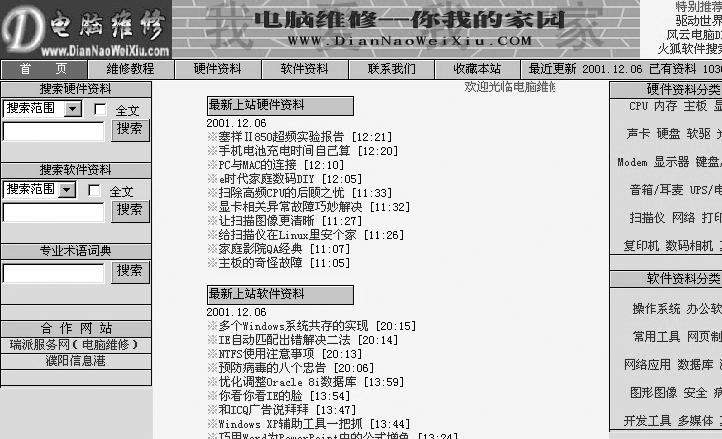
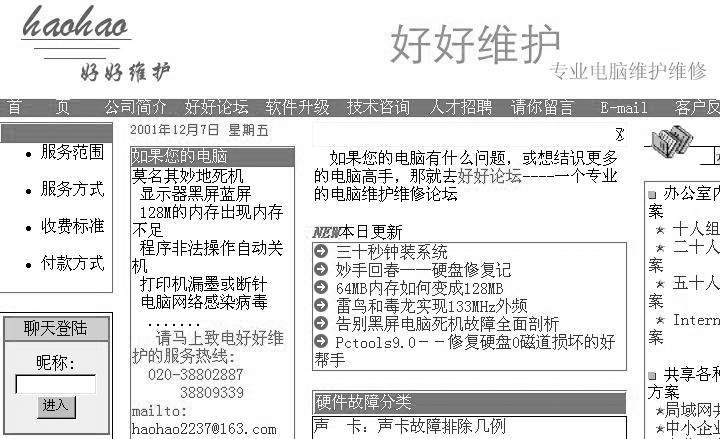
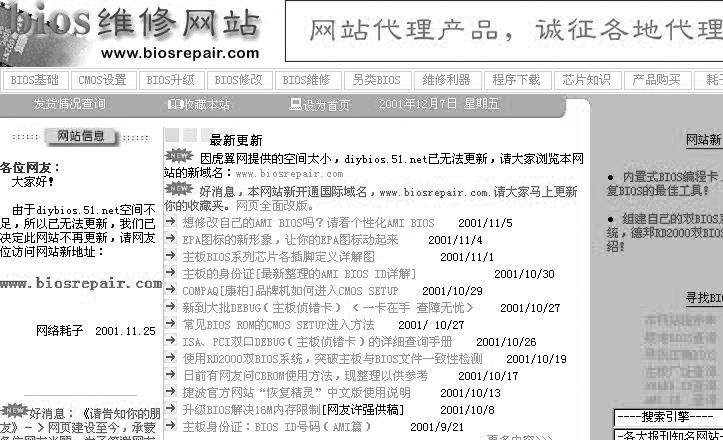
以下为大家推荐几个电脑维修的网站,在想解决电脑故障问题时,让网络助您一臂之力。
1. 电脑维修网站:
www.diannaoweixiu.com
2. 好好维护网站:
www.haohao.com
3. BIOS维修网站:
www.biosrepair.com
(刘尚诚)