笔者是一个电子爱好者,每次使用电脑都感到开关电脑和外设十分麻烦,所以设计了一个电脑电源控制电路以实现电脑单键开/关机,经过几个月的使用感到十分方便,现推荐给大家,希望能给更多电脑DIY朋友带来方便。
使用此电脑电源控制电路,通过一个按钮就可以启动电脑和打开外设电源,并且能使用Windows的软件关机来完全断开电脑及外设的电源,使打开和关闭电脑的操作十分简单和方便。
一、 电路原理
该电路共用了18个元件,见图1。K1是双线圈自锁继电器,型号为ZS-12F1;其外形尺寸为32×27×20(mm),体积很小;触点容量为30A/220VAC;线圈电压为12V。SB1为一只自复位按钮开关,具体什么型号可根据需要自行选用。另外,还用了一个多用插座。
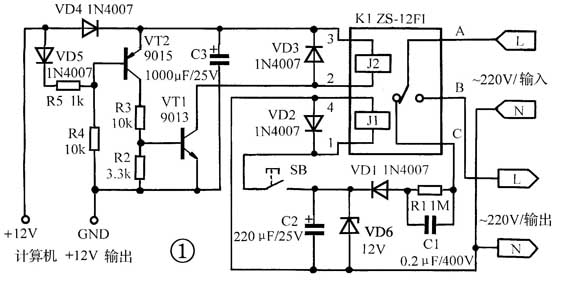
当此电路接通220V电源后电源通过继电器(ZS-12F1)触点A-C供给电容降压及稳压电路,向继电器的线圈J1电路提供12V的稳压直流电压,由于此时SB并未按下,所以继电器的线圈J1没有电流流过不工作。当按下SB以后,线圈J1得电工作,使继电器动触点A合向B触点,并自锁(使用的是自锁继电器)。同时C触点被断开,稳压电路失去220V电源,SB失去作用。同时多用插座与220V电源接通,电脑及外设得电工作。电脑在启动后,开关电源输出的+12V电压被送至电路板,使电路板上线圈J2的电路得电,由于接通电源后三极管VT2截止,从而使三极管VT1截止,线圈J2中由于没有电流而不工作,继电器也不会动作,使电脑及外设正常工作。
当使用电脑键盘上的快捷键实现电脑关机程序后,电脑显示器上将出现“你现在可以安全关闭计算机”,电脑开关电源会停止电脑主电源的输出,只会输出5V的辅助电源,当然电路板从电脑上得到的+12V的电源也被同时切断。三极VT2导通。由于有单向二极管的存在蓄能电容不会向三极管VT2的基极提供反偏电压,而三极管VT1由于VT2的导通,使得它的基极正向偏置而导通,从而使继电器的线圈J2得电工作,动触点A合向C触点,并自锁,切断电脑及外设的电源,并为电脑的下一次工作做好准备。这时线圈J2的动作电流是由大容量蓄能电容供给的,同时电容器由于继电器的工作而放电,直到它的电量放完,线圈J2也失去电流停止工作。由于此电路是在电脑自身控制开关电源停止向主机提供主电源后延时一段时间才动作,所以绝对可以安全关机。在这个电路中之所以使用双线圈自锁继电器,是因为这样可以节约用电,更主要的是使电脑+12V电源与220V经电容降压后的电源分开,使它不会对电脑产生负面影响。
二、 电路的连接
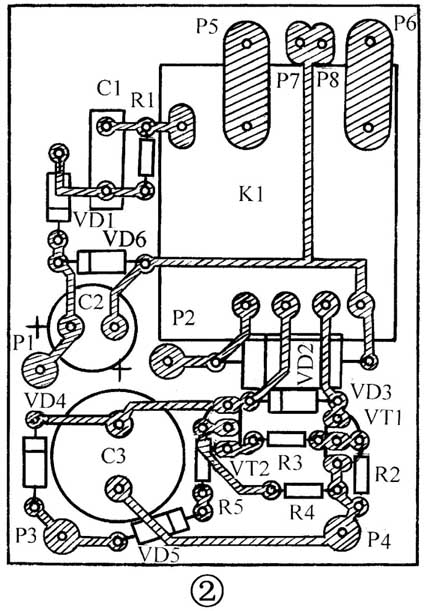
首先让我们来制作一块如图2所示的电路板,并将各个元件按图焊接好,一般只要元件是好的,制作无误,电路不需调试就能正常工作。接下来是电路板与多用插座和电脑主机连接,先将多用插座拆开,把电源线的火线和零线断开,接地线不要动,将电源线的火线接到电路板的P6点,零线接到电路板的P8点,多用插座上原来接火线和零线的地方分别接电路板的P5点和P7点。然后,打开电脑机箱找到+12V电源线和GND地线,用两根线引出,分别接到电路板的P3点和P4点。注意各根线不要接错。最后在P1和P2上接上一个按钮开关(可以用线将其引出来)。
三、 电脑的设置
在电路板连接确认无误后,就可以将电脑和要与电脑一起打开的外设的电源插头插到多用插座上,接通电源(注意区分火线和零线),按一下SB(在K1的触头处于如图1所示的位置时),启动电脑,进入CMOS设置,进入“SOYO COMBO SETUP”将“PWRON AFTER PWR-FAIL:”的值设为“ON”,保存设置,退出CMOS。进入Windows,在桌面上单击右键,选择“新建”/“快捷方式”,在命令行输入“Rundll32.exe User.exe,ExitWindows”,单击下一步,将此快捷方式命名为“关闭计算机”,单击完成。然后右键单击这个快捷方式,在弹出的菜单中点击“属性”命令,在“快捷方式”对话框中指定一个快捷键,如平时用不到的“F12”键,按“确定”即可。现在你只要按一下“F12”键就可以实现单键开/关机功能了。
(施伟)