在前面的文章中我们说过,计算机系统是由硬件和操作系统组成的。因此,无论是硬件还是操作系统出现问题,都可能使计算机系统瘫痪。
个人电脑的维护不外乎操作系统的维护和硬件的维护。本系列文章拟分3讲:
1. 《Windows自带的系统维护工具》;
2. 《第三方提供的系统维护工具》;
3. 《个人电脑常见硬件故障及维护》。
应该说明的是,上列3讲的题目都比较大,一篇短文很难述说清楚。有的地方只能概括地做些介绍,起个引路的作用。c
我们知道,操作系统是一个庞大的程序,它负责计算机系统的软、硬件管理。如果它在运行中出现错误,其后果可想而知。
目前,大多数个人电脑都使用Windows操作系统。
凭心而论,Windows是个不错的个人电脑操作系统。但是,由于它程序量超大,由许多人协作完成,出现一些小问题也是难免的。
作为Windows研发者的Microsoft(微软),对处理Windows出现的问题,态度是积极的:一是在其官方网站(http://www.microsoft.com),不断地为各个版本的Windows发布“Patch(补丁,修正错误的小程序)”;二是不断升级、更新Windows版本。新版本除适应新硬件外,还修正旧版本中的错误,增加新的功能和特性。
作为Windows自身,还带了不少工具软件来优化、检查和排除系统问题。在这一讲中,我们就来看看Windows98自带的系统维护工具。其他版本的Windows会与此稍有不同。
一、Windows的“系统工具”
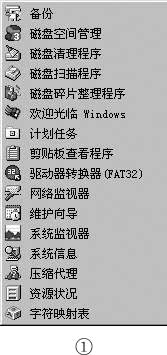
循着“开始”/“程序”/“附件”/“系统工具”这个路径,我们可以看到Windows为我们提供的系统工具(见图1)。如果你在安装Windows时,对系统工具没有全选的话,可能没有图1显示的那么多。此时,你可以循着“开始”/“控制面板”/“添加/删除程序”/“Windows安装程序”这个路径,添加Windows部件。之后,进入“系统工具”项,全选它们或添加部分工具。
下面,我们对这些“系统工具”的用途做些简单介绍。
1. 备份:备份计算机的所有数据或所选定的数据。与一般“复制”不同的是:备份数据可以选择压缩;加入保护密码;进行数据校验等,确保数据的安全性。另外,使用备份工具的“恢复”功能还原数据也比较方便。
2. 磁盘空间管理:包括压缩/解压缩,格式化,删除等磁盘操作。利用压缩/解压缩工具,可以增大磁盘可用空间。但如果误删了保存压缩信息的压缩卷文件,则会造成数据不能恢复,因此有一定危险性,初学者不宜使用。
3. 磁盘清理程序:清除磁盘中的垃圾文件和不使用的文件。
4. 磁盘扫描程序:检查文件、文件夹或磁盘是否有误。每当Windows非正常退出时,下次启动系统,Windows就会自动调用该程序。当出现文件和磁盘方面的问题时,可启动该程序,用以检查和修复存在的问题。
5. 磁盘碎片整理程序:当经常安装、删除应用程序和其他文件时,会出现安装的文件和程序在磁盘上地址不连续,即所谓出现“碎片”。当读取有碎片的程序和文件时,系统运行速度将会下降。磁盘碎片整理程序可以重新安排和整理磁盘文件,让它们地址连续,从而提高系统运行速度。不过,Windows提供的这个整理程序,耗时较多,一般要数10分钟到数小时。
作为常规,一般每3~6个月可做一次碎片整理。当我们发现系统运行速度明显下降而没有找到其他原因时,可以随时运行该程序,以排除碎片造成的问题。
6. 欢迎光临Windows:在我们安装完Windows,初次运行时,会调用该程序。在该程序中可以学习Windows的一些基本知识。如果你初次运行时没有仔细看,可以从这里再次看到它,某些操作需插入Windows的安装光盘。
7. 计划任务:利用它,可以根据你的安排在指定时段以后台方式执行某些程序(如磁盘扫描,碎片整理等)。对个人用户来说,该工具实用意义不大。
8. 剪贴板查看程序:查看当前剪贴板中的内容。
9. 驱动器转换器(FAT32):将FAT16文件系统转换为FAT32文件系统的工具。FAT32文件系统比FAT16文件系统更能有效地利用磁盘空间。如果你安装的是Windows98/ME/2000操作系统,一般已经选择使用了FAT32文件系统,没有必要再进行转换。注意,操作系统一旦转换为FAT32文件系统后,其他FAT16文件系统的磁盘就不能使用了;另外,该转换器不能进行逆转换。因此应慎用此工具。
10. 网络监视器:可以监视网络中使用你计算机资源的“网友”,可以限制它对你资源的应用范围或断开它。
11. 维护向导:可以在你设定的时间内,进行“从硬盘删除不需要的文件”;调用磁盘扫描程序“检查硬盘错误”;调用磁盘碎片整理程序“加速最常用的程序”等操作。你也可以让“维护向导”立即执行这些操作,方法是:在维护向导的最后一个对话框中,勾选“当单击完成,即首次执行每一个计划的任务”,如图2所示。
上列维护向导执行的3个任务可以重新编辑,也可以关闭其中的某个任务。
个人用户可以经常使用该工具来立即执行这些任务。至于“加速最常用的程序”,因占用时间太多,可以将其关闭,必要时单独执行“磁盘碎片整理程序”。
12. 系统监视器:以图形方式显示计算机系统状态,如“核心”,“内存管理程序”,“文件系统”等的工作情况。利用它可以监视应用程序对资源的使用等。
13. 系统信息:这是一个对个人用户非常有用的工具。我们稍多说几句。
该工具提供了计算机系统软、硬件配置的众多信息,可以帮助你分析、判断系统问题。另外,在该工具中还提供了许多实用工具,单击菜单栏的“工具”条目,就可以看到它们,如图3所示。
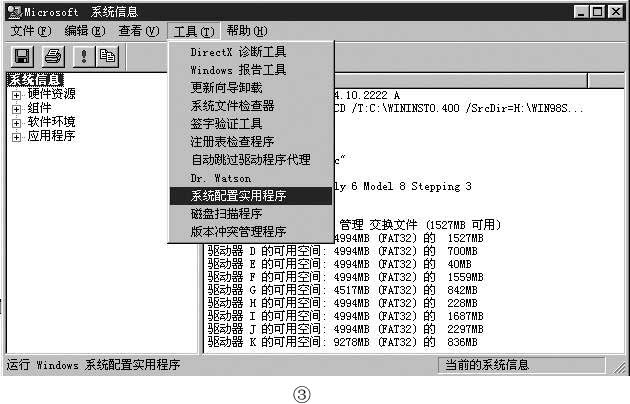
在这些工具中,“DirectX诊断工具”,“系统文件检查器”,“注册表检查程序”,“系统配置实用程序”,“版本冲突管理器”等,是我们检查系统故障经常使用的工具。
“DirectX诊断工具”:显示DirectX文件信息;检查显卡、声卡等对DirectX的适应情况等。
“系统文件检查器”:检查系统文件的改动情况和完整性。如果发现有系统文件损坏,会提示你恢复原始文件。如果缺少某个系统文件,也可以在这里提取需要的文件。
“注册表检查程序”:检查注册表是否有误;备份注册表。
“系统配置实用程序”:在这里可以配置系统启动时加载各种程序的状况。例如,你的机器启动很慢:已经进入Windows界面,光标还一直是“沙漏”——表明Windows还在加载程序。如果你打开图4的“启动”页,一定会发现里面有许多程序,并且它们前面的复选框都有对勾。这表明,Windows在加载完操作系统后,需要加载并启动这些应用程序。
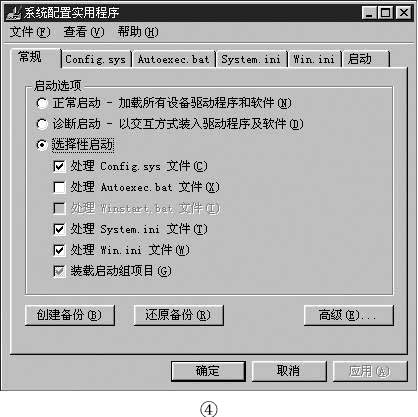
如果你将这些程序前的对勾都去掉,重启计算机后再看看,“沙漏”是否不存在了?
当然,你也可以保留几个你需要开机启动的程序,此时“沙漏”时间就很短了。
也许你担心不让这些程序在开机时启动会影响系统运行,放心吧,没有丝毫影响。这些“启动”都是应用程序在安装时加上的,目的是让自己运行更快,但很多时候我们并没有用到它们,反而占用了系统资源。取缔它们的开机启动,有利而无害。至于你想开机后再使用它们,只要通过常规方式(双击其“快捷方式”图标,或由“开始”/“程序”......)打开它们即可。
其他的“Config.sys”、“Autoexec.bat”、“System.ini”、“Win.ini”页,与“启动”页类似,包含了这些文件的加载项。不过这里主要是驱动程序。如果你的系统出现问题,可以先取消某些加载项,看看问题是否解决;然后再让它们加载,根据加载前后该项目对系统的影响查出问题的所在。
“版本冲突管理器”:检查和更改Windows中存在版本冲突的文件。
14. 压缩代理:压缩磁盘,增加磁盘可用空间。建议初学者不要使用。
15. 资源状况:用进度表形式显示当前系统资源剩余状况。可根据运行应用程序前后系统剩余资源的变化,对应用程序占用系统资源情况做出评估;另外,也可根据剩余资源情况,决定系统能否加载更多的应用程序或进行某些消耗系统资源的操作。
16. 字符映射表:使用它,可以在文档中插入特殊字符。
以上就是Windows98为我们提供的系统工具。
二、Windows注册表
在谈到系统维护时,我们需要简略地介绍一下Windows的“注册表”。
我们外出住宿,旅店要为我们登记,那是为了便于旅店管理;个人电脑的软、硬件“入住”计算机,Windows也要为它们“登记”,目的同样是为了便于管理它们。与我们住店不同的是,我们住店,店方会主动为我们登记;而软、硬件“入住”计算机,则由它们自己主动向Windows登记,它们使用的登记簿就是“注册表”。
注册表是从Windows95开始启用的软、硬件信息管理机构。它实际上是一个结构庞杂的数据库。在安装计算机的软、硬件时,它们的各种配置参数、使用的驱动程序、对运行环境的要求等诸多信息,通过“登录”,都会记录在注册表中。这样,当操作系统要与这些软、硬件打交道时,就直接从注册表中提取它们的运行参数进行操作,从而大大简化了操作系统对它们的管理,也提高了系统的运作效率。
由上述介绍可以看出:Windows的注册表是操作系统的关键部件之一。如果注册表数据出现错误,轻则造成操作上的错误,重则会使计算机系统瘫痪。
正因为操作系统是通过注册表来调动软、硬件工作的,因此通过修改注册表中的配置参数,可以改变软、硬件的工作性能。当然,修改的参数必须在软、硬件能够接受的范围内,否则,将使它们无法工作而造成系统错误甚至崩溃。
如果你对注册表的结构和参数非常熟悉,就可以通过修改注册表来优化计算机系统;排除许多软、硬件设置方面产生的故障。
如果你是一个初学者或者你对注册表不熟悉的话,最好不要对注册表进行编辑。以免不适当的操作,造成许多麻烦。
但是,经常备份注册表却是非常必要的。一旦因注册表破坏造成系统瘫痪,就可以使用备份注册表来恢复系统。
备份和恢复注册表的方法很多,下面介绍一种适合初级用户的方法。
原理:由于Windows98注册表数据保存在Windows目录下的System.dat和User.dat两个文件中,因此复制它们到一个安全的地方,即可备份注册表;将备份的System.dat、User.dat文件覆盖Windows目录下的System.dat和User.dat,即可恢复注册表。具体操作如下:
1. 备份注册表
在Windows环境下按如下步骤操作:
● 双击“我的电脑”,双击“C:驱动器”,进入C驱动器;
● 由菜单:“文件”/“新建”/“文件夹”,建立一个注册表备份文件夹(如zcb_bf);
● 双击Windows文件夹打开它,单击“显示文件”,显示文件夹及文件;
● 由菜单:“查看”/“文件夹选项”/“查看”,将“高级设置”中的“隐藏文件”选择为“显示所有文件”,再按“确定”;
● 找到System.dat和User.dat文件(注意,显示的文件名没有带后缀),将它们复制到zcb_bf文件夹;
这样就完成了注册表数据的备份。
2. 恢复注册表
如果系统没有崩溃,可在Windows下进行,此时的操作很简单:将备份的注册表文件“复制”后“粘贴”到C:\Windows目录下即可;
如果系统崩溃,只能在DOS环境下进行:
● 用Windows启动盘启动计算机进入C盘:A:\>c:(Enter)
● 进入zcb_bf文件夹:C:\>cd\zcb_bf(按Enter);
● 取消备份文件的“只读”和“隐藏”属性:
C: \zcb_bf >attrib -r -h system.dat(Enter);
C: \zcb_bf >attrib -r -h user.dat(Enter);
● 进入Windows文件夹:C: \zcb_bf >cd\windows(Enter);
● 取消注册表文件的“只读”和“隐藏”属性:
C:\windows>attrib -r -h system.dat(Enter);
C:\windows>attrib -r -h user.dat(Enter);
● 拷贝备份文件:
C:\windows>copy c:\zcb_bf\system.dat(Enter);
C:\windows>copy c:\zcb_bf\user.dat(Enter)。
当提示是否覆盖原文件时,回答“y”;
● 取出启动盘,重启计算机。
注意:在DOS下,只有去除了文件的“只读”和“隐藏”属性,才能拷贝。
三、Windows启动盘
关于Windows启动盘,在过去的文章中我们已经多次提到或用到它。它确实是维护Windows系统的一个得力工具。当你不能正常进入Windows,或你需要分区、格式化硬盘时,都要用到它。
当你在Windows环境下打开它时,看到它里面只有4个可执行文件(应用程序):
Command.com:命令解释程序;
Extract.exe:文件提取程序;
Fdisk.exe:硬盘分区程序;
Findramd.exe:在启动期间查找RAM盘的程序。
但是,当你用该启动盘重新启动计算机时,它可以添加DOS环境下的光驱驱动程序;并在内存中生成一个RAM虚拟盘——该盘的盘符排在原有硬盘驱动器的后面:比如你原有C:、D:、E:3个驱动器,则RAM虚拟盘的盘符为F:。
进入虚拟盘你会发现,里面有许多DOS环境下的实用工具:
利用Windows启动盘提供的这些工具,你就可以在不能进入Windows的情况下,在DOS环境中,对系统进行检测和修复了。
编后:为了便于读者对Windows系统的深入了解,向读者推荐几本由人民邮电出版社出版发行的图书:
《中文Windows98注册表结构与使用实例》
《中文Windows98系统优化》
《Windows98/2000注册表技术内幕》
《Windows98系统秘笈》
《Windows2000系统配置与性能优化》
感兴趣的读者可到www.pptph.com.cn上查询,或查询本期第48页所登购书地址及电话。
(刘尚诚)