8. 进一步设置BIOS
进一步设置BIOS,让你的计算机运行参数更合理。有关BIOS的设置,可参照你的主板说明书进行,这也是你学习BIOS参数的大好时机。具体方法就不赘述了。这里提醒你几个问题:
(1)CPU的频率参数(前端频率、倍频)必须设置正确,电压参数不要随便调整;
(2)内存条的时间参数最好使用BIOS的默认值,调整失当可能会出现“黑屏”—系统不能启动;
(3)如果你万一遇到“黑屏”,可以采用如下方法恢复BIOS的预设值。在主板电池(1毛硬币大小的“钮扣电池”)附近有一个标记为“CCMOS”的3针插座,上有一个两针短接帽。在关机、断电情况下,将短路帽拔下,记住原先的插接位置(比如1、2针),然后将其插入2、3针,待数秒钟后再将其拔下插回原先位置即可恢复BIOS的出厂预设值。在这种情况下,你原先设置的BIOS参数可能被改变,应重新进行设置。
9. 进行简单的系统性能测试
完成上面的工作后,你的个人电脑已经诞生了。
下面应对你的系统进行一些性能测试。建议你从网上下载一个免费软件:WinTune98(wt98_40)。这是一个小巧简便的系统性能测试软件。适合普通用户检测、对照系统性能时使用。该软件运行后会生成一个报告:CPU整数、浮点运算速度;2D/3D性能;硬盘性能等。文后附有WinTune98的使用方法和下载出处的介绍。
一台CPU:PIII-933;主板:联想Advance 9;显卡:nVIDIA TNT2 Model 64 Pro/16MB;硬盘:希捷ST320423A个人电脑的测试结果如图1所示,可供装机的朋友对照参考。
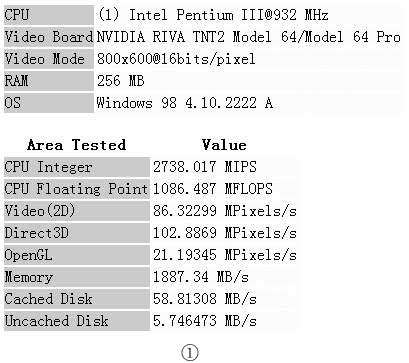
注意,CPU种类和工作频率影响整数和浮点运算速度;显卡和显存数量、显示分辨率和颜色深度,影响2D/3D测试结果;硬盘类型影响硬盘传输速率。因此,在对照比较时,应根据自己的实际配置来分析你的测试数据。
10. 克隆系统
从安装操作系统到现在,你花了多少时间?2小时?神速!半天?够快;1~2天?也不慢。毕竟是第一次装机嘛。你想过没有,如果以后系统崩溃怎么办?是不是还要花这么多时间重来一次?
如果你有Ghost软件,一切都会变得很简单。将Ghost拷贝到除C:外的其他驱动器上,运行它,即可将C:压缩“克隆”到一个文件中。以后系统崩溃,只需几分钟时间,就可以再用Ghost将系统恢复到“克隆”时的状态。到这时,你就会产生一种“有恃无恐”的感觉。文后有关于Ghost使用方法的介绍。
11. 安装应用软件
接下来,可以安装你需要的应用软件;还可以安装一些游戏软件,玩玩游戏,享受一下成功的喜悦。如果连续玩几个小时无死机现象,表明系统工作良好;如果偶尔出现一两次死机,也不要担心,可能是某个软件有毛病,尤其是使用了盗版软件,那就属“正常”了。
如果频繁死机(特别是未运行任何软件就死机),那就要注意了:可能硬件有问题。赶快摸摸CPU散热片是否过热?风扇转速是否正常?如果没问题,断电后取下内存条、显卡、声卡,重新插接一遍,保证插接可靠,再开机试试。如果证明某个部件有问题,赶快去销售商那里要求测试或更换。
愿你好运,祝你成功!
附录:
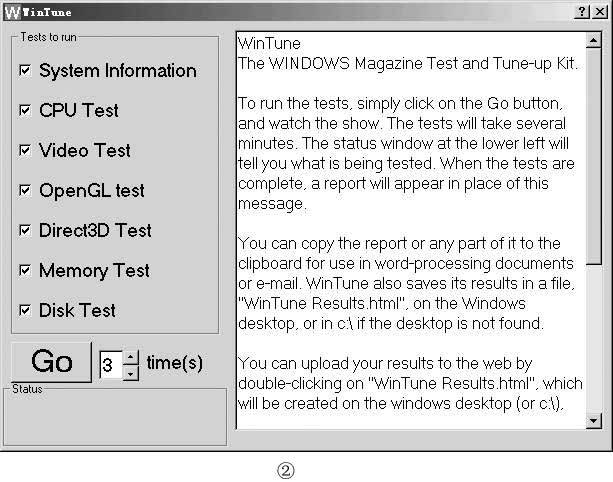
如果你没有《WinTune98》软件,可以由http://www.pchome.net/(电脑之家)网站下载它的共享版。路径如下:“软件下载”/“系统工具”/ WinTune1.0.40/wt98_40.exe,它是一个EXE文件。文件大小为1.76MB,下载后直接双击它,即可进行安装。安装完毕后,由“开始”/“程序”/“WinTune98”/单击“WinTune98”图标即可运行它。运行界面如图2所示。
在测试前,你可以选择测试项目:通过单击界面左边“测试项目”的复选按钮,使其“脱选”或“选中”,从而确定测试项目。
另外,在测试项目的下面,有一个“测试次数(Times)”设置框,你可以改变测试次数,得到多次测试的平均值,从而使结果更接近实际参数。
当设置完毕后,单击“Go”按钮,即开始测试,在左下边的状态栏中,显示测试进程。当测试完成后,状态栏显示“Tests Complete(测试完成)”,界面的右半部显示测试的详细结果,如图3所示。同时,在桌面生成一个网页形式的“WinTune Results”图标,双击它,即可看到本次测试的摘要报告,如图1所示。
《Ghost》是Symantec公司的产品,目前使用较多的是5.x版本。实际上,《Ghost》有用的文件只有两个:File_ID.NF0和GHOST.EXE。在除C盘外的其他具有较大存储空间(比如1GB)的驱动器上建立一个文件夹“GHOST”,然后将这两个文件拷贝进去即可。
读者可以从http://www.sina.com.cn/(新浪)的软件下载区找到Norton Ghost。还可以到我们以前推荐的软件下载网站去找找。
当制作映像文件时,可以在Windows环境下进行;当恢复分区时,必须在DOS环境下进行。
下面,对5.1b版Ghost的使用方法作一介绍。
● 制作系统分区映像文件
进入“GHOST”文件夹,双击Ghost图标,即可启动Ghost程序。此时,Ghost工作在Windows的DOS环境中。
经过一个确认界面后,进入操作选择界面。
我们必须记住这样一个原则:制作系统分区映像文件,是“将本地分区保存为一个影像文件”。因此,你在图4的选项中,应该做这样的选择:Local-Partition-to Image。
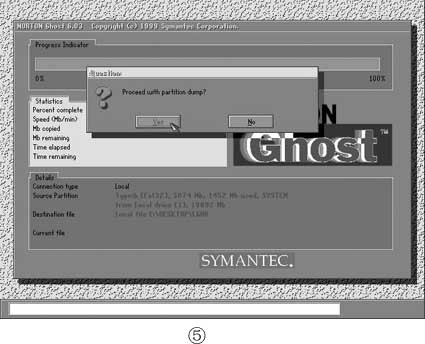
后面的工作就相对简单了:确定要做映像的磁盘分区;确定保存映像文件的目录和文件名。当你输入文件名并按回车键后,再经过压缩选项,最后出现如图5那样的确认界面。如果你按“Yes”,Ghost立即开始制作所选分区的映像文件。
制作映像文件所需要的时间,随分区内数据的多少、计算机硬盘读写速度而不同。一般为数分钟至十余分钟。
当制作完成后,选择“返回”,即可回到Windows状态。
● 恢复系统分区
恢复系统分区需在DOS环境下进行。
用Windows启动盘或DOS启动盘引导系统,进入A:。
然后,进入“GHOST”文件夹,输入ghost,回车,即可启动Ghost程序。
如果你的启动盘没有加载鼠标器驱动程序功能的话,只能使用键盘的移动键进行后续操作,出现的界面与制作映像文件时相似:经过一个确认界面后,进入操作选择界面。
这时我们必须记住这样的原则:恢复系统分区,是“从一个映像文件恢复到本地分区”。因此,你在类似图4的选项中,应该选择:Local-Partition-From Image。
随后,确定要使用的映像文件;确定要恢复的磁盘分区。最后出现类似图5那样的确认界面。如果你按“Yes”,Ghost立即开始恢复磁盘分区。
恢复分区所需要的时间,随映像文件大小和硬盘读写速度而不同,一般为数分钟至十余分钟。
恢复完毕后,选择“返回”,回到DOS状态;选择“重启”计算机,即可进入恢复分区后的Windows状态。
(刘尚诚)