Protel99的同步编辑器(Synchronizer)是此前的Protel软件所没有的,用它可以方便地在电路图和印板图之间传递设计信息,进行原理图和印板图的同步设计,同时在由原理图生成印板图时,不必借助繁杂的网络表文件。因此,熟练掌握同步编辑器的使用方法可大大提高工作效率。
充分利用同步编辑器、使其发挥最佳效率的前提条件是正确地绘制原理图并在每一个元件中调入恰当的元件封装(Footprints)。本文旨在结合这两个问题谈一点个人的使用经验。
如果您的Protel99是安装后第一次使用,则必须首先完成以下工作:1.激活Protel99的各个服务器程序;2.在客户环境中执行菜单命令File/New,新建名为“MyDesign.ddb”(我的设计.ddb)的数据库文件;3.在该数据库文件下新建一个缺省名为“sheet1”的原理图文件图标;4.添加原理图和印板图的库文件。以上详细内容请参考有关文章及书籍。
一、 正确绘制原理图
对于自动布线(Auto Route)和同步编辑程序而言,除一些基本电气规则外,电路网络的“连通性”如何是原理图是否正确的关键所在。连通性(Connectivity)有物理连通和逻辑连通两层含义。所谓物理连通是指两个电气对象间确实存在着实际的接触,这种接触是通过“热点”完成的,连线的热点是一小黑点,元件引脚的热点是一大黑点。正确的物理连通可确保程序从物理的接触上提取逻辑上的连接,这是自动布线及同步设计的前提条件。为实现有效的物理连通,绘图时应特别注意以下两点:1.不可用画“直线”代替画“连线”。“直线”(Lines)在几何图工具栏内,无电气意义;“连线”(Wires)在电路图工具栏内,有电气意义。2. 元件引脚的热点一定在引脚的端点上,连线时不可从其中间某处形成节点。同理,元件引脚或导线与有电气意义的电源(含地线)符号相连时,接点必须在此类符号的端点(即热点)处产生。
逻辑连通是指一些没有实际连线的电气连接网络 ,它是通过网络标识符(Net Identifier)来完成的。最常用的网络标识符是网络标签(Net Labels)和电源端口(Power Ports,如VCC、GND)。关于逻辑连通同样有两个问题需要注意:1.当电路中的“地线”和同一供电端分画于多处时,每一处均需加上相应的电源端口符号,如GND、VCC 等,以实现广域的逻辑连接。2.不要将圆圈(Circle)及箭头(Arrow)形状的电源端口符号用作无电气意义的场合,如用于标识信号的输入输出等。须知 上述符号是网络标识符的一种,当两个以上的网络加上同一网络标识符时会产生逻辑上的连接。
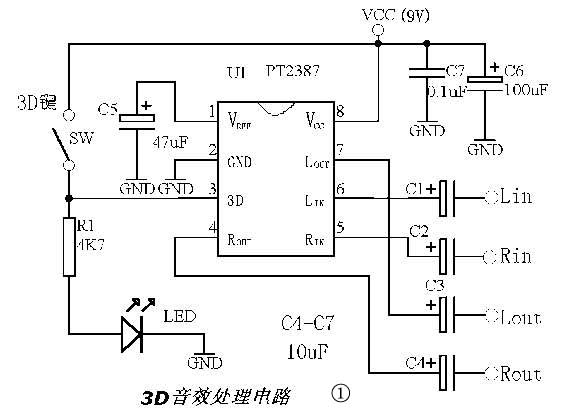
基于上述注意事项笔者所绘3D音效处理电路图(原图载于《无线电》2001年第1期第43页,但因protel99元件库的标准化问题,此处图与国标有所出入,读者可自己对其进行标准化)如图1所示。元件库中并无PT 2387集成电路,需借助相近元件进行编辑或自行绘制,其他元件均不难从元件库或面板工具栏中调出。下面以该图为例进行探讨。
二、 填加元件封装
我们知道,元件封装和网络(Net)是产生网络表的两大要素,虽然Protel99的自动布线功能可以摆脱对网络表的依赖,但准确或近似的元件封装仍然是不可或缺的。同样地,只有填加了元件封装,才能进行原理图和印板图同步设计。熟练地掌握常用元件的封装代号和元件封装的编辑方法可以大大提高同步设计特别是印板图设计的工作效率。
图1中各元器件的包装代号分别是:电阻为AXIAL0.4(0.4是指两焊盘中心点之间的距离,单位为英寸,约合10mm,适于1/8W电阻的卧式安装。如用1/16W电阻,封装代号可选用AXIAL0.3);无极性电容为RAD0.3(两焊盘中心点距为0.3英寸,立式安装。如电容脚间距较小,也可用RAD0.2);集成块为DIP-8(标准8脚双列直插);电解电容、 LED和开关SW没有直接采用元件库中的封装代号(因库中没有或不理想),而是进行了编辑修改。在PCB.LIB环境下手工编辑的元件可自行赋予封装代号并保存,以备日后再用。
在原理图中填加元件封装的方法是双击元件符号,在弹出的元件属性(Attributes)对话框中的Footprint栏内填入封装代号即可。当多个元件的封装代号一样时,应考虑用粘贴方式以提高工作速度。
三、 同步设计
1.由原理图直接生成印板图
同步设计是指在同一个数据库文件下的原理图和印板图文件可以互传设计信息,如电路网络的改动、元件的添加和删除、元件封装及流水序号的改变等,因此在不借助网络表的情况下通过同步器可以由原理图直接生成印板图。
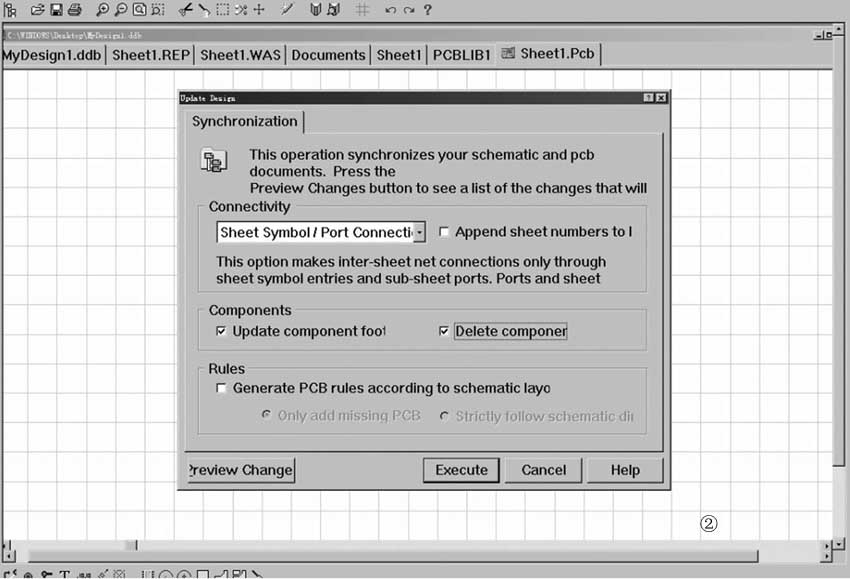
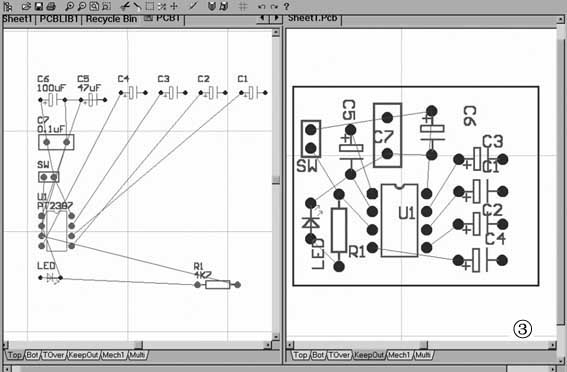
首先执行菜单命令Design/Update PCB(设计/更新PCB),将原理图中的元件封装、电路连通性等设计信息转移到PCB文件。如在此之前尚未建立任何PCB文件,程序将自动新建并打开一个与电原理图名称相对应的印板图文件(如本文中的原理图文件名为Sheet1,则新建印板图文件的名称为Sheet1.PCB),接着弹出一个Update Design对话框,见图2。点击对话框左下角的Preview Change(查看更改),如一切正常,则显示All Macros Validated(所有的宏均有效)。如电路网络、元件封装等存在问题,则显示Error(错误),此时可点击Report(报告)查看详细描述。常见的问题有:?Component not found(某元件未发现,“?”表示流水序号);?Net not found(某网络未发现) ;?Footprint not found in Library (库文件里无该元件封装)等。然后根据报告中的提示,关闭对话框,修改原理图。一切正常后,点Execute(执行),一会儿元件封装及飞线即出现在程序自建的Sheet1.PCB文件页面的中心位置上。注意目标一开始并不在视线之内,需先将页面缩小,找到目标后再借助菜单命令View/Area(视图/区域)进行放大。我们可以看到元件是按封装分类排列的,原理图中电路网络的连通性信息以飞线的形式出现于PCB页面上,见图3左半部分。
如在同一个库文件下已经建立了多个原理图文件和多个印板图文件,则在进行原理图和印板图的同步设计时,程序将首先弹出一个目标文件对话框,应首先选择正确的目标文件再进行后面的操作。目标文件可能是原理图文件(如sheet1,sheet2等)也可能是印板图文件(如PCB1,PCB2等),这取决于同步设计时信息的传输方向。
接下来进行手工布局,尽管程序中有 Auto Place(自动布局)这项命令,但笔者认为这是一项目前还必须通过人类智能来完成的工作。手工布局完毕后将所有的焊盘置于底层并设定好焊盘形状和尺寸。最后规划印板尺寸(将画线层置于KeepOut,手工绘制印板边线即可)以实现自动布线。手工布局后的结果见图3的右半部分。
由于自动布线程序的缺省状态是双面布线,对于单面板,在自动布线之前还需对设计规则作简单的修改,以实现单面布线。方法是在PCB页面下,执行菜单命令Design/Rules(设计/规则),打开Design Rules对话框。单击Routing(布线)选项,选Routing layers(布线层),再单击Delete,删除原先设置,接着单击Add,打开Routing layers对话框,将T(Top,顶层)改为Not Used,将B(Bottom,底层)改为Any(任意),最后点OK及Close即可。必要时可用类似方法将布线的安全间距(Clearance Constraint)由缺省的10mil适当改大一些(1mil为千分之一英寸,合0.0254mm,可点击“放置尺寸”按钮进行测量核定)。
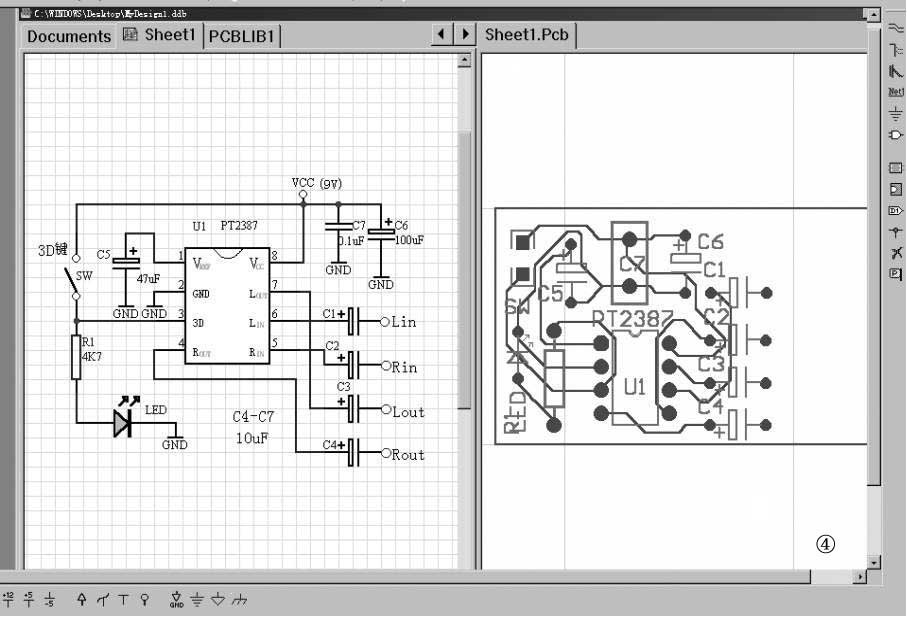
以上工作完成后即可执行菜单命令Auto Route/All(自动布线/全部),对于规模较小、走线不是特别困难的电路,一般几秒钟内即可布线完毕,参见图4的右半部分。
2.原理图与印板图双向编辑
建议首先将窗口进行垂直拆分,且将原理图置于左边,印板图置于右边(如图4所示)。方法是首先打开原理图目标文件,再打开印板图目标文件,将鼠标箭头指向页面的印板图文件名并右击,选Split Vertical即可。如选Split Horizontal则为水平拆分,选Merge All可撤消全部窗口的拆分。
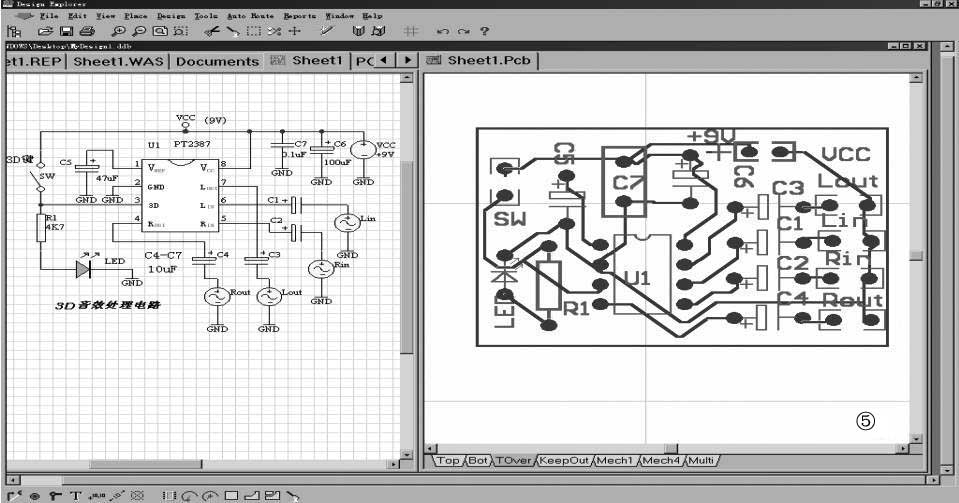
通过图4不难看出,由原理图直接生成的印板图有很多不尽人意的地方,如缺少引线焊盘等。这些问题固然可以通过手工修补来完成,但需重新设置某些布线参数,费时又费力。如利用同步器,问题可大为简化。单击原理图绘图页面,使其变为活动窗口,在两组信号输入输出端上添加模拟信号符号,供电端添加直流供电符号。分别填加上代号为1206的元件封装后即可执行菜单命令Design/Update PCB,选择目标文件Sheet1.PCB,点Execute,这样Changes(更改)信息即可转移至Sheet1.PCB文件。最后是手工布局,运行Auto Route/All,结果如图5所示 。
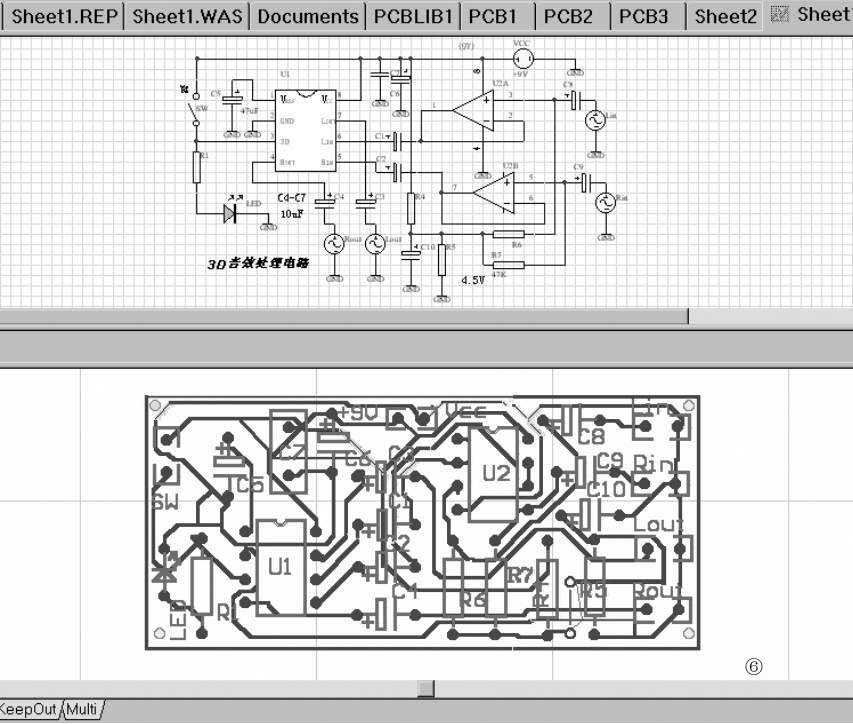
进一步在原理图的左右信号输入端分别加上一级由运放构成的电压跟随器,以同样方法操作后,最终形成的PCB板图如图6所示。
另外,如果在原理图中去掉一个或多个元件、修改部分电路网络、改变部分元件的封装代号或重新定义元件的流水序号等诸如此类的操作都可通过执行菜单命令Design/Update PCB,将电路设计的更改信息转移到相应的PCB文件,使印板图自动作跟随变化,从而实现由原理图向印板图方向的同步编辑。
如果我们率先在印板图文件上作了某种修改,如对某些元件作了增补或删除、改变了部分或全部元件的流水序号等,可在PCB绘图页面下执行菜单命令Design/Update Schematic,这样PCB文件中的修改信息即可转移到原理图文件中,使其作相应变化,从而实现由印板图向原理图方向的同步编辑。具体操作方法与前述相似,只是此时的目标文件是原理图文件,必须正确选择。
最后顺便一提,如果在原理图或者PCB绘图页上出现了线条错位、丝印字符丢失或因删除不彻底出现多余痕迹等现象,可尝试运行一下屏幕刷新命令,方法是执行菜单命令View/Refresh。
(韩振雷 孙彬)