在上一讲中,我们已经组装好了个人电脑的硬件,本讲我们将通过软件的配置来激活这些硬件,让它们在操作系统的统一指挥下有序地工作,使硬件组合变成我们的个人电脑。
一、 准备工作
在配置软件前,我们需要做一些准备工作。
1.准备必要的软件和工具
● Windows98(SE)启动盘(3.5寸软盘)。
● 操作系统软件:Windows98(SE)或WindowsME或Windows2000(光盘)。
● 系统工具软件:WinTune98,Ghost。
● 主板、显卡、声卡、MODEM等硬件的驱动程序及说明书、资料。
● 中号十字起子和一字起子;带开关的220V电源接线板。
2.预加电试验
打开机箱侧板,再检查一下硬件连接,确保无误。在完成本讲内容前不用再盖侧板了。
将鼠标器、键盘插入机箱后板上的相应插孔。音箱和MODEM暂不连接。
将显示器的15针数据线连接到显卡的数据输出端口,拧紧连接螺钉;将显示器电源插头接入220V电源(有的显示器电源线插头是“罩”式插头,它要插接到机箱电源的220V专用转接座上)。
将机箱带的连接市电的电源线一端插入机箱电源的输入端,一端插入220V电源插座。
开启接线板220V电源,开启显示器电源。
下面将给计算机第一次加电。请注意!第一次加电后,我们必须立刻关注两件事:CPU风扇是否旋转,机箱内有无异常声响和气味,如果发现存在这些问题,应立刻快速关闭220V电源,否则有烧毁CPU和主板的可能。下面准备开机。
按一下机箱上的电源开关按钮,开启计算机电源。然后,用手不断点击键盘上的“Del”键,并同时观察CPU风扇是否转动及机器内是否有异常情况,若有应立刻关闭220V电源。风扇不转,检查220V电源是否插好,20针ATX电源线是否接好,风扇连接插头是否插好及风扇是否有问题,发现加电后风扇不转,只要关闭电源及时,一般不至于损坏CPU。
机箱内如有异常声响及异味、冒烟,多半是直流电源插头插反或主板安装螺钉与线路板短路。这种问题大多具有破坏性。
如果没有上述问题,开机30秒钟内显示器将出现BIOS主菜单画面,停止敲击键盘。
至此预加电成功。在进行下面的工作之前,观看机箱上的电源指示灯是否点亮,如果不亮,可能是机箱与主板的连接插头插反了或指示灯有问题。
按一下机箱上的“复位”按钮,机器应该重新启动,再不断点击“Del”键,进入BIOS设置画面。如果不能重启,可能复位开关或连线有问题。
二、配置软件
现在,我们可以按以下步骤进行由“裸机”向个人电脑的转化工作了。
1.BIOS的初步设置
目的:对CPU、内存、硬盘、软盘的参数进行设置,保证基本的运行条件。
方法:在机器启动时按“Del”键,即可进入BIOS设置状态。在前面的“预加电”步骤中,我们已经进入BIOS设置状态。下面接着对CPU、内存、硬盘和软盘的基本参数进行设置。
现在的主板对CPU频率的设置大多可以在BIOS中完成,即所谓“软跳线”。较之过去必须使用主板上的几组拨动开关或跳线来设置,它既提高了安全性,又免去打开机箱仔细查找跳线之劳。当然,如果你使用的是老式主板,还得用跳线来设置。
不同的主板,BIOS中进入CPU频率设置的条目不尽相同。比如,“升技SE6”主板的条目为“Soft Menu(软跳线菜单)”,而“微星MS-6337”主板的进入条目为“Frequency/Voltage Control(频率/电压控制)”。如果你不知道你主板的CPU设置项目在哪里,你可以使用键盘上的“←,↑,→,↓”键移动光标选择条目,然后按“Enter”键进入浏览一下,找到它们。要退出条目时,按“Esc”键即可。
我们以SE6主板为例,看看如何对这些参数进行设置。
(1) CPU、内存参数设置。(进入“Soft Menu”条目)
● CPU Operating Speed(CPU工作频率):
CPU的工作频率=外频×倍频率。对P3 CPU来说,外频可能是100MHz,也可能是133MHz;对于赛扬CPU来说,可能是66MHz或100MHz,这要根据你购买的CPU而定。一般P3铜矿处理器后缀为EB的外频为133MHz,后缀为E的外频为100MHz。另外,在CPU上也能看到66、100或133的字样。AMD的钻龙和速龙/雷鸟目前外频都是100MHz。在这个项目下,按下“Page Up/Page Down”键,可以改变CPU的频率设置,使它与你的CPU一致。比如,你的CPU为P3 733EB,此项目应设置为733(133)。倍频率会自动设置为5.5。
● System Memory Frequency(存储器工作频率):
设置存储器的工作频率,应设置为外频频率:如CPU外频为133MHz,这里也应设置为133MHz。由于该主板支持内存异步工作,当你的内存条在133MHz工作不稳定时,也可将其设置为100MHz,当然,此时系统效率会降低。
● In-Order Queue Depth(CPU指令序列深度):
这是涉及P3 CPU工作方式的一项设置。对P3 CPU应设置为4;对赛扬CPU应设置为1。
● CPU Power Supply(CPU电源电压):
设置为“CPU Default”,使用BIOS缺省设置。
(2) 下面进行硬盘和软驱的设置。进入“Standard CMOS Features”条目,主要针对下面5个项目设置:
● IDE Primary Master(IDE1主设备);
● IDE Primary Slave(IDE1从设备);
● IDE Secondary Master(IDE2主设备);
● IDE Secondary Slave(IDE2从设备)。
上述4项为硬盘与光驱的检测和设置。检测和设置方法基本相同:选中项目,按“Enter”键进入。在后续界面中选择“IDE HDD Auto-Detection(IDE硬盘自动检测)”,并按“Enter”键,检测硬盘或光驱。然后将“IDE......(IDE主、从设备)”和“Access Mode(访问模式)”项目设置为“Auto(自动识别)”。
如果没有第二硬盘和第二光驱,则不需对从设备进行设置。
● Driver A:软驱,设置为1.44MB 3.5in。
至此,我们完成了对CPU、内存、硬盘、软盘的基本参数设置,这就具备了后续工作的基本条件。
在软驱中插入“Windows98(SE)”启动盘,按“Esc”键返回BIOS设置主菜单,选择“Save & Exit Setup”项,按“Enter”键、“Y”键,保存设置并退出。
机器将重新启动。
2.分区、格式化硬盘
当机器重启后,将由软盘引导,其间会出现一个让你选择是否加载光驱的选单,选择不加载光驱项,最终出现提示符A:〉。这时就可以对硬盘进行分区和格式化了。
分区和格式化硬盘的具体方法,我们在《走近个人电脑》系列之四(《无线电》2001年第4期)中已经进行了详细介绍,这里就不再赘述了。你可以重温一下后开练。不用担心,反正是新盘,不怕数据丢失,分不好最多删除分区后再来一次——这可是掌握硬盘分区的绝好机会,不要错过。
关于分区尺寸的选择。笔者认为,作为安装系统文件的C盘,最少应分配3~5GB,如果硬盘容量大的话,可考虑更大一些。至于剩下空间的划分,就看你的了。另外,本人建议你划分一个较大的逻辑分区作为“原始程序库”,专门保存诸如Windows98、板卡驱动程序、常用工具软件等原始安装文件。当需要时,就不必翻箱倒柜找光盘了,另外,从硬盘安装软件速度更快、更省事。
至于逻辑驱动器数量,理论上可以有从C到Z总共24个。实际使用中,一个硬盘分为3~5个逻辑驱动器就行了。太多了,眼花缭乱。例如一个30GB的硬盘,可以考虑分为C:8GB,用于操作系统和应用程序;D:12GB,用于存放视频和图像文件;E:5GB,存放其他文件;F:5GB,存放安装程序、系统映像、常用驱动程序等。
至此,安装软件的“基础”已经打好。
3.安装操作系统
在《走近个人电脑》系列之三(《无线电》2001年第3期)中我们已经介绍了安装Windows98操作系统的方法,也不再赘述。如果你想安装其他操作系统,比如Windows ME或Windows2000,它们的安装方法与Windows98类似。
在安装操作系统前,请关闭机器,断开电源,拔下除显卡外的其他插卡。这样可以减少在安装过程中配置硬件驱动程序的数量,避免“大兵团作战”容易出现的驱动程序安装错误。在安装完操作系统后,我们再“各个击破”——这可是一个“小窍门”。
在软驱中插入“Windows98启动盘”,加电开机,选择“带光驱”,进入A>:。将操作系统安装光盘插入光驱,进入光驱盘符,输入setup命令,启动安装程序,开始安装操作系统。
在安装操作系统的最后,即“配置硬件”时,安装程序会要求你装入硬件的驱动程序,如果你不太清楚,暂时都以“取消”处理之。有时安装程序会自作主张地为你安装一些“驱动程序”,我们也暂时不理睬它,后面再来处理。
当操作系统安装完毕后,右键单击“我的电脑”,选择“属性”/“设备管理器(按类型查看设备)”,你可能会看到有一些带“?”“x”“i”的设备,它们是些未正确安装驱动程序或有问题的设备,暂时不管它们——随着后续工作的进行,问题就会解决。
4.安装主板驱动程序
将主板的驱动光盘放入光驱中,双击“我的电脑”,再双击光驱盘符,如果安装盘具有自动运行功能,将启动安装程序。否则,进入光盘目录,双击“Setup”图标,启动安装程序。一般主板驱动光盘中包含有许多驱动程序和实用程序。
对Intel芯片组的主板来说,要安装的驱动程序主要有两个(以使用815芯片组的主板为例,使用其他芯片组的主板也有类似的驱动程序):
● Intel INF update:芯片组驱动程序。
● Intel Ultra ATA Storage Driver:IDE硬盘驱动程序。
如果使用VIA芯片组的主板,则需安装随主板光盘“4 in 1(4合1)”软件中的类似驱动程序。不过,由于光盘带的“4 in 1”驱动版本都比较旧,最好上网下载最新的“4 in 1”驱动,以便得到更好的性能。
在安装了上述驱动程序后,计算机的性能特别是硬盘传输性能会有明显的提升。
5.安装显示器、显卡驱动程序
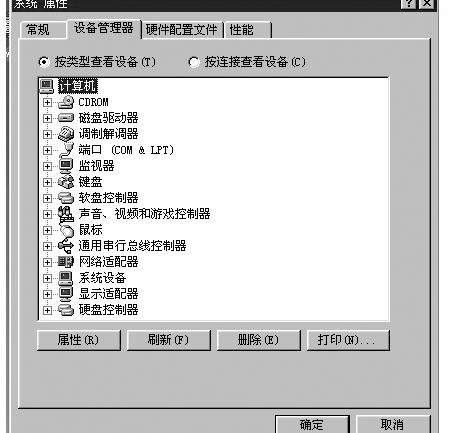
右键单击“我的电脑”,选择“属性”/“设备管理器(按类型查看设备)”,见附图。
● 安装显示器驱动程序
单击“监视器”左边的“+”,出现目前你的显示器型号。如果是“即插即用监视器”,表明Windows不知道你的显示器型号,给你安装了一个通用显示器驱动程序。该驱动程序可用于大多数显示器,但不是最佳的。如果你没有显示器的驱动程序,或者不知道显示器的型号、性能,可以使用它,这是最安全的,但显示器的垂直刷新率往往不高。
如果你知道显示器的性能(主要是分辨率和垂直刷新率),但没有驱动程序,可以右键单击桌面,然后“属性”/“设置”/“高级”/“监视器”/“更改”/“下一步”,选择“显示指定位置”/“下一步”,选择“显示所有硬件”,然后,从显示器列表中选择一个与你的显示器性能相近的显示器,安装它的驱动程序即可。
如果你有显示器驱动程序,可在“设备管理器”中先单击选中“即插即用监视器”,然后单击“属性”按钮,选中“驱动程序”卡片,再单击“升级驱动程序”按钮,“下一步”,选择“搜索比当前设备使用的驱动程序更好的驱动程序”,“下一步”,根据提示完成显示器驱动程序的安装。
当然,你也可以在驱动器中插入显示器安装盘,运行Setup程序后,根据提示进行安装。
当安装完毕,再进入“设备管理器”,看到监视器是你的显示器型号时,表明已正确安装了显示器的驱动程序。如果除你安装的显示器外,还有“即插即用监视器”,必须“删除”它,再“刷新”,最后只剩下你安装的显示器即可。
有些显示器购买时不带驱动程序(包括“美格”),但可以从网上找到。如果你有条件,不妨试试。安装驱动程序后的显示器使用更安全,更能发挥它的性能。
● 安装显卡驱动程序
一般显卡都带有驱动程序。可以直接运行显卡驱动盘的Setup程序,根据提示进行安装。
目前整合主板上的“显卡”多是“屏蔽型”的。即当你在AGP插槽中插入另购的显卡时,会自动屏蔽掉板载“显卡”,如果不插外接卡,则自动使用板载显卡。如果要使用整合板上的显卡,必须安装主板驱动程序中的显卡驱动程序(参考你的主板说明书)。
安装完毕后,进入“设备管理器”,你会在“显示适配器”下看到显卡型号。如果与你的显卡一致,表明已正确安装了显卡驱动程序。否则,可“删除”它,“刷新”后再根据提示进行安装。
6.安装声卡驱动程序
如果你使用的是整合主板,并使用整合的声卡,需要安装主板驱动盘带的声卡驱动程序。
以微星MS 815EP Pro系列主板为例:进入光盘目录(如果自动运行则退出,然后右键单击光驱盘符,“打开”),它的声卡驱动程序路径是:Sound\Sigmatel\97xx\Setup。在安装过程中要求你插入Windows98的安装盘,以便添加必要的驱动文件。你可以通过“浏览”,在Windows98安装盘的Win98目录下找到它们。
如果你使用的是独立声卡,应在断电情况下,将声卡插入一个PCI插槽,然后开机。系统会发现新硬件,此时你在驱动器中插入声卡的驱动盘,按提示即可完成对声卡的安装。安装完毕后,你可以单击“设备管理器”/“声音、视频和游戏控制器”左边的“+”号,看到你的声卡。有些声卡驱动程序还会在“设备管理器”中添加一些项目。如果安装的声卡项目中有“x”“?”“i”等符号,表明安装有问题,应“删除”它,“刷新”后重新安装。
需要注意的是,一些硬件(如某些声卡、显卡、打印机等)除提供驱动程序外,还提供一些便于使用它们的应用程序。对于这类驱动程序,要从安装盘的Setup进行安装。
7.安装MODEM驱动程序
断电情况下,将MODEM连接到串口,然后开启它的电源。
开机。系统会发现新硬件,此时你在驱动器中插入MODEM的驱动盘,按提示即可完成安装。安装完毕后,你可以在“设备管理器”中发现“调制解调器”项目。单击左边的“+”号,会看到你的MODEM信息。如果项目左边有“x”“?”“i”等符号,应“删除”它,“刷新”后重新安装。
至此,我们完成了主板、显示器、显卡、声卡等常规硬件驱动程序的安装。如果你还有其他硬件,如扫描仪、打印机等,都可参照上述方法一件一件地进行安装,这就是“各个击破”。安装完所有硬件驱动程序后,再进入“设备管理器”,应看不到任何条目带“x”、“?”、“i”符号,否则,应重新安装有问题的设备。
小结一下驱动程序的常用安装方法:
1.直接运行硬件驱动盘上的Setup程序进行安装;
2.安装好硬件后重启机器,在系统启动过程中“发现新硬件”时安装;
3.在“设备管理器”中“删除”、“刷新”后安装;
4.在“设备管理器”中选择项目的“属性”/“升级驱动程序”安装。
上述方法应根据不同情况酌情使用。
其他外设加扫描仪、数码相机等,一般使用它们带的驱动程序直接安装;打印机可以由“开始”/“设置”/“打印机”用Windows带的驱动程序安装或它自己的驱动程序直接安装。
关于各硬件的驱动程序,读者可以使用随相应硬件光盘附带的驱动程序,也可以随时到网上下载最新版本的驱动程序,这里向大家推荐几个内容比较丰富的驱动程序下载网站:
1.驱动之家:
http://www.mydrivers.com
2.硬件驱动:
http://wz163.at.china.com
3.驱动世界:
http://driver.ayinfo.ha.cw
5.登讯软件站:
http://www.hdriver.com
6.中国下载:
http://download.com.cn。
(刘尚诚)