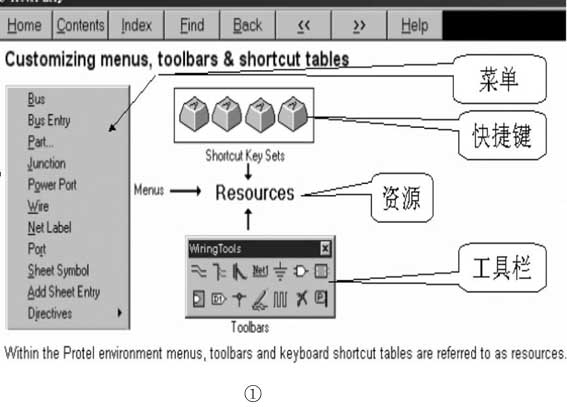
在Protel环境中,其菜单(Menus)、快捷键(Shortcut Key)及工具栏(Toolbars)这三个操作界面称为系统资源(Resources),如图1所示。笔者在长期的使用中发现对Protel的系统资源进行一些必要的个性化设置可使操作更加方便。本文着重从新建和编辑两个方面谈一下资源设置的具体方法。
一、 新建工具栏按钮
稍有Protel使用经历者都知道,有些工具栏上没有的命令,如Copy(复制)、Clear(清除)等,均具有很高的使用频率,每次都通过英文下拉菜单操作,颇有不便。如果能在主工具栏上自己建立相应的按钮图标,使用起来就方便多了。下面以COPY命令为例,介绍一下新建工具栏快捷按钮的方法。
首先须明确一点,资源调整必须要针对特定的编辑程序进行,在一种编辑程序上所做的调整,在其他编辑程序中是不起作用的。下面主要以原理图编辑程序作为资源设置的目标程序进行介绍。
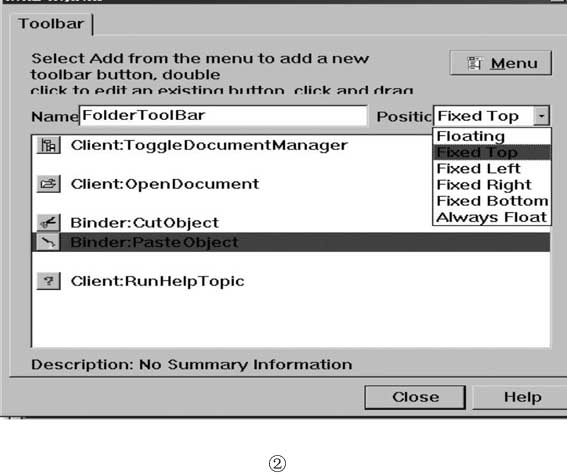
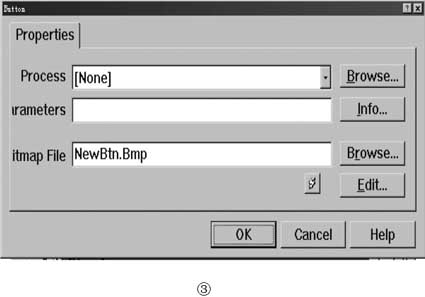
打开原理图编辑程序,在原理图绘图页面下单击系统资源菜单按钮,在打开的系统菜单中,单击“Customize”选项,打开“Customize Resources”(用户资源)对话框,选择“Toolbar”选项卡,在“Available Toolbar”(可选工具栏)选择“Schematic Tools”(这是指主工具栏,如选择其他选项,则新建按钮也就相应地出现在其他的工具栏上)。接下来执行菜单命令[Menu/Edit],打开“Toolbar”对话框,见图2。“Toolbar”对话框中的“Menu”栏中有Add、Delete等选项,Add用来添加工具栏按钮,Delete用来删除某工具栏按钮,在这里我们选Add。“Position”栏中显示的是当前工具栏在窗口中的位置,分别有上、下、左、右及浮动等几种状态,一般主工具栏选Fixed Top(固定于上方)。“Name”栏保持缺省状态即可。最后将光标移动到如图2所示的粘贴对象(Paste Object)选项上(这样做是为了将新建按钮放在粘贴按钮的前边)并双击,此时您会看到工具栏按钮列表中出现了一个缺省名为[None]的新按钮,双击它,可打开“Button”(按钮)对话框,见图3。
图3中有两个“Browse”按钮,点击上面一个可打开流程浏览(Process Browse,用作选择具体的程序模块)对话框,调节滚动条,选择“Sch:Copy”并双击,接着点击下面的“Browse”按钮,选择“Bitmap File”(位图文件)对话框中的“Copy”文件并双击,这样就可给新建按钮配上相应的图标。如果你对系统提供的位图文件不满意,可单击“Bitmap File”右边的Edit按钮,打开Windows的“画笔”程序进行手工图标编辑并保存即可。最后点击对话框中的“OK”及“Close”按钮,这时你会看到新建的“Copy”图标已出现在原理图绘图页面的主工具栏上。
如在PCB程序的主工具栏上也新建一个Copy按钮图标,应首先打开PCB编辑程序,在PCB界面下执行菜单命令[/Customize],在打开的“Customize Resources”对话框中选择“PCB Toolbar”,在流程浏览对话框中选择“PCB:Copy”,其操作步骤完全一样,区别仅是目标程序和流程的选择不同。笔者建议在其主工具栏上再新建Clear按钮图标,它也十分有用。
二、 编辑键盘快捷键
Protel99的图标按钮、快捷键和菜单的作用基本上一样的,但操作方法有所不同,加之个人习惯不同,因此各有优缺点。就笔者而言,习惯于以鼠标为主、键盘为辅的操作方式。比如编辑WORD文档时的一些常用命令,像全选(Ctrl+A)、撤消(Ctrl+Z)、剪切(Ctrl+X)、复制(Ctrl+C)及粘贴(Ctrl+V)等,用快捷键操作十分顺手。可惜这些命令大多与Protel99不相一致。以复制和粘贴为例,后者的复制命令快捷键是Ctrl+Insert,粘贴命令快捷键是Shift+Insert,与通常的习惯很不符,操作起来甚感不便。下面让我们自己动手,“优化”一下键盘资源,将复制和粘贴的键盘命令分别改为Ctrl+C和Ctrl+V。
首先打开原理图编辑程序,在原理图绘图页面下执行菜单命令[/Customize],打开“Customize Resources”对话框,选择“Shortcut Key”选项卡,执行菜单命令[Menu/Edit](在此处千万不要将[Menu/Edit]误操作为[Menu/New],否则有可能导致某些编辑功能,如点取及选定等失效),打开“Shortcut Tables”对话框,在此对话框中我们可以任意添加、删除和重新定义键盘快捷键。现在我们激活该对话框的“Menu”菜单,选“Add”,这时“Process”流程对话框中出现[None]选项,双击[None],打开如图4所示的“Shortcut”对话框。点击“Browse”按钮,拖动滚动条选择“Sch:Copy”流程并双击。每个流程的快捷定义都有主要和次要两种不同的按键组合,分别在“Primary Key”和“Secondary Key”栏中进行选择。现在我们只在“Primary Key”栏中选字母“C”并选“Ctrl Key”,最后关闭所有对话框,这样在原理图绘图页上您就可以用Ctrl+C进行COPY了。如将粘贴改为Ctrl+V,方法是一样的,区别只是“Process”流程栏中选“Sch:Paste”,“Primary Key”栏中选字母“V”。
如果希望在PCB编辑程序下用同样的快捷键进行复制和粘贴,则在执行菜单命令[/Customize]前必须首先打开PCB编辑程序并在图4的“Process”流程栏中选择“PCB:Copy”和“PCB:Paste”,其他操作同上。建议用上述方法在原理图绘图页下将放置元件(Place Parts)快捷键由原来的双击“P”键改为单击空格(Space)键,同时在PCB绘图页下将放置元件封装(Footprint)在原来点击工具栏按钮图标的基础上也新建单击空格键这种键盘快捷操作,使用时会感觉更加方便,您不妨一试。最后建议将菜单中的“Clear”也设置上您最感顺手的快捷按键。
三、 建立新菜单
在原理图绘图页界面下执行菜单命令[/Customize],打开“Customize Resources”对话框,选择“Menu”选项卡,然后执行菜单命令[Menu/Edit],打开“Menu properties”对话框,将选择光标移至最后一项Help{H}上,执行菜单命令[Menu/Add],再执行菜单命令[Menu/Down],此时在Help{H}菜单的下方新增一个名为Menu Item(菜单项目)的空白菜单,同时在“Text”文本框中出现同一字样,见图5。
将光标移至“Text”文本框,用中文输入法将Menu Item改为“我的菜单”或其他名称。接下来用鼠标双击菜单列表中的View{V}选项将其打开,在出现的子菜单树状结构中选择Area项(此命令非常有用,能以选定的矩形区域为中心放大绘图页面)。接下来执行菜单命令[Menu/Copy]或[Menu/Cut],再将光标移至“我的菜单”上,连续执行菜单命令[Menu/Paste]、[Menu/Down]和[Menu/Right],此时原View{V}中的Area子菜单就被复制(或剪切)为“我的菜单”中的子菜单了。建议按上述步骤将一些工具栏上没有的其他常用命令全部复制或剪切到新建的“我的菜单”下,必要时将其换成中文,这样就不必再在各菜单中找来找去,使用起来更顺手、更方便。以笔者之见,在原理图绘图页下只出现在下拉菜单中的常用命令除上面提到的Area还有以下几个:Edit(编辑)菜单中的Copy、Clear;View(视图)中的Refresh(屏幕刷新);Design(设计)中的Update PCB(更新PCB)、Options(设计选项)、Creat Netlist(创建网络表);Tools(工具)中的ERC(电气规则测试)、Annotate(元件自动编号)及Preference(预置)等。当然如果像Copy、Clear等你已经在工具栏上新建了快捷按钮,在这里就不必再重复了。
在PCB绘图页面下新建菜单的方法是完全一样的,建议将以下只出现在下拉菜单中的常用命令全部集中在新菜单中,它们是Edit菜单中的Copy、Clear;View中的Refresh、Area;Design中的Update Schematic(更新原理图)、Rules(规则)、Options;Tools中的Preference、Un-Route(解除布线)及Teardrops/Add/Remove(泪滴焊盘/添加/去除)等。
四、 编辑快捷菜单
Protel99有两种菜单形式,除下拉式主菜单外,在文件编辑窗口的空白处单击鼠标右键还可弹出一个快捷菜单。打开电路图或PCB编辑程序后,执行菜单命令[/Customize],打开“Customize Resources”对话框,选择“Menu”选项卡。然后执行菜单命令[Menu/Edit],再打开“Menu Properties”对话框,双击Help{H}菜单将其打开。在打开后的Help{H}菜单中找到“Right Mouse Click{Right-Click}”菜单项,打开其子菜单。接下来就可以参考前面谈到的方法对快捷工具栏进行新建、删除及改变顺序等操作。
如果您已经正确选择了目标程序,在原理图库及印制板图库等编辑程序下进行个性化资源设置的和方法与上述完全一样。
(韩振雷)