有很多对MP3随身听不太熟悉的朋友在购买后通常会遇到很头痛的操作问题,这就是如何将CD格式的音乐完美地转录成MP3格式呢?压缩软件该怎么使用呢?在电脑压缩完后如何将压缩好的MP3歌曲存入MP3随身听中呢?笔者已有几年的MP3“发烧”经验了,想在这里谈谈MP3的具体“玩”法。
制作MP3歌曲
制作MP3歌曲,首先要配置适当的硬件。在MP3的制作过程中,电脑充当着一个相当重要的角色,若电脑的配置不高将导致MP3制作的过程相当缓慢,这还不算什么,若配上一些劣质的电源对其影响就会更大。笔者曾经有一次在压缩一首MP3后试听其音质,发现其声音出现了一些严重的干扰噪声,到别人的电脑上用同样的压缩比设置,压出来的声音则很平滑,后来经检查发现噪声是由于笔者那台电脑的开关电源引起的。大家都知道,开关电源有一个很大的弱点,就是干扰太大,由于MP3采用复杂的数字压缩技术进行编码,若编码的过程中存在着一些大的干扰,而这些干扰又不能被纠错机制所纠正,则很容易在压缩的过程中将干扰信号混入其中。还有一个值得大家注意的地方是光驱的速度不要选得太高。有的朋友会问:CD格式不是规定只是以一个固定的CLV(恒定线)速度来读取的吗?48倍速与16倍速与音质有何影响呢?其实原因是这样的,在CD格式转换式MP3格式的过程中,负责进行编码的MP3制作软件会先以一个较高的速度(大于CLV)将CD格式转换成WAV格式录到硬盘中再由软件进行编码。这也是我们通常听到的CD抓轨了,若光驱的速度太快,而盘片较花时,在抓取的过程中很容易抓错数据,错误的数据将直接影响MP3编码的质量,所以笔者建议电脑的硬件配置为:CPU采用INTEL的PENTIUM MMX,内存32M,硬盘4.3G,多媒体声卡,真彩显卡16X的光驱,长城的电源,华硕主板。
再次是选择易学易用的压缩软件。CD COPY是目前制作MP3比较有名的软件。该软件功能十分强大,可将CD格式、WAV(录音)格式,VCD音频等格式转换成MP3格式,而且操作上十分方便(见下图):首先,启动程序,将Audio CD插入CD-ROM中。使用鼠标单击程序界面按钮条中的“Rescan CD”按钮“”将该Audio CD音轨信息读入,程序在界面窗口中给出相应音轨列表;然后,使用鼠标选择需复制的音轨名。然后单击程序界面菜单条中的File/Save as命令,在其中设置保存复制的音轨文件的文件名及保存路径。完成之后,单击“保存”按钮,回到程序主界面。在程序界面下边设置保存文件可采用的声音格式,在此我们建议使用44100Hz、16bit、压缩比为11∶1的Stereo(立体声),这样可最大程度减小失真。单击程序界面按钮条中的“Start copying”按钮“”,音轨复制操作开始。最后你只需要慢慢地等待着电脑工作了。
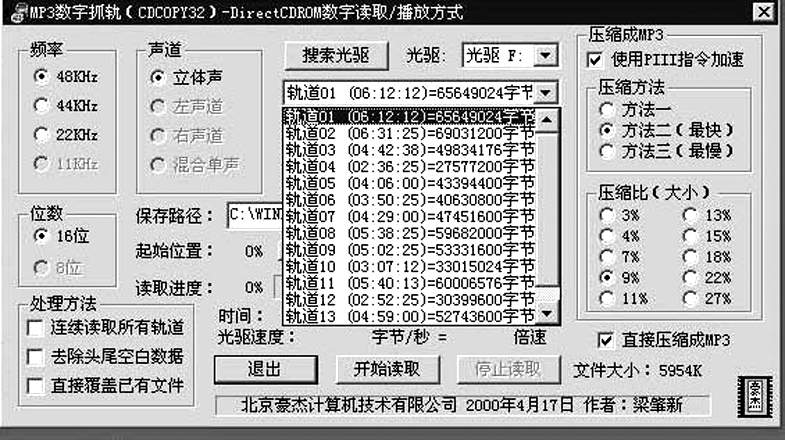
以上我们给出的是一次复制一个或多个音轨功能,实际上CD COPY更叫人喜欢的是录制任意一部分音轨功能。首先.使用鼠标右键单击需录制音轨名,并从其关联菜单中选择“Excerption”命令,程序给出关联界面,然后,单击图示界面中的“”按钮播放该音轨。当播放到你需要的那部分音轨的开始点时,使用鼠标单击该界面中的“”按钮,记录下开始点;继续播放,当播放到你需要的部分音轨的结束点时,使用鼠标单击程序界面中的“”按钮,记录下结束点。此时你需要的音轨变为蓝色,最后单击界面中的“Write”按钮,程序会自动录制你选择的部分音轨,直至结束。
CD Copy这个软件提供了对多种音频格式的支持,其原理是首先由CD Copy复制音轨到硬盘并生成WAV 文件,然后由程序调用转换工具进行格式转换。如果需要设置生成其他格式的文件类型,如MP3,需首先按以下步骤进行设置:
1.使用鼠标单击程序界面菜单条中的File/Options命令,激活程序的运行环境设置界面。
2.在该界面中的“General”标签项中的“Save file as”项中设置你需要使用的音轨复制文件保存格式。在此提醒您的是系统中必须有相应的文件格式转换支持工具。
3.切换到“Read”标签项,在该界面中的“Compressor path”文本框中设置音频格式转换文件所在路径及文件名,在“Add. Command line options”项中设置该工具可使用的运行格式(针对基于DOS方式下运行的工具)。
4. 设置完成之后,使用鼠标单击该界面中的OK按钮保存设置并退出,以上设置生效。
电脑与便携式MP3之间的传输
当你压缩出自己心爱的歌曲后,下一步是要将你压出的MP3传输到便携型MP3随身听上了,在传输的过程中,你可能会碰到一些麻烦,记得以前使用一款名为三星的YEPP-Z32的MP3随身听时,出了件麻烦的事,该机是采用USB接口与电脑进行数据通讯的。当打开电脑的电源,在未接通MP3电源的情况下,将USB接口接上后,这台YEPP-Z32竟然不能开机了,当时心情异常紧张,后来将接在MP3随身听中的USB口拔开,这台MP3随身听才有反应,这是什么原因呢?原来这款MP3与电脑的连接是需先打开电源的,不然就会出现全功能失控或不开机现象。另外,有些MP3随身听的USB口只要连接了电脑就可以不用放置电池也可以工作,这是因为USB接口中有一条线是电源线,通过它可以把电脑的电源接到MP3随身听中提供能量,所以如果你打开了电脑,即使不用电池也可以正常使用,可是这功能还是不用为妙,因为电脑主板的USB口供电大部分是未经滤波处理或纹波系数很大的,这样一来,很容易对音质造成影响,严重的可能会对MP3随身听中的IC造成永久性的损坏。据经销商统计,这类机种返修率高是因为用户使用了不稳的电源供电给主机所致,所以大家使用此功能时要小心。
另外由于我国的网络带宽窄的原因,使得下载一首约为4M的MP3歌曲费时约半个小时,这样一来造成金钱和时间上的浪费。经过实践后发觉原来你只要动动头脑就可以加快下载速度的。首先你要先选择一款较好的下载软件,例如网络蚂蚁,然后尽量在距离自己城市不远的网站进行下载,在下载时应选择HTTP服务器下载形式,不要使用FTP服务器形式,因为HTTP比FTP的下载速度要快。
MP3随身听功能设置
通过以上一连串的复杂工作后,终于将MP3歌曲传入MP3随身听了,一些玩家往往会遇到一个很奇怪的问题,这就是在电脑中播放歌曲的效果十分理想,但将该歌曲传到便携型MP3随身听后,出来的效果则很差,味道完全变了,到底是什么原因呢?其实这与你的随身听设置有很大关系。若你想在MP3随身听中放出好的效果,必须对随身听进行一定的设置,目前大部分的MP3随身听都有古典、摇滚等声效给你选择,多的机种可达8种,在使用中3D模式最大的弱点是声音的回响比较大,所以在上述的几种模式中笔者发觉古典模式最合适。
随身听可做移动存储器
据笔者所知,目前有许多的便携式MP3随身听,都可充当移动存储器使用,因为当你将一台便携式MP3随身听与电脑接驳时,都会在WINDOWS 98的“我的电脑”中出现一个“可移动式存储器”这个东西,例如三星的PHOTO YEPP、JNC的882以及其他机型都会出现这个东西,这个可移动式的存储器,实质上是便携式MP3随身听中的闪存或扩展槽中的SM卡,它的基本作用是用来存放MP3歌曲,但经笔者长时间使用后得知,原来这个可移动式存储器,不但可以存放MP3歌曲,还可以存放电脑中的图像、网页、文件等数据,这样一来,给一些移动办公人员带来了极大的方便。因为一些经常出外办公的朋友可能会遇到这样的难事,这就是当你要到一个很远的地方进行办公时,要将一份较大的资料,例如20M,这时你可能会为怎样才能够将这份资料带到目的地而感到头痛,因为你没可能带一个硬盘或20多张1.44M的软盘去吧!但如果你有了一台MP3随身听就好办得多了,因为一般的MP3随身听都内置了32M的存储器,你只需将要带上的文件拷进去就行了,而且如果空间还允许的话,你还可以再拷几首MP3歌曲进去,这样一来使你真的做到工作娱乐两不误。除此之外有些MP3随身听因为可以显示中文,所以我们利用它有移动存储器的功能把平时要记住的文档,或者电话簿之类的东西下载到MP3随身听中,这样这些可显示中文的MP3随身听除了可以显示你编辑好的中文歌名外,它还可以充当PDA,将日常需要记的东西全都交给它来充当,可以说是一机多用!
教你一招
所有的MP3歌曲只能从电脑中或由互联网上下载到MP3随身听中,但你绝对不能将MP3随身听中的MP3歌曲拷贝到电脑或其它设备上,这一防拷贝技术是由生产厂家在生产MP3随身听的时候就固化在机中,当你想将MP3随身听中的MP3数据拷贝到电脑或其它设备上的时,设置在MP3随身听中防拷贝IC就会发出一个信号,阻止你的非法行为,这样一来,对合法的玩家带来了极大的不便,例如,你想将朋友电脑中的经典MP3金曲通过MP3随身听拷贝入自己的电脑中,或想从网吧下载的MP3歌曲通过MP3随身听拷入自己的电脑时就不能如愿以偿了。不过这样的小问题难不倒我们这些DIY玩家,经过笔者的长期研究,终于研制出了“解密”的秘方,这个秘方就是,利用更改WINDOWS文件的扩展名来实现。
众所周知,MP3的格式防拷贝程序只会对扩展名为MP3的格式进行限制,而MP3扩展名以外的扩展名不受其防拷贝程序所控制,换言之你可以将本来是*.MP3的文件改名成其它类型的扩展名,如*.TXT。这样一来你就可以轻易将朋友电脑中,或由宽带网中下载的*.MP3歌曲改成*.TXT后存放到MP3随身听中,然后再将这些喜欢的歌曲拷回自己的电脑里去。此方法适用于WINDOWS 98/ME以及WINDOWS2000系统,不过在此之前首先需要对WINDOWS进行一系列的设置,现以WIN98为例,首先进入“我的电脑”,单击“查看”,然后会弹出一个菜单(见图),然后单击文件夹选项,单击后出现另一菜单,看到该菜单后单击该菜单中的查看,将“隐藏已知文件类型的扩展名”前面的“√”去除,最后按确定退出,这时你就可以对文件的扩展名随意更改了,若没有经过以上设置,即使你更改文件的扩展名,也不能将文件的属性改变,即不能将*.MP3文件改成*.TXT文件,不过由于涉及版权问题,大家千万不要用这种方式进行一些非法的操作。