本刊曾在2001年的第1、2期对大型电子电路制图软件OrCAD的安装与使用方法做了连续介绍,虽然该软件具有文中所述的许多优点,但由于该软件采用美国国家标准,很多器件的画法与我国现行国家标准略有差异,例如:二极管、开关、晶闸管的画法等,因此,为了满足我国标准化的要求,我们应该在使用该软件前,先参照我国的国家标准,对该软件图形符号库中的这些图形符号进行更新修改,这样,在完成修改后,就能够直接利用该软件,绘制出符合我国国家标准的电子电路图了。对这些图形符号进行更新修改的方法简单方便,易于掌握,本文将对其具体操作方法做一简单介绍,仅供读者在进行更新修改时参考使用。
对于图形符号的更新修改方法概括起来就是:先在“Placepart”对话窗口(请参照本刊2001年第1期中“电子电路制图软件OrCAD的安装使用(上)”一文,以下均简称该文为“上文”)中,将欲修改的图形符号选中,使其在显示窗口内显示出来,然后,再参照我国的国家标准并利用该软件图形符号的编辑、修改功能对其进行必要的修改,然后存盘即可。现以将一只稳压二极管符号中的“三角”图形由美国标准的“实心三角”图形,修改为中国标准的“穿心空三角”图形为例,介绍具体的修改操作方法。
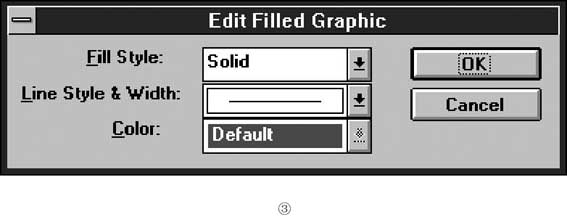
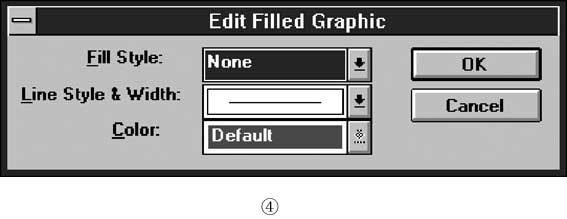
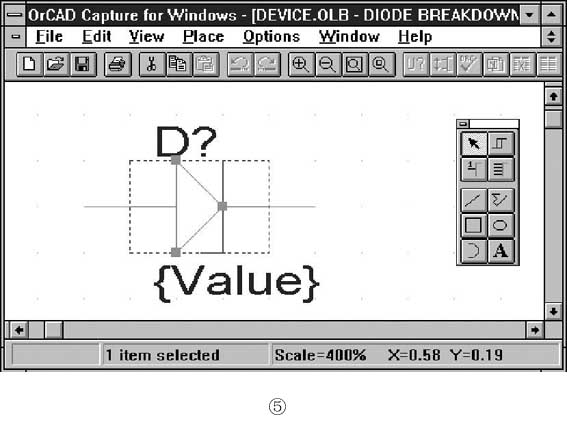
先按照“上文”介绍的方法,打开“Placepart”对话窗口,在Libraries栏中选择相应的元件库名称(在本文中选用DEVICE),然后,在Libraries栏上面的元件图形名称栏中,选择相应元件的文件名(本文选用DIODE BREAKDOWN),找出稳压二极管,使稳压二极管的图形符号显示在窗口内,如图1所示。然后,单击该界面右边的Edit Part键,打开该元件的编辑修改界面(为了便于下面的操作,您可以参照“上文”介绍的方法,将该元件图形放大),如图2所示。然后,用鼠标左键双击二极管图形中的“实心三角”,打开图3所示的“Edit Filled Graphic”对话界面,再单击该界面中的Fill Style选项,将其由Solid更换为None,如图4所示。此时,在图2的界面中,稳压二极管图形的“实心三角”就会变为“空心三角”了,如图5所示。这时,您还要用鼠标单击虚线内该稳压二极管图形左端的蓝色线段,将其选中并向右方拖动,使其延长并贯穿整个“空心三角”,如图6所示。接下来,您只要单击图6界面顶端“磁盘”图形的保存键,系统就会将该更新后的“穿心空三角” 稳压二极管图形符号以原文件名存入系统的图形符号库中。修改完成后的稳压二极管再现在“Placepart”对话窗口中时的图形将如图7所示。依次关闭已打开的窗口后,便完成了对该稳压二极管图形符号的更新修改操作。除此之外,您还可以参照上述方法并利用系统提供的“画线”、“画圆”等绘图工具,对OrCAD系统图形符号库中其他与我国国家标准有差异的图形符号,自己进行修改更新。完成修改更新和存盘工作后,当您再次选中调用上述元件的图形符号时,显示的就是经过修改更新后的图形符号了,这样,您就可以直接利用该软件,绘制出符合我国国家标准的电路图了。
编者注:自本刊今年1、2期登载的使用OrCAD绘制电路图的方法受到了很多读者朋友的关注,如果读者想进一步了解OrCAD软件的相关信息,可访问www.orcad.com.cn,并可在线申请索取试用版光盘。
(张继辉)