在前几讲中我们介绍了个人电脑最基础的知识。
为进一步了解它,本讲将接触个人电脑中一些更深层次的东西。
一、 个人电脑的启动过程
所谓启动过程,就是从给个人电脑加电到装载完操作系统的过程。
为什么要了解个人电脑的启动过程?因为启动过程包含有涉及计算机系统软、硬件的一系列操作。对启动过程的了解,有助于我们在个人电脑发生故障时分析、判断产生故障的环节。我们以安装Windows9X操作系统的个人电脑为例,来看看启动过程。
当你开启个人电脑的电源开关时,一系列复杂的启动过程就开始了:
首先,经整流后的直流电源在稳定、正常后送出一个“准备就绪(Power Good,PG)”信号,发往主板;
主板接收到电源“准备就绪”信号后,开始工作。CPU从定位于BIOS(英文“基本输入输出系统”的缩写)的某个地址开始读取指令,执行一系列操作,包括检测内存、显卡、软盘、硬盘、通信口等,并记录或为它们配置在CMOS中设定的初始化参数。
完成上述操作后,读取操作系统文件io.sys、msdos.sys和command.com到内存,并将控制权交给操作系统。
上述过程是由固化在主板上的BIOS程序来完成的。
在操作系统获得控制权后,首先执行Autoexec.bat和Config.sys文件,完成用户对系统的配置。
接着,执行Win.com程序启动Win-dows。
然后,执行Win.ini文件,对Win-dows进行初始化设置;执行System.ini文件,设置系统的驱动文件。
最后,进入Windows界面,完成启动过程。
当然,实际的启动过程远比上面提到的复杂。但上述内容为我们提示了几个重要信息:
1.电源故障或无PG信号输出,不能启动个人电脑;
2.BIOS故障不能启动个人电脑,CMOS设置影响某些系统硬件配置参数;
3.用户可以利用Autoexec.bat和Config.sys文件进行必要的设备配置;
4.Win.ini和System.ini文件影响Windows系统的配置。
你看,了解启动过程是不是很重要?当然,作为初学者,你也许还没有可能或没有必要去修改这些配置文件,但今后的某一天,你会深入它们的。
二、 CMOS的基本设置
CMOS是主板上的一块可擦写存储器芯片,它里面包含有前面提到的引导系统的BIOS以及主板和系统硬件的配置参数。主板不同,CMOS的内容也会有所不同。主板出厂时,一般将配置参数都固化在一个针对大多数硬件都能接受的数值上,叫做默认值或缺省值。显然,缺省值不一定适合你的电脑配置。因此,很多情况下,都需要你对这些参数进行重新设置。
一般,在你的主板说明书中,都有设置CMOS的详细讲解。
下面,我们对CMOS的设置做些扼要说明。
启动计算机。当计算机在执行自检时,屏幕的下面一行会出现一个提示,内容大致是:“按Del键进入CMOS设置”。此时,如果你按一下Del键,在自检完成后,就会出现CMOS的设置界面。
无论那个厂家生产的CMOS,大致都包含如下可设置的内容:
1.Standard CMOS Setup:标准参数设置,包括日期,时间和软、硬盘参数等。
2.BIOS Features Setup:设置一些系统选项。
3.Chipset Features Setup:主板芯片参数设置。
4.Power Management Setup:电源管理设置。
5.PnP/PCI Configuration Setup:即插即用及PCI插件参数设置。
6.Integrated Peripherals:整合外设的设置。
7.其他:硬盘自动检测,系统口令,加载缺省设置,退出等。
另外,某些主板厂商可能还会在CMOS设置中,加入自己特色的设置。比如:对超频CPU的倍频、主频的软跳线设置;对CPU风扇转速、温度的监控设置等。
由于CMOS设置是在DOS环境下,尚未加载鼠标驱动程序,因此,只能用键盘操作:“←↑→↓”键用来选择项目;“Enter”键用来进入选项;“PageUp/Page-Down”用来改变参数;“Esc”键用来退出选项。
当设置完CMOS后,利用选项“Save & Exit Setup(保存设置退出)”或“Exit Without Saving(不保存设置退出)”可退出CMOS设置,计算机将重新启动。
三、 硬盘的分区与格式化
硬盘的分区与格式化属于“危险”操作,初学者必须要有这个概念。之所以危险,是因为这个操作将毁掉硬盘上的所有数据(当然,现在也有可以在不破坏数据的情况下重建分区的工具——这是特例),因此,要谨慎对待。
但是,在某些情况下,计算机瘫痪了,你不得不对硬盘实施这个“手术”。事实上,对硬盘的分区和格式化也是掌握个人电脑的基本功。如果你是自己动手组装电脑,硬盘的分区和格式化更是必不可少的步骤。在这一节,我们就来学习如何对硬盘进行分区和格式化。
我们以一个新硬盘的分区和格式化来说明这个过程。旧硬盘的分区和格式化与此类似,可参照执行。
硬盘分区:
● 首先进入CMOS设置,利用CMOS中自动检测硬盘的选项,检测硬盘参数并记录下测试的数据,以备丢失硬盘参数时使用。
● 用“Win98启动盘”重新启动计算机。注意,不要用“DOS启动盘”,因为它不支持大容量硬盘。
● 在A:〉提示符下,键入:fdisk(回车),即可执行启动盘中的硬盘分区命令。
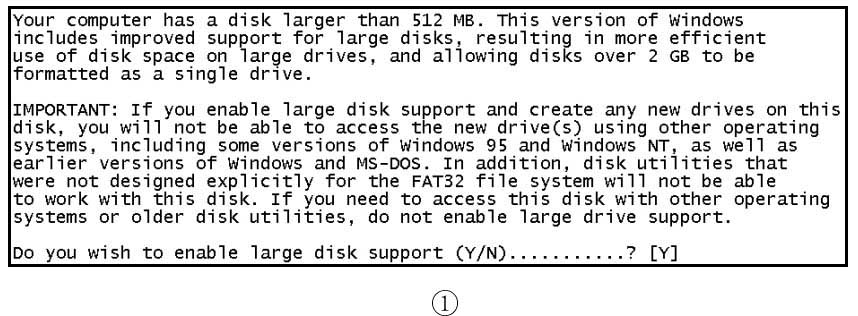
● 当进入fdisk程序时,出现图1所示界面(注:图1~3均为黑底白字,为便于观看,将其处理为白底黑字)。该界面提示你:“你的计算机具有一个大于512MB的硬盘。该Windows版本支持大容量硬盘,在此情况下,可以更有效地利用磁盘空间,并且允许单个驱动器容量超过2GB。”,“如果你能使大硬盘支持并在磁盘上建立新的驱动器,其他操作系统,包括某些版本的Windows 95和Windows NT及MS-DOS将不能访问新驱动器。另外,非FAT32文件系统也不能在这个盘上工作。”,“你是否能使大容量硬盘支持?(Y/N)”。
默认选择为“Y(是)”。如果你的硬盘大于8MB,这是唯一的选择,否则,多出的硬盘空间无法使用。
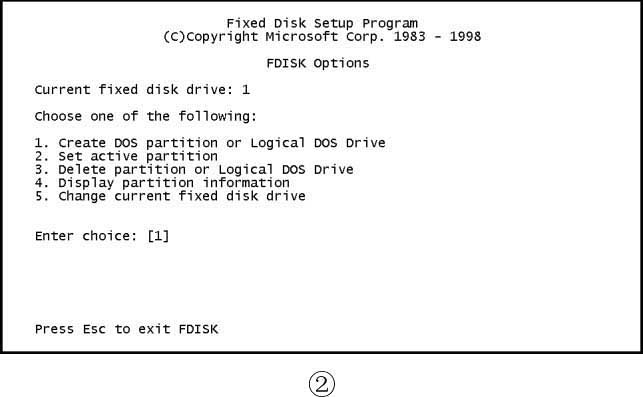
当你确定后,按回车键即进入图2所示的主菜单。在图2中,根据你计算机的配置,会出现4~5个选项,它们是:
1.Create DOS partition or Logical DOS Drive(建立DOS分区或逻辑驱动器);
2.Set active partition(设置激活分区);
3.Delete partition or Logical DOS Drive(删除分区或逻辑驱动器);
4.Display partition information(显示分区信息);
5.Change current fixed disk Drive(改变当前驱动器)。
分区步骤如下:
● 如果你计算机中有2个以上的硬盘,应首先在“Enter choice(进入选择)”中输入5,选择待分区的硬盘。选择后,按Esc键返回主菜单。
● 进入4,显示分区信息,看所选硬盘是否有误。然后,按Esc键返回主菜单。当然,如果是新盘,就不用做这一步了。
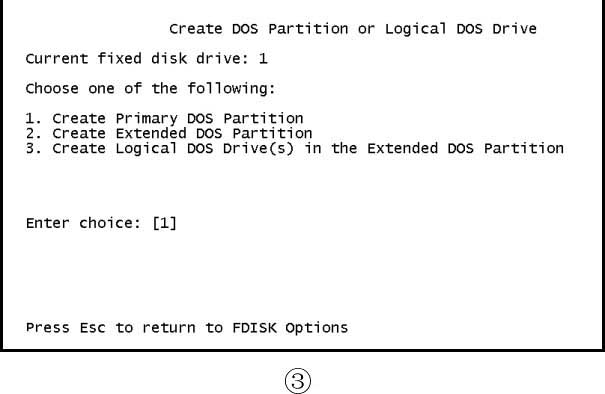
● 进入1,这是硬盘分区程序的主要入口。随之出现下级菜单如图3所示。
在下级菜单中,有3个选项:
1.Create Primary DOS partition(建立主分区);
2.Create Extended DOS partition(建立扩展分区);
3.Create Logical DOS Drive(s) in the Extended DOS partition(在扩展分区中建立逻辑驱动器)。
注意,分区操作的要点是:先按预定空间建立主分区;然后,以剩余的全部空间建立扩展分区;最后,在扩展分区中,建立若干个逻辑驱动器,用尽所有扩展分区空间。
在进入下级菜单完成操作后,按Esc键返回上级菜单,继续操作,分区完毕后,按Esc键返回主菜单。
注意,在每级子菜单中,可按Esc键返回上级菜单。在主菜单中按Esc键,则退出分区程序。
● 在主菜单中选择2,使主分区激活。
● 重启计算机,再次进入启动盘A:〉。
● 用启动盘中的Format命令,格式化分区后的硬盘主分区(C:)和逻辑驱动器(D:、E:、F:…)。
至此,硬盘的分区和格式化完毕,一个“新”硬盘可以使用了。
如果是对一个已经分区的硬盘重新分区,你首先必须进入主菜单的“Delete partition or logical DOS driver”选项,删除原有的分区。删除操作要点是:首先删除逻辑驱动器,然后删除扩展分区,最后删除主分区。在删除完分区后,你才可以按前面介绍的方法,重新对硬盘进行分区。
另外,如果机器中有两个以上的硬盘,除第1硬盘外,其他硬盘可以不要主分区。即是说,将硬盘的所有空间均作为扩展分区,然后再将它分为几个逻辑驱动器,格式化即可(不需激活任何分区)。这样可以避免“盘符交错”的问题。
格式化硬盘:
格式化硬盘的操作,比起分区来说就简单多了。其实,在前面的分区与格式化硬盘操作中已经做了:
● 在软驱中插入Win98启动盘,重启计算机;
● 利用启动盘中的Format命令,进行格式化:
在A:〉提示符下键入:format x:,然后按回车键即可对x(x=c,d,e,…,待格式化的盘符)驱动器进行格式化。此时系统会提示你:“格式化操作将毁掉驱动器的所有数据,继续吗?”,如果你回答“Y”,格式化操作继续进行,几分钟后,驱动器就成了一张“白纸”。如果在提问时你回答“N”,格式化程序立即退出,不进行格式化操作。
另外,你还可以为格式化命令带参数,比如:
format c:/s,让程序在格式化完成后,再传送系统文件给该驱动器,使其成为可引导的驱动器;
format c:/q,快速格式化,只重建文件分配表,不清理数据区,数秒内即可完成格式化。如果是对新盘做第一次格式化,最好不要带此参数。
格式化可带的参数还有许多,可参考DOS命令手册。
最后,再次提醒你,分区和格式化是可能会毁掉硬盘数据的操作,你必须三思而后行。
四、 了解“我的电脑”
“你的个人电脑配置是否正常?”
你能回答吗?如果不能,请回到桌面,用右键单击“我的电脑”,此时会出现一个下拉菜单,单击其中的“属性”命令,就会出现你的个人电脑的配置情况属性框。
单击“性能”选项,如图4所示。
在这里,显示有你的个人电脑的基本信息。如果你看到“已将系统设置成最优性能”这个标识,表明你的计算机文件系统配置基本正常。如果标示其他信息,表明文件系统有问题,一般是加载了某些实模式DOS程序,而使系统性能下降。此时,应将加载这些DOS程序的文件(比如autoexec.bat,config.sys)中的相关条目删除,使这些程序不再起作用。
再单击“设备管理器”选项,当单击按钮选中“按类型查看设备”时,如图5所示。
如果在图形列表中,最左边全为“+”号,即没有展开任何项目,表明硬件配置也没有问题。至此,你可以说,你的个人电脑配置是正常的。
如果发现图形列表中最左边有“-”号,即有展开项,请仔细观察展开项,其中某项的图标上是否有“?”,“!”,“×”等标志,如果有,表明该硬件或驱动程序有故障。一般情况下,通过重新安装该设备的驱动程序,或者调整资源冲突(中断号、DMA号、内存分配、端口等)即可解决问题。
要重装驱动程序,你可以先选定有问题的硬件,单击“删除”按钮,删除该硬件;然后再单击“刷新”按钮,让系统重新查找硬件,一般情况下,在刷新过程中,系统会提示“发现新硬件”并重装驱动程序,在此过程中,用该硬件的驱动程序重装即可。
如果是资源冲突,可以在选定该设备后,单击“属性”按钮,进入该设备的“属性”对话框,选择其中的“资源”选项,如图6所示。你可以单击“资源类型”中的项目,查看“冲突的设备列表”,了解冲突情况。
在这里,你可以完成的修改是:单击“使用自动的设置”前的复选框,使“×”符号消失。然后,选择“设置的依据”列表框中提供的“基本配置000x”,改变配置参数。如果幸运的话,你就可能配置到一个合适的参数,消除资源冲突。然后,按“确定”按钮退出,一般系统会要求你重启计算机。当你再次查看“我的电脑”属性时,问题就可能解决了。
如果在这里不能消除冲突,问题就“麻烦”了。也许需要进入CMOS为硬件指定中断号、DMA号;或者改变一下PCI插卡的位置等,这就是“大虾”们的操作了,作为初学者,我们暂且回避一下吧。
五、 安装设备驱动程序
我们知道,外部设备是通过接口卡来与主机打交道的。但是,光有接口卡硬件还不能完成数据交换,正如裸机没有操作系统无法工作一样,接口卡也必须安装相应的驱动程序才能工作。
通常我们购买计算机的外部设备及接口硬件时,都会配备相应的驱动程序。如声卡、显卡、显示器、调制解调器、打印机、扫描仪、数码相机等等。只有正确地安装了这些设备的驱动程序,它们才能正常地工作。另外,提请大家注意一个问题:大多数主板也必须安装相应的驱动程序,才能充分发挥它的作用。由于主板在不安装驱动程序时也能工作,往往容易被忽略。对于某些主板来说,安不安驱动程序,性能会有较大的差别。比如,一块815E芯片组的主板,当安装了Intel Ultra ATA驱动程序后,硬盘的“Uncached(非高速缓存)”速率会由2~3MB/s上升到8~11MB/s,性能提高了3倍。
安装设备驱动程序,也是掌握电脑的一个基本功。下面,我们就来看看如何安装设备的驱动程序。
现在,大多数接口板卡,都具有“即插即用”功能。所谓“即插即用”就是在板卡上有一个软件模块,当计算机在加载操作系统过程中检测硬件时,该软件模块就会“告诉”计算机一些该板卡的信息,计算机根据这些信息就能知道该板卡是否安装了驱动程序,如果没有安装,就会提示你安装驱动程序。
对于具有“即插即用”功能的板卡,安装驱动程序比较简单,只要你根据提示,插入驱动程序软盘或光盘,进入相关目录,找到提示要求的信息文件(一般是后缀为INF的文件),即可顺利完成安装。
如果接口板卡不支持“即插即用”,那就要在安装好板卡硬件后,由“开始”/“设置”/“控制面板”/“添加新硬件”进入相应的程序进行安装。进入之后,根据“安装向导”的提示,选择硬件的类型,驱动程序的路径,即可完成安装。
如果设备的驱动程序有问题(资源冲突或未正确安装),可参考本讲第四部分(了解“我的电脑”)的内容酌情解决。