操作个人电脑并不难,它总是遵循这样一个过程:开机→进入操作系统→打开应用程序(Windows可以同时打开多个应用程序)→工作→退出应用程序→退出操作系统→关机。
在这一讲中,我们就来谈谈有关Windows98操作系统及其操作方面应具备的知识。
一、 认识Windows 98
● Windows98的界面
当给个人电脑加电之后,经过自检、加载操作系统之后,我们就能看到如图1所示的Windows98(以下简称Win98)的面目了。
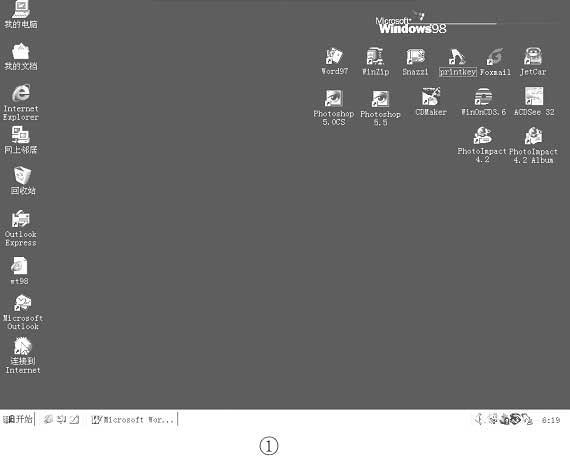
图1的整个屏幕叫做桌面。屏幕的背景叫做“桌布”。在桌布上,你会看到一些图形符号,他们叫做“快捷方式”图标。快捷方式其实就是一个“命令”按钮,它可以直接启动所代表的应用程序。即是说,有了它,你不用从“开始”/“程序”去找该应用程序,只要双击快捷方式图标,就可运行所代表的应用程序。在桌面的下方有一个横贯屏幕的灰色长条,叫做“任务栏”。它上面有“开始”按钮,单击它,可以进入Windows提供的应用程序或你安装的应用程序;任务栏还显示已经打开的“任务”及一些其它应用程序图标。
也许你会说,怎么我的Win98界面与图1或别人的Win98看起来不一样呢?其实,这个问题不难回答:因为Win98的桌布是可以随意更换的,而快捷方式也是可以任意增减的,因此,出现千姿百态的Win98界面就不为怪了。如果你愿意,也可以按照下面介绍的方法试试。
要删除桌面上的快捷方式很简单:光标移到要删除的快捷方式图标上,然后将它“拖曳(还记得拖曳的含义吗?如果忘了,请参见上讲的鼠标器一节。)”到桌面上的“回收站”图标上即可。
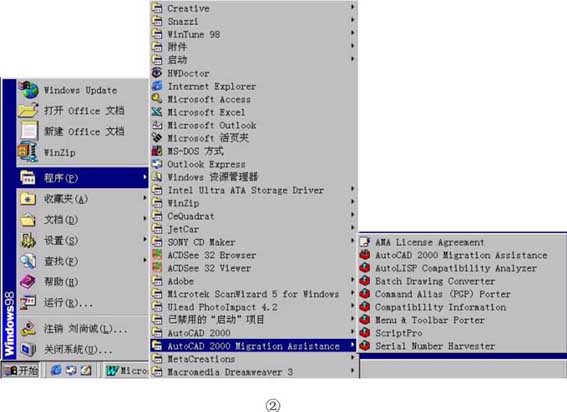
如果要添加应用程序的快捷方式也不复杂:单击桌面左下角的“开始”图标,会出现一个一级菜单,这是直接由系统管理的程序;再将光标移动到“程序”就会出现一个二级菜单,这是用户安装的应用程序或Win98提供的应用程序;如果二级菜单后面还有下级菜单,即某个应用程序里面有几个选项,则右边会有一个9荩标识,当你指向该程序时,还会出现三级菜单。如图2所示。
找到你的应用程序后,用鼠标将它拖曳到桌面,这样,该程序的“快捷方式”就建好了。以后你直接从桌面就可以运行它,不必再从“开始”/“程序”一步一步地去找了。够“快捷”吧?不过,这种办法建立的快捷方式,是将“程序”里的命令直接拖曳到了桌面上,以后你再进入“程序”就看不到这条命令了。如果你既想在“程序”中保留这条命令,又想建立快捷方式,就别拖曳它到桌面,而用右键单击它,在出现的下拉菜单中选择“创建快捷方式”,立即就会在菜单栏中产生一个“XX快捷方式(2)”的图标,再将它拖曳到桌面,这样就建立了该程序的快捷方式,同时保留了原来的命令。如果需要,你可以右键单击桌面上的快捷方式图标,在出现的下拉菜单中选择“重命名”命令,为快捷方式更换一个你喜欢的名字。
2.更换桌布
你可以使用Win98提供的“壁纸”或你喜欢的图像、照片来更换桌布。
更换桌布并不难。右键单击桌面的空白部分即无图标处,会出现一个菜单,选择“属性”选项,弹出的对话框如图3所示。在其“背景”卡片中,你就可以选择并设置Win98的桌布。如果你是“完全”安装Win98,在“墙纸”列表框中,会有许多图片供你选择;如果你想使用自己的图片,可以单击“浏览”按钮,进入你的图片目录,选择你喜欢的图片,双击它即可装入。
最后,单击“确定”退出。你看,桌布是不是更新了?
不过,为了使桌布大小合适,最好用图形处理软件将图片处理一下,使图片尺寸与你的屏幕分辨率一致,这样就更好了。
● 了解“我的电脑”
在桌面上,有个“我的电脑”快捷方式图标,它是不能被删除的——因为它是操作系统对电脑软硬件的管理中枢,非常重要。
如果你双击它,就会进入电脑的文件系统。在这里,你可以看到涉及文件操作的各种驱动器:软驱、硬盘、光驱等,还可进入“控制面板”中进行更深层次的操作。通过双击某个驱动器图标,即可进入相应的文件系统进行有关操作。
如果你右键单击“我的电脑”,就可以从下拉菜单的“属性”中打开一个对话框,从对话框的“设备管理器”中可以查看到电脑的硬件配置情况:如果里面的条目前没有发现有“9菖”、“?”或“!”等符号,表明设备配置基本正常;如果出现上述符号,表明该硬件有“资源冲突”或它的驱动程序有故障,不能正常工作。此时,应重新配置该硬件。
● “开始”操作
由“开始”菜单的“程序”可以运行Win98提供的或用户自行安装的应用程序;由“查找”可以找寻文件或文件夹;由“运行”可以直接输入文件名运行程序;另外,还可以“设置”打印机,进入“控制面板”进行相关操作等等。
最后,你要“关闭”电脑,也必须由“开始”/“关闭系统”进入。
以上是对Win98作的简单、扼要的介绍。不知道你是否对它建立起了印象?
如果还没有,我们简单小结如下:
Win98界面有4部分:桌面,桌布,快捷方式,任务栏;
“我的电脑”快捷方式:系统软、硬件配置中心;
“开始”按钮:操作应用的大门。
二、 应用程序的安装与拆卸
在第一讲中我们说了,必须给个人电脑安装应用程序,才能充分发挥它的才能,才能做一些我们希望做的事情。那么,如何给你的个人电脑安装应用程序呢?
当然,首先你必须具有相应的应用程序。一般来说,在Win98下使用的应用程序多保存在光盘中。另外,许多应用程序在安装过程中要求你输入序列号(SN)和光盘密码(CD Key),你必须先将它们准备好。
安装应用程序:
● 将程序光盘插入光盘驱动器中;
● 双击“我的电脑”,出现“我的电脑”对话框;双击插入光盘的光驱盘符图标,打开光盘文件;如果是单一程序光盘,可以看到里面有一个Setup或Install图标,如图4所示;如果光盘中有多个应用程序,则需双击你要安装的程序文件夹,进入该文件夹才能看到Setup图标;
● 双击Setup图标,开始安装应用程序。
一般安装过程如下:
承认版权及有关事项(选择“同意”或“接受”);
输入SN和CD Key;
指定安装路径;
拷贝文件到你的计算机;
最后,根据提示,重启计算机。
当重启计算机后,你就可以从“开始”/“程序”中找到该程序,并运行它了。
目前,越来越多的应用程序光盘具有“自动引导”功能,当你将光盘插入光驱后,它自己会启动安装程序,这样,你只要根据提示,做出选择或输入必要数据,即可完成安装。
拆卸应用程序:
拆卸应用程序有两个办法:
如果应用程序本身提供有卸载(Uninstall)程序,可以由“开始”/“程序”找到要拆卸的应用程序条目,进而找到它的卸载程序,双击它,即可开始拆卸该应用程序;
如果应用程序没有提供卸载程序,可以在“开始”/“设置”/“控制面板”/“添加/删除程序”的“安装/卸载”卡片的列表框中找到你要卸载的应用程序名,然后双击它,即可开始卸载该应用程序。
需要注意的是,如果在卸载过程中,提示你“xxx共享文件是否需要删除”时,最好选择“不”,以免删除了这个文件后造成某些程序不能正常运行。
由于一些卸载程序不是很完善,或者在拆卸时,某些文件正在被其它程序使用,这都会造成拆卸不完全,留下一些“垃圾”文件,占据你的硬盘。必要时,可根据卸载程序最后提供的“详细资料”,对未拆卸的文件进一步作手工拆卸。
安装和拆卸应用程序其实也没什么太难的,实践几次就会了。但它是操作使用个人电脑的基本功,必须熟练掌握。
三、 安装Win98操作系统
如果你的Win98瘫痪,或者经常莫名其妙地出现死机,就可能需要重新安装它了。
安装Win98分两种情况:
● Win98还能运行,在Win98运行条件下安装Win98。
这种安装通常用于添加Win98组件,修复被破坏的文件,Win98版本升级等。采用这种安装方式,一般不会破坏原有的应用程序和数据。
如果是添加Win98组件,可进入:“开始”/“设置”/“控制面板”/“添加/删除程序”,选择“Windows安装程序”卡片,即可进入安装程序。根据提示,插入Win98光盘,选择相应组件,就能实现安装。
如果要重新安装或升级安装,可像安装应用程序那样,插入Win98光盘,由“我的电脑”找到光盘中的Setup图标,双击它,进入安装程序,在“安装向导”的提示下,完成安装。整个安装过程根据不同的机型,可能需要30~60分钟,安装过程中会重新启动几次计算机,以完成软、硬件的配置。
如果你是计算机的主人,要想掌握你的计算机,不妨试试这种安装,以熟悉Windows的安装过程。
● 在Win98不能运行的条件下重新安装Win98。
当Windows因病毒或其它原因完全瘫痪时,或者你新装机之后,需要进行这种安装。
此时,需要“Windows98 启动盘”——感到它的重要了吧。这在安装Windows时会提示你制作,有些人给“放弃”了。如果你看到这篇文章时,还没有它,赶快趁你的Windows没瘫痪,制作一张,方法如下:
从“开始”/“设置”/“控制面板”/“添加/删除程序”中选择“启动盘”卡片,单击“创建启动盘”按钮,根据提示,在软盘驱动器中插入一张软盘,在光驱中插入“Win98 安装盘”,即可得到“Windows 启动盘”。
另外,还要准备好显卡、声卡、Modem等硬件的驱动程序。
言归正传,继续谈安装Windows。
在软驱中插入“Windows 启动盘”,重启计算机。选择“不带光驱引导”,由启动盘引导系统进入A:>。
格式化C盘。在“A:>”后面输入format c:/s,然后按Enter(回车)键。系统会提示你“这将破坏C盘上的所有数据,继续吗?”,因为系统已经瘫痪,只好回答“Y(es)”了——由此看来,平时作重要数据的备份(拷贝到其它逻辑驱动器)是多么重要。
格式化完毕后,重新启动计算机,选择“带光驱引导”,再次进入A:>。
进入光驱。输入光驱盘符(一般为你原先的逻辑驱动器+2。比如你原先有C:,D:,E:三个逻辑驱动器,光驱就在G:驱动器,F:被启动盘作为虚拟盘使用)。例如A:>G:(回车),进入光驱,提示符变为G:>。
安装Win98。在光驱中插入Windows安装光盘,输入Setup命令。例如G:>setup(回车)。
安装程序开始扫描磁盘,检查磁盘空间,如果没有问题,即由Windows安装程序向导提示你进行安装,后面的过程,与前面介绍的在Windows下安装过程类似。不过,由于这里是由“空白”开始安装,所有的硬件、软件(驱动程序)都要重新配置,对初学者来说,有一定难度。但掌握这种安装方法,也是个人电脑主人的必修课程。
四、 个人电脑简单故障的处理及维护
Windows操作系统的稳定性一直遭到人们的贬摘。在Windows下运行应用程序,时不时会出现一些软故障。这些故障,有的是应用程序造成的,有的是Windows造成的。
常见的软故障有:
● “非法操作”
在运行某个程序时,起初一切正常。但当执行某个操作时,突然会亮出一个通告牌:“程序执行了非法操作,即将关闭”。此时,若查看“详细资料”,多为“无效页面”,“XXX模块出错”。在这种情况下,没有“商量”的余地,只能按“确定”按钮退出应用程序——当然,你前面所做的工作也随之报废了。
令人讨厌的是,这种故障的出现往往是随机的,不一定发生在哪个操作上。出现这种故障的原因,多是某个系统文件或应用程序文件有毛病。另外,如果电源或内存质量欠佳,因市电波动出现不稳定,也可能引起内存数据变化,造成上述问题。
如果是偶然出现,倒也不必太在意,在工作中注意随时“保存”中间结果就是了;如果频繁出现,就必须重装应用程序,甚至重装Windows。
如果在重装后,故障依旧,也许是你的安装盘中缺少某个文件或该文件受损。你可换一张安装盘试试。如果确认软件没有问题,就应检查硬件,特别是电源或内存是否存在质量问题。另外,“超频”也可能引发上述问题。
● 蓝屏
在操作过程中屏幕突然变成蓝色,上面有些提示文字,大意多为“出现致命错误,系统即将关闭”,“系统资源严重缺乏,不能正常运行”等内容。这类故障,统称为“蓝屏”。
出现这类故障的原因,多为系统软、硬件配置有问题。有时光驱“读死”也会发生蓝屏。
当出现蓝屏时,可按“Esc”键或“Ctrl+Alt+Del”键,看是否能够退出。如果无效,只能按主机上的“Reset”按钮进行硬件复位,重新启动计算机,这样一来,你前面所做的工作也毁了。
蓝屏一般属于系统故障。出现蓝屏后,一般很难再正常退出。重新启动后,系统会调用“磁盘扫描”程序对磁盘进行扫描。
顺便说一句,我看到许多人在当系统运行“磁盘扫描”程序时,总爱按“Esc”键跳过它,这不是好习惯。系统运行“磁盘扫描”程序,至少说明“Win98”认为磁盘或文件有问题,需要检查。你跳过它,如果真有问题,岂不是“带病工作”甚至在病态下出现更大的问题?
● 非正常退出
所谓非正常退出就是没有按照本文一开始就提到的操作步骤关机,而是中途断电或系统异常导致重启计算机。中途断电存在许多潜在的危险:如果硬盘正在读写数据,就有可能损坏硬盘;许多在内存中的系统参数未能保存,有可能在下次加载时出现错误,甚至破坏文件等。
一般在非正常退出后的下一次开机,总会出现磁盘扫描。此时,你不要跳过它。不但如此,在加载完Windows后,最好参照下文,再对各个逻辑盘进行一次磁盘扫描,以发现和消除可能存在的问题。
一般情况下,开机过程中的磁盘扫描比较简单,很快就完了。但是,当系统认为硬盘有毛病时,它会进行对硬盘的全面扫描,那就要很长时间(几十分钟)才能完成。如果出现这种情况,你最好不要退出,让系统给你的硬盘做一次体检,如果有毛病,标出坏扇区,防止数据在其中写入;如果没毛病,你放心,系统也放心。不然,它每次开机都会提示你进行磁盘扫描。
以上,我们介绍了在操作个人电脑时可能遇到的故障及处理办法。
下面,再介绍一点对系统的日常维护。
● 磁盘扫描
Windows提供的磁盘扫描程序,可以检测磁盘中的文件结构,判断磁盘本身是否存在物理或逻辑损坏,纠正存在的错误等。因此,我们应经常利用这个工具来维护系统的正常运行。
要进行磁盘扫描,可按如下步骤进行:
“开始”/“程序”/“附件”/“系统工具”下的“磁盘扫描程序”。打开磁盘扫描程序后的界面如图5所示。在这里,你可以选择要扫描的驱动器;也可以选择扫描类型:“标准”扫描还是“全面”扫描;你还可以选择是否由系统“自动修复错误”。另外,你还可以选择“高级”按钮,对扫描操作进行设置。
一般情况下,我们选择“标准”,“自动修复错误”即可(单击一下左边的白色小方框,里面出现一个9菁)。当我们有些经验后,可以不要它自动修复错误(再单击小方框,使9菁消失),这样,当出现错误时,会由你来决定处理错误的方法。
如果你怀疑硬盘有问题,也可以选择“全面扫描”,对硬盘进行全面检测。当然,花费的时间就多了。
选择好参数后,单击“开始”按钮,程序就立即对磁盘进行扫描。最后,程序会给你一个报告单,说明有没有错误。
● 磁盘碎片整理
当Windows运行一段时间后,由于不断安装/删除程序、创建/删除文件,会使新装的应用程序和文件在硬盘中的空间不连贯,形成“碎片”。这样读写它们都会增加时间,使系统性能下降。Windows提供的“磁盘碎片整理程序”就是一个能将碎片程序或文件重新安排为空间连贯的工具。因此,过一段时间(比如3个月),做一次磁盘碎片整理是非常必要的,它有利于系统性能的提高。
要进行磁盘碎片整理,可按如下步骤进行:
“开始”/“程序”/“附件”/“系统工具”下的“磁盘碎片整理程序”。打开磁盘碎片整理程序后的界面如图6所示。在这里,你可以选择要整理碎片的驱动器;还可以选择“高级”按钮,对碎片整理操作进行设置。
当选定驱动器并做了设置后,单击“确定”按钮,碎片整理程序就开始工作。
碎片整理所用的时间,与驱动器大小和文件多少有关,一般约数分钟至数十分钟。
在整理过程中,你可以单击“显示资料”按钮,以图形化方式看到整理过程;你也可以在中途退出整理程序——当然,若无特殊情况,你最好还是坚持让它整理完。
以上介绍了使用、维护个人电脑中的一些问题。应该说明的是,个人电脑中软、硬件配置较多,要了解的问题远不止这些。作为初学者,要在今后的上机过程中,随时注意发现问题,总结经验,这样才能不断提高。另外,还要多向有经验的人学习、请教,在有一定基础后,再找些专业书刊针对某些问题深入学习。
(刘尚诚)