本篇中笔者向大家介绍如何用Or-CAD绘制印制电路板图、图形文件的保存和打印以及将电路图编辑插入 Word文本中的方法。
四、 用OrCAD手工绘制印制电路板图
笔者通过数年时间的使用发现,利用OrCAD软件不仅能够绘制出精美、标准的电路原理图,而且,只要通过适当的设置,就可用手工操作的方法利用该软件绘制出高精度的印制电路板图,且操作方法非常简单,很容易掌握。利用该软件绘制印制电路板时一般应按如下几个步骤进行:
首先根据电路原理图所用的元器件及其元件间的相互连接关系,用铅笔在纸上描绘设计出印制电路板的草图,并标注上元器件的符号,为用计算机手工绘图做好准备。
开启计算机并进入OrCAD Capture计算机绘图系统,单击界面左上角工具栏中的“新建”(空白页面图标)键,打开并进入一个新建的制图文档中,再双击界面左边的PAGE1图标,即可进入制图工作界面。
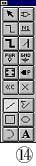
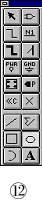
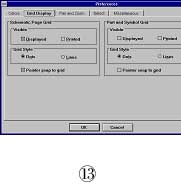
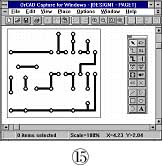
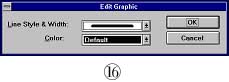
单击新建文件界面顶部的Options\Preferences,打开Prefer-ences设置窗口并选其中的Miscellaneous设置卡,将位于该卡中左边的Line Style & Width栏中的线段设置成最宽的一种,单击“OK”键后便可自动退出设置窗口,这时即可利用界面中的绘图工具开始手工绘制印制电路板图。当需要绘制各元件的焊盘时,可单击工具栏中的“画圆”键(见图12),此时光标将变为+状,在按住“Shift”键的同时单击鼠标左键并移动鼠标即可画出正圆。为了确保绘制集成电路芯片及其它引脚为等距离的元件的焊盘大小相等,并且在排列时其引脚间的距离相等且处在同一条水平线上,在输入这些引脚为等距离元件的焊盘时可以临时将系统设置成“按照网格自动排列”的方式,这样不仅能自动使每个焊盘处在网格的中心,还便于通过网格来确定焊盘间的距离。其设置方法是:单击该界面顶部的Options\Preferences项,打开Preferences设置窗口并选其中的Grid Display设置卡,单击该卡左下角Pointer snap to grid栏前面的小方框,使其内显示出?菖符号即可(见图13)。当需要绘制各元件焊盘之间的连线时,可单击工具栏中的“连线”键(见图14),此时光标也将变为+状,单击鼠标左键并移动鼠标即开始画线,双击鼠标左键则停止画线。在画线时最好先将上述临时设置的“按照网格自动排列”功能关闭(其方法是将上述的Grid Display设置卡中Pointer snap to grid栏前面的小方框内的?菖符号去掉),这样就可不再受网格的制约,可从图中的任意点上开始画线。您可以按照上述方法,依次将各元件的焊盘画出,再依照电路原理图并参照预先所绘制的印制电路板草图将相关焊盘用宽型线段连接在一起,便构成了完整的印制电路板图(见图15)。此外,如果需要临时将某线段或圆圈改为中等宽度或其它类型的线型时,可以单击该线段或圆圈,将其选中后再双击(也可以按动Enter键),打开图16所示的线段设置窗口,单击其中的Line Style & Width栏,在其下拉菜单中选择合适的线段,单击“OK”键后即可使线段或圆圈的线型变为您新选定的线型(例如在图15中,表示印制电路板轮廓的线是选用最细的线型,所有的焊盘选用中等宽度的线型,各焊盘间的连线则是选用最宽的线型)。注意,此类改变仅对上述被临时选定的线段或圆圈有效,若重新使用画图工具新画出线段和圆圈时将仍为原设定的宽线型。在整个绘图的过程中,您可以随时将图的显示比例放大和缩小,放大后能方便绘图操作,缩小则方便全图显示。将显示比例放大和缩小的方法是:使光标处在图中任意位置上,单击鼠标右键,打开“变换显示比例”的快捷菜单,当需要将图放大时选其中的“Zoom In”;而需要将图缩小时选其中的“Zoom Out”即可。
4.注意事项
a.在一般情况下,单面印制电路板的铜箔面都被称为反面,而元件通常要安装在正面,在印制电路板的图中(反面)看集成电路芯片引脚排列顺序和方向相对于正面看应是反向的,所以,在绘制印制电路板图时应该特别引起注意,防止相互间的引线连错。
b.绘制集成电路芯片及其它引脚为等距离的元件(如多芯插座、开关、继电器接点)的焊盘时其间隔距离应特别注意一致性,否则将会影响使用,而绘制其它分立元件的焊盘时,其间隔距离则可以适当灵活。
c.布线走向和接地点应该合理,对通过电流较大的电源连线应该用画双线并排的办法适当加粗。
五、 图形文件的保存与打印操作
1.图形文件的保存
电路原理图和印制电路板图绘制完毕后,可以单击界面顶端的“磁盘”图标或选“File”栏中的“Save”项,取名后系统将会自动以DSN图形文件格式存盘保存。
2.打印输出
对于电路原理图的打印比较简单,只要直接单击界面顶端的打印机图标键,系统便会使用默认的打印机将电路图打印出来。但对于印制电路板图而言,为了能通过打印获得1∶1的印制电路板图纸,在打印前需要对打印图形的尺寸进行设置,其方法是:单击菜单File中的Print Preview项,打开Print Preview设置对话窗口,选其中的Scaling栏并在该栏后面的打印(显示)参数设置口内输入0.5(这是因为系统默认的网格尺寸为2.54mm,与常用的双列直插集成电路芯片引脚间的距离相等,根据笔者长时间使用的经验,若按照系统对网格尺寸的默认设置不变,同时在绘制常用的双列直插型集成电路引脚的焊盘时,使其每个焊盘占一个网格,每一列中相临两个焊盘的间隔也为一个网格,而两列焊盘间的间隔为5个网格时,将打印(显示)的参数设置为0.5,则打印出的印制电路板图上的集成电路每列中相临两脚焊盘间的距离和两列焊盘间的距离就会正好等于集成电路每列引脚中相临两脚间和两列引脚间的实际距离,能使其一一对应,说明此时的图纸比例也正好为1∶1),见图17。单击“OK”键后上述所绘制的印制电路板图就会以1∶1的比例显示在屏幕上,若单击该图显示界面左上角的Print键,系统即可使用默认的打印机将该图以1∶1的比例打印出来,其打印效果非常清晰,精度很高,如果是使用激光或喷墨等高档打印机打印,其打印出的图纸完全可以直接进行照相制版。同理,如果需要得到放大一倍(2∶1)的图纸,只需要在上述图17中的打印(显示)参数设置口内将输入的“0.5”换为“1”即可实现。
六、 将电路图编辑插入到Word文本中的方法
由于用OrCAD设计绘制的电路图和印制电路板图在存盘时所形成的文件不是常规的图像文件格式,所以,不能直接用图像插入的方法将其插入到Word文本中,需要采用“静态粘贴”的方法才行,其具体操作方法是:
1.首先运行OrCAD,按照上述介绍的该软件的使用方法完成所需电路图的设计绘制,然后,取名后存盘备份。
2.利用缩小显示比例的方法,使整个所绘制的图形缩小,将全图显示在屏幕上,以便于下一步的操作。
3.移动鼠标置该图形的左上角,在按动鼠标左键的同时向图形右下方拖动鼠标,将整个图形的全部有效部分选中(此时应该注意,一般不要使用该软件界面中的Edit菜单中的Select All功能来选中全图,因用该方法选中的全图是在初始制图时所设定的整张图纸的全部空间,假如所设计的图形仅占整张图纸的一小部分,则这样选中的全图中就会有很大的空余部分,若将其插入到Word文本中,既浪费版面,又会显得很不协调)。
4.按动“复制”键,将选中的图形复制到Windows的“剪贴板”中。
5.在不退出Windows的前提下,进入Word并打开需要编辑插入电路图的文本文件,将光标移至需要插入电路图的部位,单击界面中的“粘贴”键,上述电路图就会被插入到该Word文本中,再根据需要通过拖动图形四周的编辑点的方法调整好该电路图的大小尺寸即可。
如果您是欲将电路图插入到Word7.0或Office97、Office2000等在WIN95或WIN98下运行的版本中,那么,在完成上述第4步操作之后,您还需要打开并进入Windows的“剪贴板”,这时您可以看到用上述方法复制的电路图已显示在“剪贴板”中,此时要单击该界面左上方的“文件[F]”\“另存为[A]”,然后,将剪贴板中的电路图取名后以CLP文件格式存盘待用。然后,退出Windows,重新引导机器进入WIN95或WIN98,打开“剪贴板”,选取并调出上述以CLP文件格式存盘的电路图。然后,进入Word7.0或Office97并打开需要插入电路图的文本,将光标移至需要插入电路图的部位,单击界面中的“粘贴”键,上述电路图也会被插入到该文本中,最后根据需要调整好该电路图的大小尺寸即可。
采用上述方法插入到Word文本中的电路图与在OrCAD应用程序中一样清晰,打印出的效果也非常好。采用此方法所编辑的具有图形和文字说明的Word文本既可以作为“电子邮件”的“附件”,通过“Internet国际互联网络”传递,也可以直接利用Windows系统的传真功能作为“传真文件”通过电话线发送,这就使包含有文字和图形的文本在传送时更加及时、快捷和方便。此方法特别适合广大科技人员和电子爱好者利用计算机为电子专业技术刊物撰写学术论文和电子制作类稿件时使用。