OrCAD For Windows是一种大型电子电路制图软件,该软件采用“所见即所得”的窗口操作方式。使用该软件绘制电路原理图无须像其它制图软件那样需要背记大量的英文操作命令命令,只要在软件自带的元件图形库中选取相应的元件图形并将其拖放到制图工作界面中,再利用系统的绘图工具将相关元件用线段连接到一起,即可组合成完整的电子电路图。该软件库容大,电子器件的图形符号种类齐全且更新修改方便,图形打印精度高,特别是该软件可以调用Windows系统的所有中、西文字库直接对所绘制的电路图用中、西文进行标注,因而该软件具有简单易学,便于掌握,操作使用非常方便的优点,同时,该软件的大小仅为9.13M,对计算机的要求也较低,在安装有Windows系统的286、386、486等低档计算机上均可顺畅运行,因此,特别适合广大电子爱好者在业余条件下绘制电路图时使用。现将该软件(6.0版本)的安装和使用方法简单介绍如下。
一、 OrCAD制图软件的安装和必要的设置
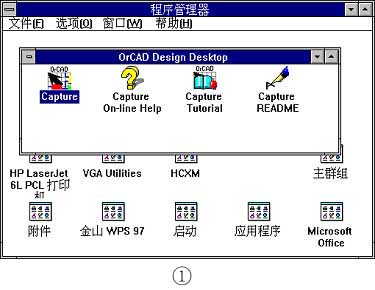
安装OrCAD时,应按照软件要求首先安装Win32S(扩展32位)应用软件。其方法是:在Windows的文件管理器中单击进入Win32S所在的驱动器,然后,单击Win32S中的SETUP命令,启动Win32S的安装程序,接着按照系统提示,输入安装位置等相应的设置参数即可。Win32S安装完成后,即可安装Or-CAD软件,其方法是,将载有OrCAD软件的光盘放入光驱并在Windows的文件管理器中单击进入光盘驱动器,再在OrCAD目录中单击SETUP命令,启动OrCAD的安装程序,接着按照系统提示,分别输入软件的安装位置及使用者的姓名、单位名称等相应的用户参数后,系统便自动进行安装,安装完成并自动重新启动后,在Windows的桌面上将自动生成一个名为OrCAD Design Desktop的程序组,双击进入该程序组,可以看到其中包含有四个不同的程序项,如图1所示。
OrCAD安装完成后,并不能立即运行,还需要修改DOS6.22下的Con-fig.sys文件,其方法是:在DOS6.22标志符下键入:edit config.sys命令,打开edit config.sys的更新设置界面,将光标移至该界面最下面一行的行首并键入:install=c:\dos\share.exe命令,将其保存后即可退出该界面。至此,OrCAD的安装已全部完成,您可以启动并运行该制图软件了。
二、 电路原理图的绘制
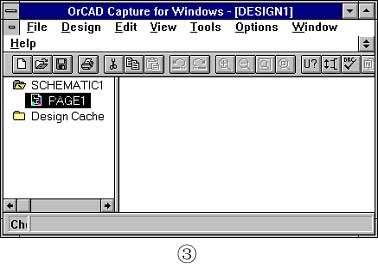
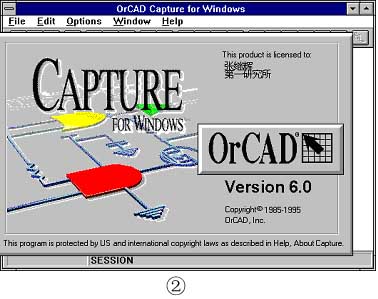
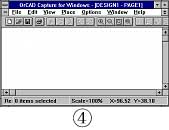
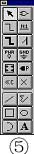
双击OrCAD Design Desktop的程序组中的Capture图标,即可启动并进入OrCAD制图软件的开始界面,如图2所示。双击其中的File\New\Design选项或工具栏中标有“空白页面”的图形键可打开并进入一个新建的制图文档中,如图3所示。再双击界面左边的PAGE1图标,即可进入制图工作界面,如图4所示。然后,单击界面顶端的View\Tool Palette项,将图5所示的制图工具栏调出。再单击该工具栏中右边一列顶端标有与门逻辑符号的图形键,打开Pla-cepart选择对话窗口,单击该窗口右侧的Add Library键,打开图6所示的Browse File选择窗口,在该窗口左侧的文件栏中会自动按照文件名首位字母的排列顺序列出OrCAD系统自带的所有元件图形库文件名。您可以根据绘制不同种类电路图的需要,将常用的元件库文件选中,单击确定键后,即可将选中的文件调入Placepart选择对话窗口中的Libraries栏中,以供制图时调用。
为了避免差错和提高制图工作效率,在用计算机制图前最好先用铅笔在纸上绘出电路草图并应经过反复检查,以确定准确无误,接下来即可以该草图为标准正式开始绘制电路图。其方法是:单击绘图工具栏中标有与门逻辑符号的图形键,再次打开Placepart选择对话窗口,根据拟绘制的电路图,在该对话窗口中的Libraries栏中选择相应的元件库文件名称,然后,在Libraries栏上面的元件图形文件名称栏中选择相应元件的文件名,例如:拟画出电阻时,选择AS-SEMBLY元件库中的RESISTOR1X5元件,此时电阻元件的图形便会显示在Placepart选择界面中的显示窗口内,如图7所示。单击OK键后,即可退出Placepart选择界面回到新建的制图文档中,此时光标将变为+型并带有刚选定的电阻图形,移动光标到文档的适当位置上按动鼠标左键,该电阻图形便会留在该位置上,移动光标位置并再次按动鼠标左键时,该电阻将再次留在光标所处的新位置上,可以依此方法重复多次。先将拟绘制的电路图所需要的全部电阻元件画出,再退出画电阻的状态,这时,只要单击绘图工具栏中的箭头图形键即可。当拟画电容时,选择BENCH93S元件库中的CAPACIT ORNON-POL元件,则电容的图形便会显示在Placepart选择界面中的显示窗口内,如图8所示。单击OK键退出该电阻Placepart选择界面后,光标同样将变为+型并带有刚选定的电容图形,移动光标到文档的适当位置上按动鼠标左键,该电容也会留在光标的位置上。依此方法,在元件库中将需要的各种元件全部找出并拖放到制图文档中,然后,参照电路草图采取用鼠标拖放的方法排列好各元件的相对位置,在排列的过程中如需要调整某个元件的方向时,可以单击该元件,将其选中,然后,单击界面顶端Edit菜单中的Rotate项,则上述选中的元件的方向就会旋转90度。待用此方法将各元件排列好后,即可开始对各元件进行连接,其方法是:单击绘图工具栏中的连线键,此时光标变为+型,移动光标至某一元件的连线端点上,单击鼠标左键,然后移动鼠标至另外一个需与之连接的元件的连线端点上再单击鼠标左键,则连线便可将此两点连接在一起,如需要再与另外的元件连接,可以继续移动鼠标至下一个连接点并单击鼠标左键。当某一个连接点上出现三个及三个以上的分支连线时,系统会自动在该接点处打上一个圆点,表示各分支连线在此点是连接在一起的。依照上述方法将相关的各个元件连接在一起,即可组合成一个完整的电路图。
三、 对电路图的标注方法
电路图绘制完毕并经检查准确无误后,即可进行文字标注。其方法是:单击绘图工具栏中标有“A”的图形键,打开并进入Place Text的设置窗口,如图9所示,再单击该窗口中Font栏内的Change键,打开字体设置窗口,见图10,分别选择设置好拟使用的字体、字型、字号,然后单击确定键退出字体设置窗口。接着在Place Text的输入窗口中输入拟标注的英文字母、数字或中文文字,输入完成后,单击OK键退出Place Text窗口,回到绘图工作界面,此时光标将变为+型并拖带一个矩形长条框,移动该鼠标至拟标注的元件旁单击鼠标左键,则刚才所输入的拟标注的英文字母、数字或中文文字就会被拖放到该位置上,从而完成了对该元件的标注。依上述方法重复进行多次,即可完成对所有元件的标注。
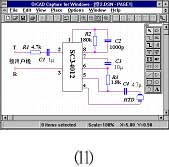
在实际标注时,对于多数使用英文字母表示的元器件符号,如:电阻器(R)、电容器(C)、三极管(V)、电感(L)、发光二极管(LED)等均可以直接从键盘中输入,但对于诸如电阻的阻值单位(Ω)、电容的容量单位(μ)等采用希腊字母表示的一些特殊的符号,却不好直接输入,这就给使用造成了不便。其实,一般在Windows系统的西文字库中,有一个名为Symbol(符号)的字体,该字体实际上是希腊字母和一些特殊图形符号,分别与计算机键盘的有关按键相互对应,因此,如选用了该字体就可将上述特殊文字符号直接从键盘输入了。具体方法是:在输入上述特殊文字符号前,先在ORCAD电子电路制图系统的“place text”标图字符输入界面内,单击“Font”栏中的“Change...”键,打开字体设置窗口,在字体(F.)栏下,选取Symbol字体,设置好字体大小后,即可按照与其它文字符号相同的输入方式进行字符输入。采用此方法标注完成的某电路原理图如图11所示。这里应该注意三点:其一是采用此方法输入时,在“Place Text”(字符输入)界面内所显示的输入字符仍旧是英文字母,但将其选定并移放到图中后就会自动变为与其相对应的希腊字母或图形符号。其二是在Symbol字体下用键盘输入时,同一个英文字母的大、小写分别代表不同的希腊字符,例如:在Symbol字体下输入大写英文字母W时代表Ω字符,而输入小写英文字母w时则为ω字符。其三是除英文字母外,计算机键盘中的其它数字及多数符号键也分别代表着不同的希腊字母或图形符号,其具体的相互对应关系读者可以自行通过试验的方法将其列表打印出来,以方便掌握使用。限于篇幅,本文对此从略。
本刊将在下期介绍如何用OrCAD绘制印制电路板图、图形文件的保存与打印以及将电路图编辑插入Word文本中的方法。
(张继辉)