前言:我许多朋友的办公室或家中都有个人电脑,但他们从来没有用过它。其实他们也很想用,也找了一些书本来啃,但因从未接触过计算机,这些书本又太“专业”,读起来很费劲,因此始终没能进入角色。他们鼓动我写一点“浅谈”之类的文章,把他们带入门。于是,我准备了一个提纲,给他们讲了几课,还真起了点作用。《走近个人电脑》系列文章,就是根据那个提纲整理出来的。读者对象是想学个人电脑的“计算机盲”;学习目标是掌握必要的计算机知识,进入个人电脑的大门。文章预定分为五讲:“浅谈个人电脑”,“个人电脑基础”,“操作个人电脑”,“进一步了解个人电脑”,“让个人电脑成为你的得力工具”。
如果你对本系列文章有什么要求和建议,请随时通过《无线电》编辑部与我联系。希望这些文章对你能有所帮助。b
“个人电脑”的英文名为“Personal Computer”,因此,许多人根据英文名的缩写,将它叫做PC。另外,因它多为家庭环境使用,又管它叫做“家用电脑”。一般人所说的“电脑”,多指的是它。其实,个人电脑只是计算机家族中的一员,从它的软、硬件要求和配置来看,较其他类型的电脑更适合个人及家庭环境使用。
个人电脑既然是计算机家族中的一员,自然拥有“计算机”所具有的共性;也具有自身的特点。
下面,我们就来初步认识一下个人电脑。
一、 个人电脑的硬件结构
在我们看个人电脑的硬件结构之前,先简单了解一下计算机的基本结构,参见图1。
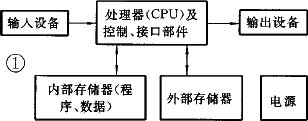
由图1可见,一台计算机硬件,包括以下6个基本模块:
处理器/控制器、接口部件:处理器的主要作用是“运算”,包括算术运算和逻辑运算;控制器的作用是协调处理器与其他部件的数据流动;接口部件是与外部设备连接的适配器。
内部存储器(内存):存放程序和临时数据,存取速度快,但掉电后数据会丢失。
外部存储器(外存):内部存储器的延伸,存取速度慢,但可长期、大量存储数据和程序。
输入设备:输入命令及程序的运行参数。
输出设备:输出运算和处理的结果。
电源:将交流市电变为直流电,供给计算机要求的各种电源。
只有上述硬件的计算机,叫做“裸机”。“裸机”就像个“无脑儿”,什么事也不能干。
要让计算机工作,必须给计算机安装“大脑”——操作系统。只有在操作系统的控制下,才能调入应用程序;接收和处理命令、数据;也只有在它的控制下,才能完成将程序的运算结果向输出设备输出。操作系统其实也是一个程序,它总管计算机系统的软、硬件设备和与外部设备的数据交换。真可谓是计算机系统的“大管家”。
具备了上述硬件和操作系统的计算机,才是一台名副其实的计算机。
那么,计算机是如何工作的呢?
计算机在上电后,首先运行一个固化的自举程序,实现自检并自动加载和运行操作系统。当加载完操作系统后,它就可以接收由输入设备发出的各种命令(当然,必须是操作系统认可的命令)了。此时,如果由输入设备(比如键盘或鼠标器)向操作系统发出调入并运行某个应用程序的命令,操作系统就会根据命令要求,从指定的地方调入程序并将它放置到内存中,然后运行它。如果程序运行中需要某些数据,可随时由输入设备输入。
程序运算时所需的输入数据,运算过程中所产生的中间结果数据,都临时存放在内存中。
程序运算的最终结果,由操作系统控制,传输到有关的输出设备(比如显示器,打印机,硬盘等)。
以上就是计算机的简单工作过程。
由此可见,当程序在运算过程中,如果突然掉电,内存中的所有数据(程序、运行参数、中间结果)都会丢失。这就会使你前面所做的工作“泡汤”。为防止这种情况的发生,最好是通过一台UPS(不间断电源)给计算机供电。
下面,我们参照图2来看看个人电脑的硬件组成。
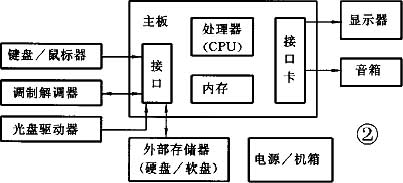
由图2可知,个人电脑硬件一般由下列部件组成:
● 处理器(CPU):
个人电脑的核心部件,完成运算操作。目前,市场主流CPU由Intel公司的“PentiumxⅢ(奔腾Ⅲ)”、“Celeron Ⅱ(赛扬Ⅱ)”系列和AMD公司的“新Athlon(Thunderbird,雷鸟)”、“Duron(毒龙)”系列产品占据。两公司的产品性能相近,各有千秋,但AMD的同级产品价格略低。
● 主板:
主板是计算机系统的“大本营”。具有CPU插槽及其它外设的接口电路的插槽、内存插槽;另外还有CPU与内存、外设数据传输的控制芯片(即所谓的主板“芯片组”)。它的性能直接影响整个计算机系统的性能;同时,它与CPU密切相关,必须根据CPU来选购支持其芯片组的主板。
● 内存:
存放运行程序和数据。目前,从规格上看有PC66、PC100、PC133等,数字代表内存工作频率。每种规格中,又有32MB,64MB,128MB,256MB等容量的差异。一般情况下,应根据使用的CPU来选择内存规格。比如,你使用“赛扬”CPU,它的外频已锁定在66MHz,因此,你使用PC66的内存就可以了;如果使用100MHz或133MHz的“奔腾Ⅲ”CPU或AMD的CPU,就必须使用相应规格的内存。至于容量,可根据自己的经济条件选择,当然是越大越好。如果操作系统是Windows98或Windows2000,最好至少有64MB内存。
● 软盘驱动器(输入/输出设备):
读、写软盘的数据。目前常用的为3寸盘驱动器,容量为1.44MB。
● 硬盘驱动器(外存,输入/输出设备):
读、写程序和数据。容量由几个GB(1GB=1000MB)至数十个GB,目前主流在20GB左右。
● 光盘驱动器(输入设备):
可以是CD-ROM驱动器,也可以是DVD驱动器。用来读取光盘上的程序和数据;播放CD/VCD/DVD视频。
● 显卡(接口电路):
主板与显示器的接口部件。
● 显示器(输出设备):
监视程序的运行及结果。显示器有14英寸,15英寸,17英寸等多种屏幕尺寸;有球面,柱面,平面等屏幕结构;有0.28,0.25,0.24,0.22等多种分辨率。因此,价格和性能有较大的差异。我们应选择具有绿色环保标志和TCO认证的产品,以保护我们的眼睛不受或少受伤害。
● 声卡(接口电路,可选):
声音接口电路。
● 音箱(输出设备,可选):
发声设备。声卡和音箱配套使用,不是系统所必须的。
● 键盘(输入设备):
输入命令和数据。
● 鼠标器(输入设备):
通过“点击”输入相应命令。
● 调制解调器(MODEM,输入/输出设备,可选):
如果你不上网,它不是必须的设备。
● 网卡(接口电路,可选):
又称网络适配器,如果不上网或通过MODEM上网则它不是必须设备。
● 电源、机箱:
供给系统要求的直流电源;机箱保护内部设备,并使其成为一个整体。
以上15件就是我们常见的个人电脑的基本配置。由于上述配件在市面上很容易采购,因此,一些小公司和个人将这些配件买回来自己动手组装个人电脑,这就是所谓的PC“DIY”。其实,组装一台个人电脑并不难,从硬件来说,各个部件都是“成品”,只要用附带的连接线缆将它们按要求连在一起就可以了,没有什么技术难题。但是,如果你对计算机毫无所知也不行:设置CMOS,为硬盘分区/格式化,安装操作系统和应用程序等就会难住你。不过,在以后的文章中,我们会介绍这方面的知识。
至此,你对个人电脑的结构是不是有了个初步的认识?其实,个人电脑并没有你想像中的那么神秘,现在我们不是知道了它“肚子”里有些什么“货”了吗!
二、 个人电脑的操作系统和应用程序
前面我们知道,计算机必须配备操作系统才能工作。因此,操作系统是计算机的大脑和灵魂,并且与计算机系统的硬件息息相关。正因为如此,它的性能直接关系到计算机的“智商”和“个性”。因此,不同类型的计算机使用的操作系统也不相同。个人电脑使用的操作系统是为个人电脑量体定制的。
下面,我们来看看个人电脑中常用的操作系统。
现在,在个人电脑中使用的操作系统主要是DOS和Windows,现在又新兴一种名为Linux的操作系统。下面对它们做些简单介绍。
● DOS操作系统
DOS操作系统是单用户、单任务的文本命令型操作系统。其特点是:单机封闭式管理(单用户);在某一时刻只能运行一个应用程序(单任务);只能接收和处理文本命令。由于DOS在个人电脑中独霸近20年时间,因此,它拥有大量用户。并且,在这么长的时间中,许多人在DOS下开发了大量应用程序,可以说,琳琅满目。难怪直到现在,许多人还不肯放弃DOS。甚至于在Windows中,也不得不照顾这些人的情绪,专门设置了DOS模块,兼顾DOS程序的应用。
DOS从2.0版站稳脚跟之后,有过辉煌,但发展到6.22版就终止了。
● Windows操作系统
Windows是多用户、多任务、图形命令型的操作系统。开放管理;允许同时运行若干个程序;用图形界面代替文本命令是它的特点。正由于它图形化的特长,使它能为更多的用户接受——不需要死记英文命令,只要熟悉图标和菜单(可以看做是“特殊符号”)即可。正因为如此,短短数年时间,它进入了当今世界90%以上的个人电脑,获得了用户的广泛认同。
由于运行于Windows系统下的应用程序具有规范化的界面,这些程序,都有“似曾相识”的面孔。这就为使用这些程序创造了有利条件:只要你搞清楚一个应用程序的命令和用途,在另外的程序中,这些命令也具有大致相同的用途。也就是说,在Windows下,学习应用程序具有一定的继承性。这比DOS程序的“千人千面”来说,绝对是一大进步。
由于Windows的不断发展,它得到了世界各大软件厂商的支持。目前,应用于Windows环境的应用程序,应有尽有。可以说,只要你愿找,就能找到你需要的应用程序。
有大量易用的应用程序,必然吸引大量用户。Windows占据统治地位并将取代DOS是必然的趋势。从Windows的发展看,这个问题也非常明显:在Windows3x中,它依赖DOS;在Windows9x中,它只为DOS留下一席之地;而在Windows2000中,它抛弃了DOS。
随着个人电脑软、硬件的发展,Windows经历了Windows3.0/3.1/3.2、Windows95/97/98、Windows2000几个版本的变化。应该说,新版本比旧版本有进步,但也存在一些新的问题。
● Linux操作系统
Linux是一个新兴的操作系统。它的优点在于其程序代码完全公开,而且是完全免费使用。公开代码有利于用户的再开发——当然不是普通用户能做的事情;免费则能使大家都能用得起。但是,目前该操作系统还处于成长期,还未完全成熟。能够在这个操作系统下运行的应用程序也非常少。
对于普通用户来说,好用、稳定、有大量应用程序可用才是最终要求。从这点来看,Linux还有很长的路要走。
至于你应该给你的个人电脑配置什么样的操作系统,要看你的具体情况。
如果你是一个新用户,我认为使用Windows98比较好。至于Windows2000,虽然具有“稳定”的特点,但目前还不太成熟。如果你的硬盘足够大,也不妨安装它,但一定是按双系统(Windows98、Windows2000)安装,当做网络操作或运行某些程序时才使用它,以便发挥其“网络”和“稳定”的特长。
“最新的不一定是最好的”,我很赞同这句话。经得起一段时间磨合、考验的才会是最好的。
上面介绍了个人电脑的“第一程序”:操作系统。
如果你的个人电脑只安装有操作系统,这还不够,最多只能说它是个“花花公子”——有聪明的头脑,但好多事情都不会做。这时,你需要给它配备“第二程序”,即“应用程序”。有了应用程序,你的个人电脑就会充分施展它的才华了。
目前,运行于Windows环境的应用程序非常多:门类齐全,应有尽有。比如:Office,Photoshop,3DSMax,AutoCAD,各种游戏等等。利用这些应用程序,你就可以完成各项相应的任务了。有时,人们也把应用程序叫做“工具软件”,的确如此,它们确实是用于你个人电脑中的 “工具”。当然,你可以在你的个人电脑中安装许多这样的工具,这样,用起来就非常方便了。
三、 个人电脑的用途
个人电脑有什么用?许多人是从玩游戏和打字、看VCD认识个人电脑的,以为它就能做这些事。其实,这些事对个人电脑来说,只算“小菜一碟”而已。
事实上,它可以轻松完成下列工作:
● 办公助手
由微软的“Office”套件可见一斑:在“Office9X”中,为我们提供了“Word”,“Excel”,“Access”,“PowerPoint”等应用程序。使我们能够很容易完成诸如文字编写;表格编造;创建小型数据库;制作多媒体演示文稿等办公任务。编辑文档、打字实在是易如反掌。在“Office2000”中,还增加了“FrontPage”,“Publisher”,“PhotoDraw”等工具,使你能够轻松制作网页;编辑出版物;处理图片和画图等。
● 学习
现在,各类学习软件及其光盘种类繁多。学英语;学绘画;中、小学生辅导教材;各种常用软件的使用方法等,声图并茂。你可以轻易将教授、高级教师“请”回家来教你。
● 画图
画2D、3D图形和图像;画工程图;美术设计;广告设计等。
● 音、视频编辑制作
制作动画;创作音乐;作影视编辑;制作CD唱盘,VCD视盘,甚至DVD视盘。
● 程序编写
使用各种编程工具编制应用程序,编写出的程序可以在DOS或Windows下工作。
● 娱乐
玩游戏;播放CD音乐,VCD、DVD影片等。
● 组网/漫游因特网
多机组网,实现相互通信和资源共享;上因特网获取信息及资料,收发传真、电子邮件,组织可视电话(会议)以及交友购物、炒股票等。
● 实时控制
通过个人电脑的通信口实时控制外部的数字设备,完成预定的操作。
以上只是笔者随便想到的一些内容。
你看,个人电脑能够做的事是不是很多?当然,要实现上述工作,需要安装相应的“工具软件”。
四、 正确使用个人电脑
看了前面的介绍,你对个人电脑是否有了个总体印象?
如果你有机会接触个人电脑或你家有个人电脑,难道你不想上机试试?
也许你会说“我不懂计算机,怕把它搞坏了”。其实,这种担心是不必要的。个人电脑绝不会因你按错键而烧毁的。但是,某些操作不当,的确会造成个人电脑的软、硬件故障。
如果你是初次使用个人电脑,只要遵照如下“规则”,就会避免许多麻烦。
● 在打开个人电脑的电源开关后,个人电脑会进行一系列操作,最后才装入操作系统。在完成加载操作系统之前,不要按键盘上的任何键。——防止错误加载操作系统文件。
● 在打开电源开关的情况下,不要拔插个人电脑上的任何连接线缆。——防止损坏硬件。
● 正在Windows下运行的个人电脑,不能直接关闭电源。应先关闭应用程序后,再按“开始”/“关闭系统”/选择“关机”,“确定”的步骤退出操作系统,待出现“你可以安全关闭你的计算机了”的提示后,再关闭电源开关。现在,有的主板可以实现“自动关机”:即在“确定”后,个人电脑会自动关闭电源。你就不必再去关闭电源开关了。——防止破坏操作系统文件。
当关闭电源后,不要立即再次打开电源,应间隔一、两分钟。——防止硬件损坏。
● 当你按下键盘的某个键(或鼠标器的按键),屏幕出现一个“选择”框,而你又不知道怎么办时,选择“取消”或“不”。——防止出现错误操作。
● 当你看到“Save(保存)/Save as(另存为)”,“Delete(删除)”命令时,不要草率地用鼠标器点击它们。——防止修改调出的文件或删除有用的文件。
只要遵循上述规则,你就放心地摸索、使用你的个人电脑吧。通过几次实践之后,你对个人电脑的畏惧就会被愉悦所代替。
(刘尚诚)