很多软件公司为了解决Windows下的软件卸载问题,推出了专门工具软件。Norton的CleanSweep是其中一朵亮丽的奇葩,现已发展到4.51版。
一、CleanSweep功能简介
CleanSweep程序所有功能都以向导的形式,引导你一步步地完成,简单易学。只要弄清楚了各项功能的含义,便可轻松操作。下面详述其各项功能。
1.CleanSweep Smart Sweep-Internet Sweep:对程序安装、网络下载文件进行监视。监视程序安装的全过程,并生成Log文件,以便以后干净、彻底地卸载它们。对一些在使用浏览器上网时保存的文件,如Cache文件、Cookies文件、Plug-in文件、ActiveX控件等,进行清除释放。
2.Fast & Safe Cleanup:快速、安全清除一些临时文件,不需用户做任何事。
3.The Norton Safe:重要文件保险箱。用户可对保险箱内容调整。
4.Quarterdeck CleanSweep包括:
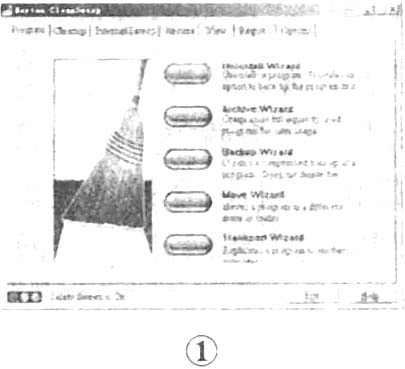
■Uninstall Wizard:以向导的形式卸载不需要的程序;■Archive Wizard:把不常用的程序压缩打包,节省磁盘空间;■Backup Wizard:建立备份,不删除原程序。当原程序遭破坏时,可从备份中恢复;■Transport Wizard:把一个程序从一个文件夹或系统移到另一个地方;■Duplicate File Finder:查找、清除重复文件;■Orphan Finder:查找、清除被遗弃的文件;■Unused File Type:查找、清除不使用的文件;■Redundant DLL:查找、清除多余的DLL和VBX文件;■Low File Usage:查找、清除使用率很低的文件;■Restore Wizard:恢复被删除的、压缩的或备份的文件;■View Master Log:查看主逻辑记录;■View Savings:查看节省的磁盘空间;■View Folder Usage:查看文件夹目录所占用的空间;■Registry Genie:使用CleanSweep的注册表编辑器编辑注册表。其功能比Windows的注册表编辑工具REGEDIT要强大得多。但对注册表了解不多的用户慎用。■Registry Sweep:对注册表进行扫描分析,清理无用的项目。
二、CleanSweep使用实例
下面以删除一个Windows下的应用程序为例,说明使用方法。
1.在 Norton CleanSweep中(图1)单击“UninstallWizard”(卸载向导)按钮,便会弹出删除程序选择窗口,如图2。
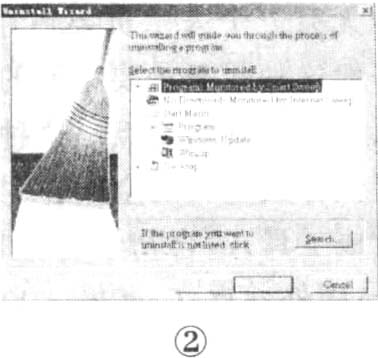
2. 在图2中,程序列出能够进行卸载的程序、文件列表。如果要删除的程序在开始菜单(Start Menu)或桌面(Desktop)上有快捷方式,可直接选择;如果没有,可单击“Search”按钮进行查找,如图3。
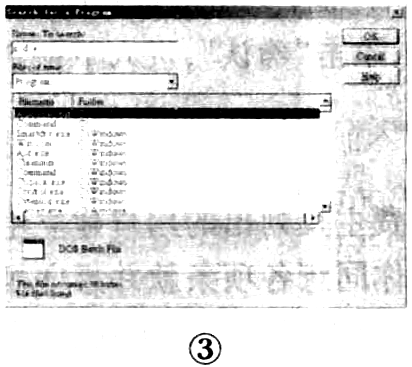
3.图3中,CleanSweep程序自动搜索目标盘(C、D、E、…)中所有的应用程序,并在列表窗口中列出,用户可在其中进行选择。
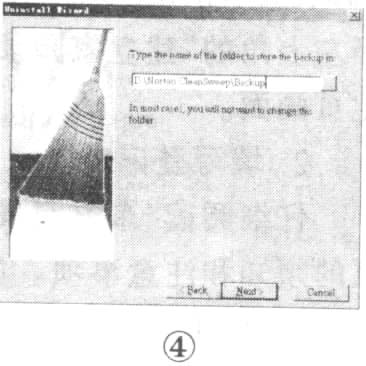
4.选中之后,单击“OK”按钮, CleanSweep程序会自动搜索、分析选中的应用程序的相关文件及其对系统所作的改动,然后出现如图4所示的窗口,让用户选择CleanSweep保存从系统中卸载的文件的备份目录。作了备份之后,如果卸载系统运行不正常或当你又想要这个程序或文件时,就可以从备份中恢复。
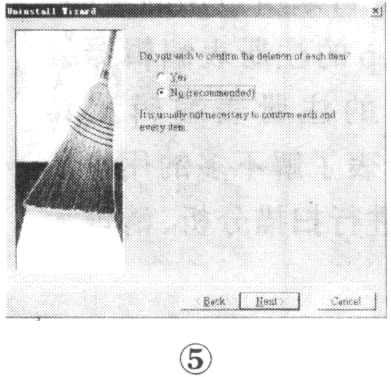
5. 接下来如图5所示,程序询问是否要选择在卸装过程中确认每一删除操作。一般选择“NO”,因为当有数以百计的文件需要删除时,确认每一删除操作将是一件很辛苦的差事。
6.接着,如图6,CleanSweep提示用户,卸载已经准备就绪,只要你按一下“Finish”,卸载工作就会马上进行。如果想查看将删除文件的详细情况,可单击 “View”按钮查看。文件名左边有绿色方框并且打勾的,表示将要卸载的文件,用户可在这里检查是否有不应该删除的内容,对于这些内容,只要去掉打勾记号,程序便不会删除了。
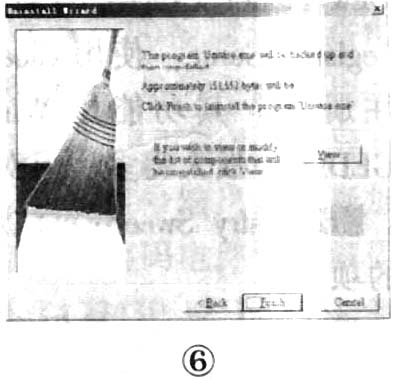
值得一提的是,CleanSweep会自始至终对每一个删除操作进行跟踪保护,对于那些删除之后可能会对系统产生不良后果的文件,程序会用黄色和红色作标记,并提示用户此文件不可删除。
有兴趣的朋友赶快到http://www.quterdeck.com下载一试吧!(陈志民)