一、下载和安装收发电子邮件的软件
收发电子邮件的应用软件很多。经笔者反复考虑,决定在这里给大家推荐张小龙先生制作的全中文软件《FoxMail》,它是免费软件。今年4月底,张先生发布了《FoxMail3.0测试版》,目前还在改进中,所以向大家推荐的还是2.1正式版。你可以到网页:“www.aerofox.com/FoxMail/download/index.html”下载“fm21ch.exe”(774K)安装程序。当你得到它以后,只需在“资源管理器”里,用鼠标左键双击它,按屏幕指示就可以在Windows95里很容易安装好它。安装完毕后,你可以在“资源管理器”里安装它的目录下找到“FoxMail.EXE”这个文件。为了使用方便,你可以建立一个快捷方式。以后只要在“桌面”上双击它,就可以运行《FoxMail》了。
二、设置 《FoxMail》
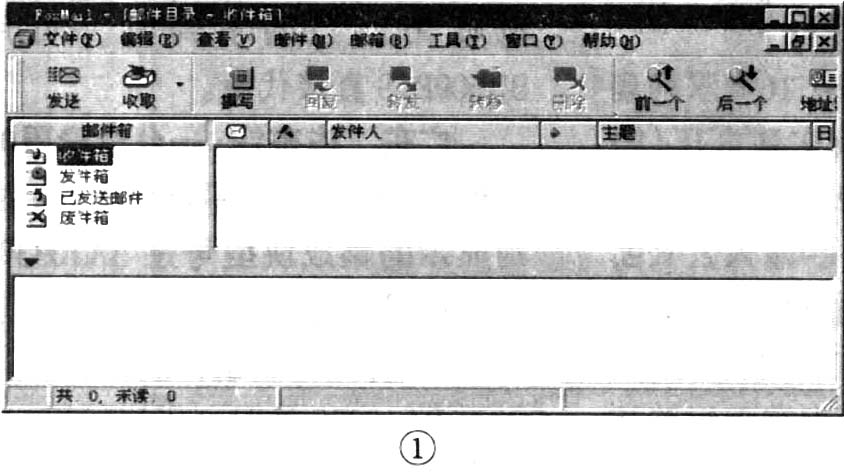
我们在打开《FoxMail》后,就看到图1的画面。打开菜单“工具/选项”,就出现了设置窗口,在窗口的左面,依次有“个人信息”,“邮件服务器”,“发送邮件”,“接收邮件”,“其他连接”,“字体与显示”,“标签”,“签名”,“网络”。我们将有关的设置,在此做一个介绍。(前面有“*”标记的,为必需填写项目)
●“个人信息”
*“电子邮件地址”填入你的电子邮件地址。如“abc89@china.com。”
“回复地址”如你有多个信箱,可以选一个做回复地址,这样你只需打开一个信箱就可以收取所有的来信。
●“邮件服务器”
*“发送邮件服务器(SMTP)”一般地说,你可将你电子邮件地址@右面的内容填入,如china.com。
*“接收邮件服务器(P0P3)”也可将你电子邮件地址@右面的内容填入。
*“P0P3邮箱帐号”你可将你电子邮件地址@左面的内容填入,如“abc89”。“口令”为安全计,你可以不填。
●“发送邮件”
“字符集”选用“GB2312”。
“发送邮件后立即收取新邮件”随你选用。
●“接收邮件”
“在邮件服务器上保留备份”选用后,即使你收取了邮件,并不将它从服务器上删除。这样,你在家里收信后,还可以到办公室再收一次。
●“其他连接”
如你拥有多个信箱,可以用“新建”按钮,将各户口逐一输入(同“邮件服务器”的设置)。这样,你收信时,软件会到你各户口里收取全部信件。
●“字体与显示”
可按你的喜好设置。
●“标签”
给电邮加上不同的颜色标签,便于分类管理。
●“签名”
你如需要在信件上加固定的签名,可选“文本”,再在窗口里编写内容。你也可选“文件”,将另外编写好的文件,用“测览”找出路径。一般常见将公司的地址,电话,传真等资料做成“签名”
●“网络”
*选用“自动启动拨号网络进行连接”。你每次收、发信件时就会自动启动拨号网络进行连接。在中间窗口找出你做好的“拨号网络”。如“163”。
*“收发信件后自动挂断连接”,可帮你节约上网费用。
进行了上述基本设置,就可以进行各种操作了。
三、收发电子邮件
●写信
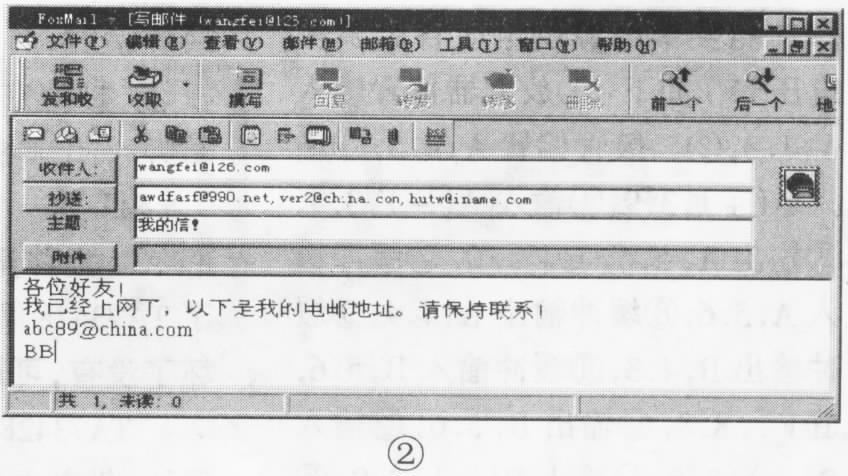
用鼠标左键按下“撰写”工具钮,就出现如图2画面。你可以在“收件人”右面的窗口里,输入收件人的电子信箱地址(注意:要英文小写);如同一信件还需发给其他人,就可以在“抄送”右面的窗口里,输入他们的电邮地址。用“,”(英文小写的逗号)来分隔他们的地址。在“主题”右面的窗口可以写出信件的内容主题,便于以后查找。随后你就可以在下面的文本窗口里写你的信!
信件写好后,就可以发送。本软件的设计十分周到,它给你3个选择(在左上方有3个工具钮):“立即发送”,“放入发件箱等候发送”,“保存但不发送”。“立即发送”马上自动启动拨号网络,将你的信发走;“放入发件箱等候发送”是你有多封电邮要撰写,就可以使用这功能。等全部写好再将“发件箱”的信件一次上网发出,省事又省钱。“保存但不发送”你可以看作是写的电邮草稿,随时可打开修改,最后再发送。
你还会发现,在文本窗口上,有一个插入“附件”的工具钮。它可以让你将一个电脑里的文件(如WORD,EXCEL,WPS等电脑文件)作为信件的附件,同时发给对方。这是一个非常有用的功能,我们工作中的许多资料可以借此来交流。当然你要小心别把太大的档案传给朋友,一般的信箱只给2M的容量,太大的档案就会撑爆朋友的信箱,那就成了邮件炸弹。朋友非和你玩命不可。
●回信
当你需要对一封来信作出回复时,只需用鼠标左键按下“回复”工具钮就打开了一个回信的窗口。这里“收件人”处,已经自动将来信人的地址填入了。你马上可以在下面的文本窗口,输入你的回信内容。此时对方的来信内容也显示出来(原文的左面都加了一个“>”的符号),便于你针对原文,一一作答。写完信后的发送同上述。
●收信
和发信一样,当你按下“收取”工具钮后,马上就出现了拨号网络连接“163”的窗口。你可将“用户名”和“口令”依次填入,按下“确定”。你的“猫”马上就开始拨号了。接着你会看到给你的来信,一一飞进你的“收件箱”。收完信,“猫”会自动切断电话,“收件箱”旁有一个数字,标明“收件箱”里有几封你还没读的信件!“收件箱”左面的窗口,已经一一列出了来信的“发件人”、“主题”、“日期”、“大小”等主要资料,在等你阅读呢。
●地址簿
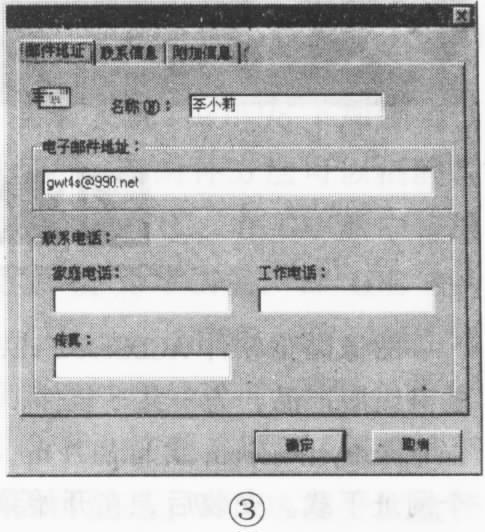
当你网上的朋友越来越多的时候,你一定想要将他们的资料整理好。那就是“地址簿”为你出力的时候了。你按下“地址簿”工具钮,就出现了“通讯录”画面,如图3。再按下“创建卡片”,在“邮件地址”里,你可以将朋友的信息填入。这样你所有朋友的信息就都在你的地址簿里了。下次给他们发信,只要打开地址簿,找出他的名字,按“发送邮件”就可以给他写信了。
●远程邮箱管理
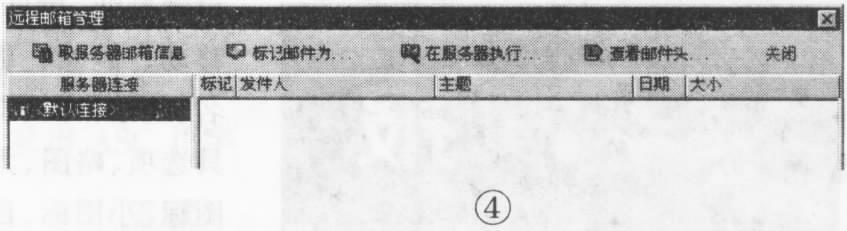
上网时间久了,你会发现时常可能收到一些无聊的垃圾信件。更可怕的是有些病毒,现在也在网上借电邮传播。那么是否可以拒收这些信件呢?《FoxMail》的“远程邮箱管理”功能就可以帮你的忙!在菜单上选“工具/远程邮箱管理”,我们就看到图4的画面:它上面有5个功能钮,分别是“取服务器邮箱信息”、“标记邮件为…”、“在服务器执行…”、“查看邮件头…”和“关闭”。按下“取服务器邮箱信息”就有类似收信的动作,但是它并不将信件全部收下,而只收信件的头部(好像信封),这样你就可以看到当前你的服务器邮箱里有些什么信,是熟人的,还是来路不明的。此时你再按下“标记邮件为…”工具钮,对这些信件作出:“已经下载”(信件暂留服务器,不做处理)、“下载,但不删除”(收下,看后再处理)、“下载,并删除”(收下,删除)、“删除”(来路不明,不想看的,马上删除)等不同处理。随后,你再按“在服务器执行…”,电脑再次上网,并按你的要求,对服务器上的信件作出处理。这样,你可以缩短下载时间,也不必看那些垃圾信件,眼不见为净。
另外,“远程邮箱管理”还可以在你的信箱遭邮件炸弹袭击无法收信时,用上法将邮箱里的信件清理,重开邮箱,这可是救命的功能呢!
《FoxMail》还有许多优秀的功能。如GB/BIG码字符转换功能;“邮箱助理”可以自动帮你将来信分类,甚至马上抛到“废件箱”里;“建新邮箱”可以让老爸、老妈和你各人有自己的信箱;悄悄告诉你,这信箱还能加密码呢!给女朋友的信,再不怕别人偷看了;……老编嫌我写得太长,只能到此打住。其它留给你慢慢琢磨吧,这也是一大乐趣哪。(pe8341@writeme.com)(顾履冰)