Getright可算是断点续传的元老级人物,功能非常强大,是网民常备之物。最新3.21版功能上更加出色,它加入了FTP搜索功能,增强了网页处理功能;具有设置向导,可设置“基本”和“全部”功能两种模式。
软件的安装:
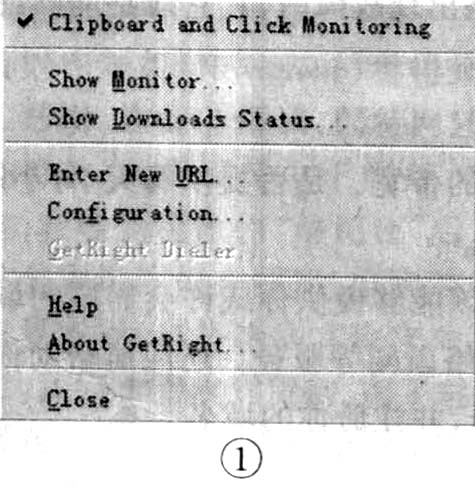
在Windows95或更高版本下,双击Getright软件压缩包(如果压缩包不能自解压,要先解压缩),按着安装程序的提示选择默认值安装即可。如果遇到选择项(无默认值),可依据自己的实际进行设置,也可不设置。安装完后,会在系统启动菜单中加人“Getright monitor”项,以便在操作系统启动时加载;在程序组中形成“Getright monitor”程序项,在这里包含有“Close Getright monitor”(关闭监视器),“Getright monitor”(运行监视器),“Getright configuration”(设置 Getright),“Getright download status”(下载状态),“Getright start download now”(立即下载)和三个帮助、说明文件,一个卸载程序;同时还会在状态栏右端出现一个红色的“G”图标,用鼠标左键双击这个图标可进入“Getright download status”窗口;用鼠标右键单击此图标可显示如图1所示菜单。
Getright参数的设置
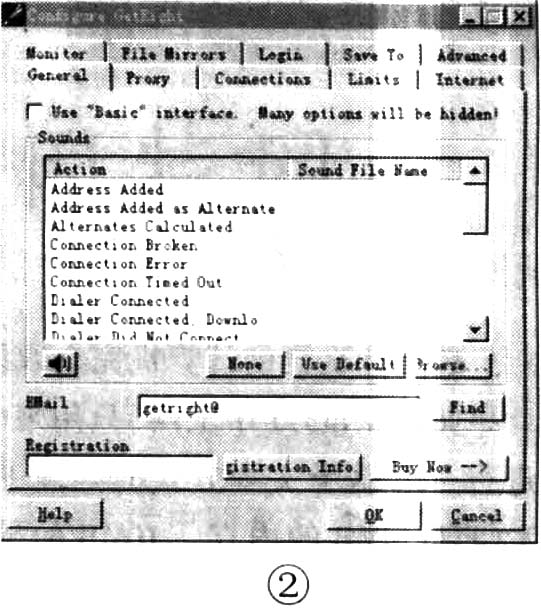
运行程序组中的“Getright configuration”或用鼠标右键单击状态栏“G”选择菜单中的“configuration“即可进入设置窗口(见图2)。
各个选项功能如下:
General:在这一项中可以设置是否使用“基本功能界面”和各种事件(如连接、增加地址等);活动时是否使用声音,还有注册功能等。Monitor:设定使用剪切板/网景浏览器/IE4.0以及下载文件的类型和格式;Rroxy:代理服务;File mirrors:文件映象参数;Connections:可以置连接、延时等参数;Login:登录上网参数;Limits:设置下载文件的限制条件;save to:设定将下载文件保存到何处;Internet:设置连接互连网的方式;Advanced:高级设置。可设置下载日志、下载完成是否自动关闭及下载时使用病毒检测程序等。
文件下载的方法:
1、监视浏览器,自动接管。
当“Getright monitor”运行时,如果你使用网景公司或IE4.0及以上版本浏览器下载文件,Getright将自动接管下载活动。
2.拖曳下载
首先要保障“Getright monitor”程序在运行并且在屏幕上可见到,然后用鼠标左键按住下载文件名,将文件名拖至“Getright monitor”窗口即可。
此外软件还支持其它下载方法,可自己试用。
断点续传的使用方法:
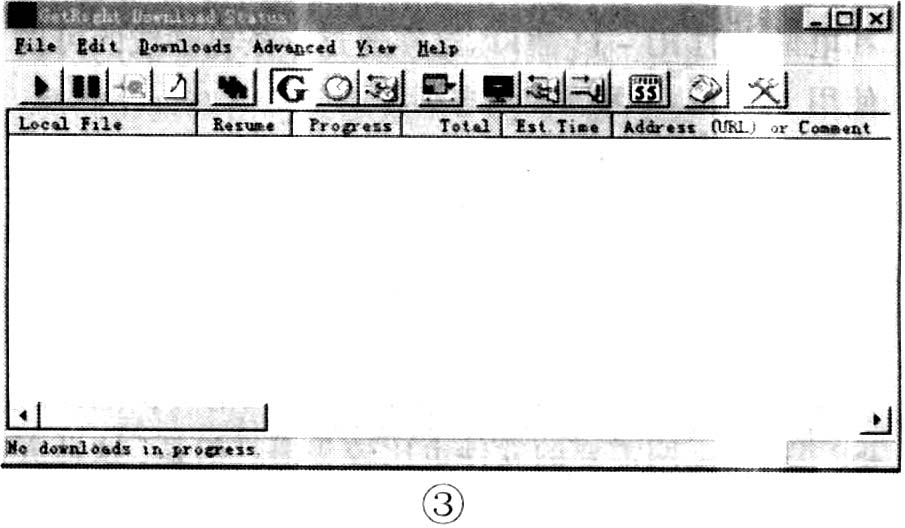
如果你下载文件没有全部下载完,可以运行“Cetright Download Status now”进入下载状态窗口(见图3),在窗口下部文件列表中选择要完成下载文件,继续下载完成即可。在文件列表上面有一行快捷按钮,总共有15个按钮。当将鼠标键放在按钮上停留片刻,即可以显示出按钮功能信息。从左边开始,各个按钮功能依次是:继续下载;暂停下载;打开原网页;文件注释说明;暂停所有下载;自动下载;定时下载;定时挂断;下载窗口设置;完成后关机;完成后挂断;未连上重接;服从速度限制;Getright拨号;设置Getright。
Getright还可以在命令行接受参数运行,如Auto(自动下载模式)、hup(下动完成后关闭modem)、off(下载完成后关机)等参数。(刘建东)