用超级解霸截取图像
VCD光盘非常多,有不少光盘中的画面非常漂亮,可把VCD上的画面截取下来,用作墙纸或其它方面。但连续变化不大容易抓到刚好所要的画面。超级解霸5.0是一个功能很强的解压软件,其中有一个录像功能,它能把光盘上的画面按顺序连续保存下来,并生成.bmp文件。这对于截取VCD图像画面非常方便。具体方法如下:
将光盘放入光盘驱动器中,之后运行超级解霸5.0快进(也可用搜索按钮)至你所要的画面前一段内容,注意不要预留太长;然后单击停止按钮,使画面处于静止状态,点击录像按钮,在弹出的对话框中,输入所要保存的盘符、路径、文件名和文件类型,点击确定,即可开始录像,这时注意观看画面,一过所要的画面即按下停止键。这样便把一段光盘上的画面录在了选定的盘和路径上了,并以刚输入的文件名加上000排列,如:文件名是HP,则生成的文件名是HP001,HP002,HP003等等。每个文件的长度一般是297kB。
最后,用ACDsee32软件观看,把多余的画面删除。(田国勇)
修复0磁道损坏软盘
众所周知,软盘的0磁盘一旦被破坏,计算机就无法进入和读取磁盘上的信息与数据,而且修复也很困难。笔者经过实践,发现利用HD-COPY2.2(R)的格式化功能来修复被损坏的软盘0磁道不失为一种操作简单、效果明显的好办法。
方法:利用HD-COPY的FORMAT DESTINATION(格式化目标盘)功能,在FORMAT DEST.选项中有三个开关,分别为ON(+)、OFF(-)和AUTO(*)。选择其中的“-”,即OFF开关,它的功能是:所有的文件将被删除,并将写入一个新的引导扇区(NEW BOOT SECTOR);如果该磁盘以前格式化过,就只作引导扇区的重写。利用这个功能,我们有可能对盘上有重要文件(存有文件的盘肯定是格式化过的盘)但其0磁道与分区表被损坏的软盘进行修复。
具体步骤:
1.运行HD-COPY,将光标条移到FORMAT DEST.选项,用ENTER键置开关为“-”(即OFF);
2.选择格式化目标盘(FORMAT DESTINATION)项目,并按ENTER键进入格式化容量选择菜单(MENUS);
3.选择与坏磁盘格式化相同的容量,按ENTER键执行重写0磁道引导扇区的程序即可完成。
说明:
1.倘若一次格式化不能修复0磁道,可反复多次格式化,直至成功;2.若选其它HD容量格式化时,机器给出“目标盘已有错误格式”的信息,不执行格式化;3.对于盘上文件不需保留,并有其它坏扇区的软盘,可选用格式化格式项目中的“ON”或“AUTO”开关,就可以整盘修复。“ON”开关可对整盘进行低级格式化,不保留任何内容;“AUTO”开关仅在必要时,对整盘进行低级格式化。(朱卫平)
HP6L激光印字机硒鼓墨盒更新
6L粉盒(3905)为整体一次性注射成型,不同于4L的可拆卸结构,因此加粉非常困难。现将笔者总结的方法介绍给大家。
1.洗净手,选避光、避风的平整桌面;
2.用一字螺丝刀卸下硒鼓轴端的销钉,轻轻摇动卸下硒鼓,将硒鼓放入避光、洁净的袋中;
3.用十字螺丝刀卸下上刮板附加的铁制压条,注意用力均匀;
4.取半张A4复印纸,以末端插人刮板与盒体间的缝隙中,呈适当斜度;
5.墨粉倒在纸上,双手平端墨盒在桌上轻敲,墨粉会慢慢流入盒中。注意上下粉盒加注量不同,并注意粉盒中部不可加多,应向两端均匀分散。
6.粉加足后,迅速顺序装回压条、硒鼓、销钉,擦净外壳,印2~3张样张即可使用。
3905型硒鼓墨盒零售价约500元,此方法只需约70元费用。其中硒鼓只能再利用一次。(孙健)
声卡功放IC的应急代换
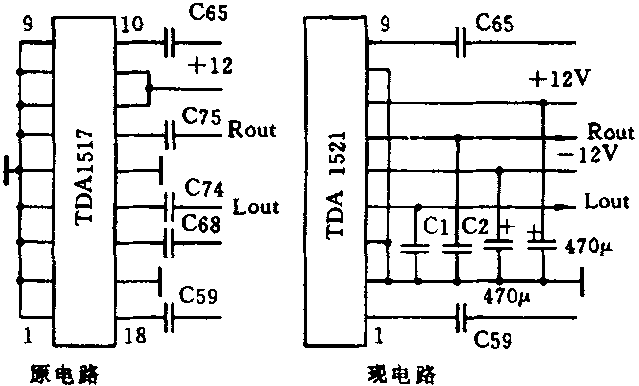
GOLD 16声卡能提供真正的16位立体声,物美价廉属普及型产品。但该卡功放级使用的是计算机专用的双列直插28脚TDA1517集成块,由于输出功率小,又无散热片,所以很容易损坏。该块损坏后市面很难购买。经实测发现TDA1517集成块1~9脚全部接地,10~18脚是输入、输出、电源脚,而外围原件极少。通过分析比较与常见的性能优异的单列直插双通道功放TDA1521集成块类似,只需将原电路稍作变动,即可将TDA1521直接代替TDA1517。经实际使用效果良好,具体电路如图。原电路采用单电源OTL输出,现改为双电源OCL输出,-12V电源在功放集成块附近可找到并将原电路左右声道输出电容C74,C75取下,就近接在±12V电源上做滤波电容。外加C1,C20.1μF作为消振电容。(张重阳)
宏按钮的制作及删除
在编辑WORD97文档时,经常会遇到某些重复的操作项,不过,WORD97提供了许多便捷方法,使得重复的操作项变得简单易行。宏按钮是最值得推荐的一种方法,仅需用鼠标单击工具栏中的宏按钮,便可代替执行烦琐、重复的操作项。现以实际例子对宏按钮的制作及删除进行介绍:
一、宏按钮的制作
假设编辑文档时需经常插入批注,插入批注通常需两步:先用鼠标单击“插入”菜单,再单击“批注”菜单项。而改用宏按钮的方法仅需一步即可完成:
1.用鼠标依次单击“工具”菜单及其“宏”菜单项,选中“录制新宏”,出现“录制定”操作框,分别填好自己喜欢的宏名、说明文字,并将文档保存在“所有文档”;
2.然后单击“工具栏”,进入“自定义”对话框,选中“命令”卡片,在“类别”框中选中“宏”,并将“命令”框中宏命令用鼠标击中拖曳至工具栏空处;
3.单击“更改所选内容”,对自己的宏按钮进行编辑,包括选择按钮图标、文字说明等,最后关闭该窗口,同时出现“停止录制”选择框;
4.用鼠标左健单击“插入”菜单及其“批注”菜单项,再在“停止录制”选择框中单击“停止录制”。
至此,您只需用鼠标单击一下您制作的宏按钮,便可随心所欲在文档的任意一处插入批注。
二、宏按钮的删除
彻底地删除宏按钮,一般需两步:
1.用鼠标右键单击工具栏中自己制作的宏按钮,进入“自定义”对话框,选中“命令”卡片,“类别”框中的“宏”,再用鼠标左键单击宏按钮且按住不放,将宏按纽图标拖曳至“命令”框,宏按钮便从工具栏中消失了;
2.删除录制的宏,选中“工具”菜单中的“宏”,出现“宏”对话框,选择宏名,用鼠标左键单击“删除”按钮。(吕俊华)
EMC彩显故障检修
故障现象一:开机后“三无”
分析与检修:此彩显开关电源属典型的它激调宽式开关电源,采用集成块UC3842作为电流型脉宽调制电路控制。首先用万用表测得整流输出电压为+300V,说明整流滤波电路工作正常。然后在线测集成块UC3842的各脚电压,发现第⑥脚的输出电压为+0.5V,低于正常值+2.4V。再仔细检查与集成块UC3842相连的外围电路。发现稳压管ZD101已击穿。更换后,重新测得第⑥脚输出电压为+2.4V,正常。但此时仍无电压输出。根据经验,此时应重点检测开关管Q101(场效应管2SK2485)。焊下测量发现开关管Q101栅极开路。用一只同类型的场效应管2SK727替换,重新启动,发现有“吱吱”声,且电源指示灯有微弱的闪亮。说明开关电源能起振,但未全部振荡。最后仔细检测开关管Q101的源极电阻R104,发现其阻值明显偏大。用一只电阻为0.47Ω代换后,故障排除。
心得体会:笔者发现该系列彩显电源故障率较高,并且大多数为场效应管和源极电阻损坏所致。
故障现象二:电源指示灯亮,且有光栅,联机不显示。
分析与检修:根据故障现象,判断故障出在信号通道电路上。此类显示器信号通道受集成块IC801(WT8043)控制。用万用表测得集成块IC201(LM1203N)的第14脚输出电压为+12V,不正常。此时说明无钳位脉冲输入。再用万用表测量Q201、Q801及其外围电路均无故障。Q801的基极通过电阻R811连接到IC801的⑤脚,该脚为钳位脉冲输出端。初步判断该芯片已损坏。用EMC3000更换后,联机字符显示正常,故障排除。(王斌 王天明)
Word97中键盘和鼠标的操作技巧
Word97提供了许多键盘和鼠标快捷操作,能帮你将它们迅速完成,具有事半功倍的效果。
一、键盘操作技巧:
Ctrl+Home:将光标迅速移到文档的开头。
Ctrl+End:将光标迅速移到文档的结尾。
Home:将光标迅速移到当前行的开头。
End:将光标迅速移到当前行的结尾。
Ctrl+Enter:迅速插入分页符。
Ctrl+F:迅速打开“查找”对话框。
Ctrl+A:选定整篇文档。
Ctrl+P:打印文档。
Shift+F1:提供在线帮助。(Esc键退出帮助)
F4:重复前一步操作。
F12:打开“另存为”对话框。
Alt+Shift+F7:打开“英汉/汉英”辞典。
二、鼠标操作技巧:
单击、双击、三击页面右边界外区域(在此区域内鼠标变为指向右上的箭头):相应的操作分别为选定与鼠标对应的一行文字、一段文字、整篇文档。
双击标尺栏缩进钮:打开“段落”对话框。
双击标尺栏:打开“页面设置”对话框。
双击任务栏“录制”按钮:打开“录制宏”对话框或停止宏录制。
双击任务栏“位置”项:打开“查找与替换”对话框。
双击工具行最右端:建立“活动式”工具栏。
双击“活动式”工具栏空白处:将“活动式”工具栏复原。
双击工具栏空白处:快速打开工具栏“自定义”对话框。(陈志为)