众所周知,PowePoint97软件可以将各种图形、文字、声音、图片等内容经编排后,制作成丰富多彩的演示文稿,用于展示会,各类培训教学。在电专业基础课教学中,我们利用PowerPoint97将各种图片、电路图、教学提纲等进行编排,利用超级链接制作具有交互功能(可随时从任一章节的任一部分开始讲解和演示,也可随时跳到其它部分)的教学演示文稿,使课程更生动、有效。但PowerPoint97不是专门的电气制图软件,它的缺省工作界面不可能对电气制图的专业性要求作出高效反应。为实现快速绘制电路图,必须做如下工作。
一、创建元件文稿
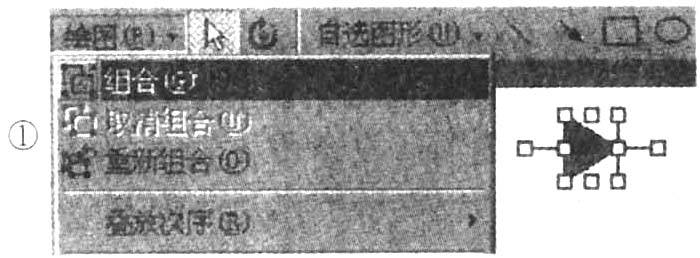
新建名为“元件仓库”的演示文稿,在其中用基本几何图形绘制出各种电气元件,再分别组合成单个对象。比如,用两个“—”,一个“│”,一个“三角形”形状,可以画出一个二极管。然后,选中这几个几何形状,作以下操作:“绘图”工具栏——“绘图”——“组合”。这样,就形成了一个二极管图形对象,如图1所示。同样地,我们可以选中另外的形状,组合出其它所有元件图形,最后关闭该文稿。
二、添加工具栏
■在工具栏中添加“电子元件栏”工具:
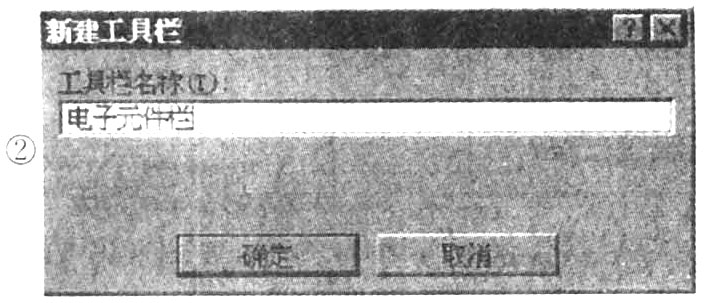
“视图”菜单——“工具栏”选项——“自定义”选项——“工具栏”选项卡——“新建”按钮——输入工具栏名称“电子元件栏”——“确定”按钮。新建一个工具栏,如图2所示。
■在“电子元件栏”工具中添加作图命令按钮:
每个命令按钮必须有其自身的意义,即能自动绘制某一电子元件,这一系列操作的执行代码要用编程语言来编写。可用PowerPoint97中提供的VB编程器编写程序;也可以采取“录制宏”的方法。“录制宏”操作起来简单、易掌握。下面就使用该方法制作作图命令按钮。在进行下列操作前,先打开一个空文档。
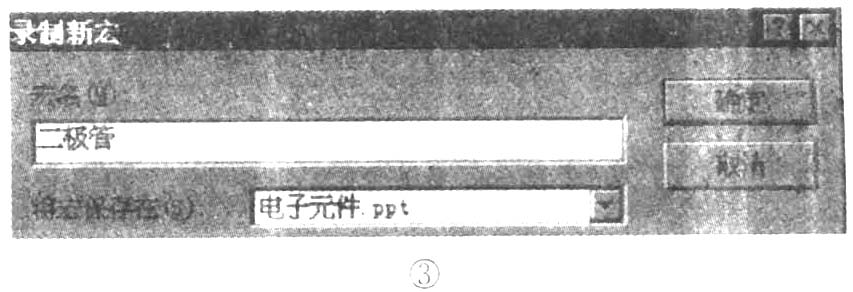
1.“工具”菜单——“宏”选项——“录制新宏”选项——键入宏名:“二极管”——“确定”(这时“录制新宏”按钮变成了“停止录制”)。录制新宏对话框如图3所示。
2.宏录制操作:“文件”菜单——“打开”选项——选中“元件仓库”文件——“打开”按钮——选中“二极管”对象——常用工具栏的“复制”按钮——“文件”菜单——“关闭”(“元件仓库”文件)——常用工具栏的“粘贴”按钮——“工具”菜单——“宏”选项——“停止录制”按钮。这样,就完成了对二极管的宏录制。重复1、2,进行其它元件的宏录制。
■向工具栏添加命令按钮
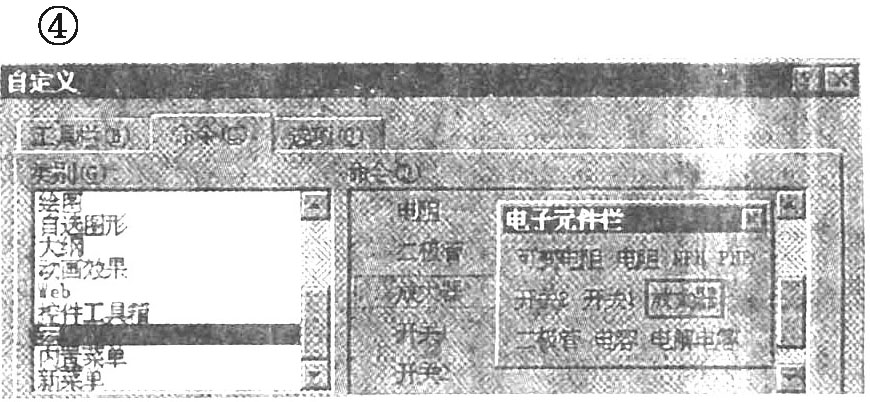
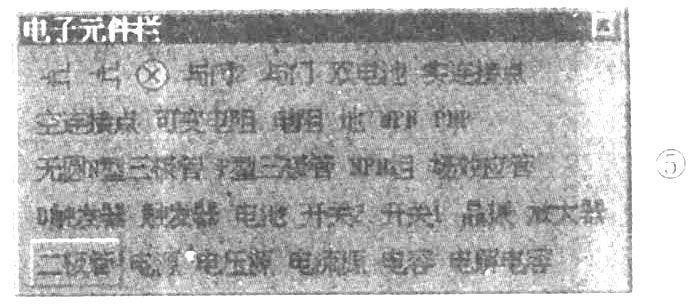
“工具”菜单——“自定义”选项——“工具栏’选项卡,确认“电子元件栏”复选框为选中状态,“命令”选项卡——“宏”类别。这时,在右侧列表框中会显示出所有我们录制的宏,依次选中每一个宏拖到“电子元件栏”工具栏中,如图4所示。这样,我们就建成了自己的“电子元件栏”工具。
绘制电路图时,只要由“工具”/“自定义”调出该工具,并单击“电子元件栏”上的按钮就可以使用相应的电器元件,使电路图的绘制十分方便、快捷。如单击二极管按钮,就可以调出二极管图形,见图5。
注意,“元件仓库”文稿不能删除,必须与“电子元件栏”工具同时存在。
利用PowerPoint97制作的演示文稿具有多种输出方式,既可利用多媒体投影机直接演示;也可通过VG-A-VIDEO转换卡将输出信号转换成视频信号在大屏幕上显示;不具备上述条件时,可打印在胶片上,用投影仪展示。(周洁波 刘丹洁)