在前面的介绍中,我们采集、编辑了视频资料。但是,这些机频资料只能在计算机中用相应的播放软件来播放。这一节,我们再向前走一步,将这些视频制作成录像带或VCD光盘,用于家用录像机或VCD机中播放。
在下面的制作中,我们要使用VCD视频。前面我们提到过,MPEG-1标准与VCD标准有关联,但并不是一回事,VCD标准是固定了某些参数的MPEG-1标准的一个子集。因此,当我们要获取VCD视频时,必须让MPEG-1视频作VCD顺应,即按VCD标准来生成MPEG-1视频。否则,在刻录VCD盘片时会产生麻烦。
一、制作录像带
使用SNAZZI视频捕捉卡制作录像带的工作很简单。
●关闭计算机电源,将SNAZZI卡的视频输出连接到录像机的视频输入端子;同时将SNAZZI卡的音频输出连接到录像机的音频输入端子。
●开启计算机、录像机;打开SNAZZI控制界面。选择Player/Select,选中待录制的MPEG-I/VCD视频文件。
●将录像机设置在“记录”位置,走带;按SNAZZI控制面板的“Play”按钮播放视频,即可在录像机中记录下视频图像。当接放完毕后,停止录像,关闭设备即可。
二、制作VCD光盘
要制作VCD光盘,需要在计算机中安装刻录机和刻录软件。
能够用于VCD刻录的刻录软件不是很多。本人只选中了《WinOnCD 3.0》和《VideoPack 4.0》。它们都是CeQuadrat公司的产品。前者可以刻录2.0版非交互式VCD光盘;后者则可以刻录具有交互式菜单选项的2.0版光盘。
这里介绍用《WinOnCD 3.0》刻录2.0版非交互式VCD光盘的方法。
A、编辑刻录文件
进入 《WinOnCD 3.0》后,首先见到如图1所示的“新项目”对话框。在该对话框中,有7种刻录类型可选。
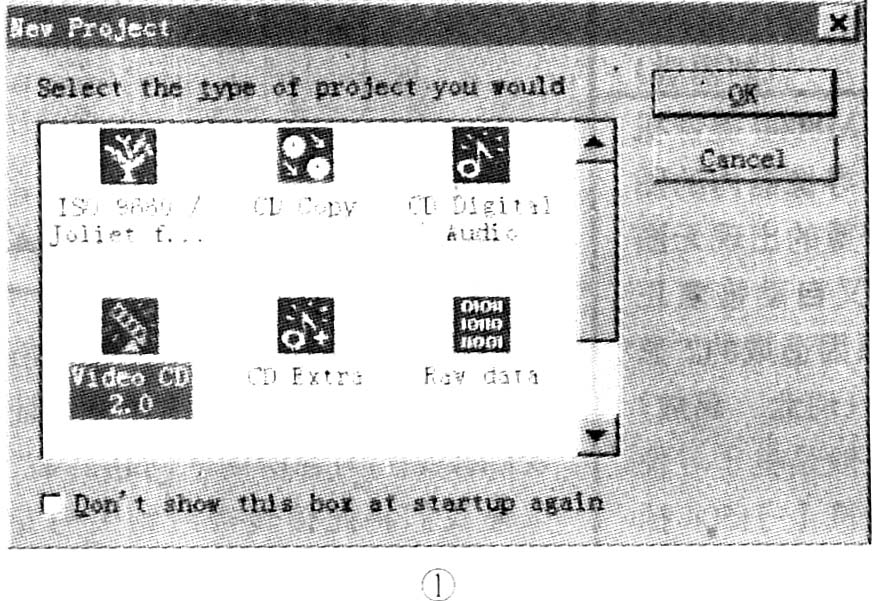
我们单击“Video CD 2.0”图标选中它,然后单击“OK’按钮,进入《WinOnCD 3.0》VCD编辑的主界面,如图2所示。
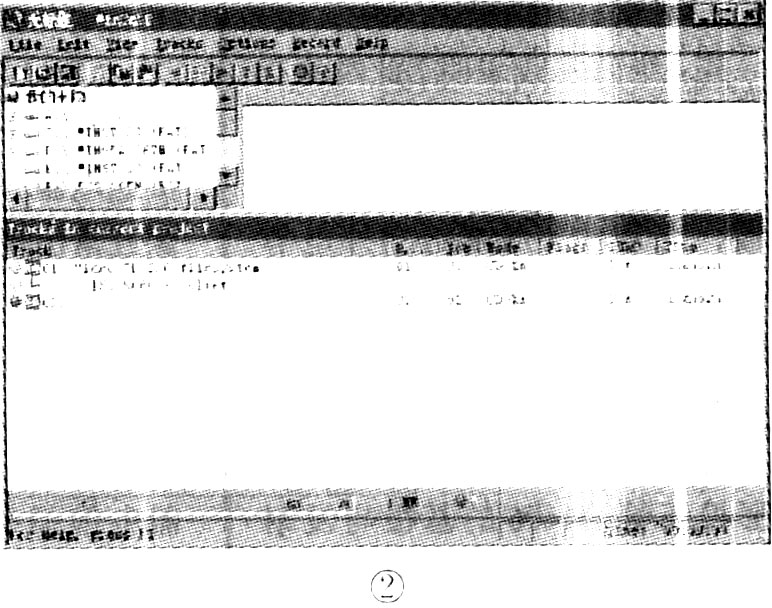
在主界面中,上半部除菜单、图形按钮外,是VCD源文件选择栏,该栏的左边列出驱动器和路径。当选择文件路径后,右边显示该路径下的源文件名。
主界面的下半部是待刻是文件编辑栏。新打开一个项目时,上面列出了缺省的轨迹1和空的轨迹2。轨迹1是特定的安装ISO 9660文件系统和VCD应用程序CD-I的地方,待刻录的VCD视频不得占用它。该轨迹由《WinOnCD 3.0》在生成映像文件(Image)对自动填写,勿需用户干预。
编辑栏的下面,是待刻录文件容量指示栏。
实际上,在《WinOnCD 3.0》中编辑VCD刻录文件非常简单:
●在源文件栏查找出待刻录的VCD视频文件;
●将VCD视频源文件拖放到编辑栏的轨迹2上,该文件就安装在轨迹2中了;
●再从源文件栏拖放其它待刻录的VCD文件到编辑栏。但注意要将拖放位置放在靠轨迹2稍下些的空白处;
●重复上述操作,安装其它所有待刻录文件;
●由菜单:File/Save,选择好路径,保存项目编辑文件。
注意!除安装轨迹2的刻录文件需要拖放到轨迹2上外,安装其它轨迹的文件时,都不能使拖放位置与已安装轨迹重叠,而要稍靠下些。否则,将会以该文件取代原轨迹的文件,而不是产生新的刻录轨迹。
在编辑栏上的轨迹顺序,就是刻录和制作完VCD后的播放顺序。注意,轨迹2中的视频,实际上是播放时的第1个视频;第3轨迹是播放时的第2个视频;余类推。如果在安装好刻录文件后想调整刻录文件的顺序,只需在编辑栏拖动它到相应轨迹即可。
如果想在编辑栏删除某条轨迹,需要先选中(单击)它,然后使用莱单:Edit/Delete命令即可。
至此,我们就完成了对VCD刻录文件的编辑工作。
再次提醒你,请随时检查你安装的VCD轨迹容量是否在安全线以内?如果超标,就必须删除一些轨迹。
B、生成刻录映像文件
在生成映像文件之前,先由菜单:Options/Preferences…,打开一个设置对话框,如图3所示。它包含两张卡片:第1张卡片用来设置存放映像文件和临时文件的路径。第2张卡片用于设置刻录机。
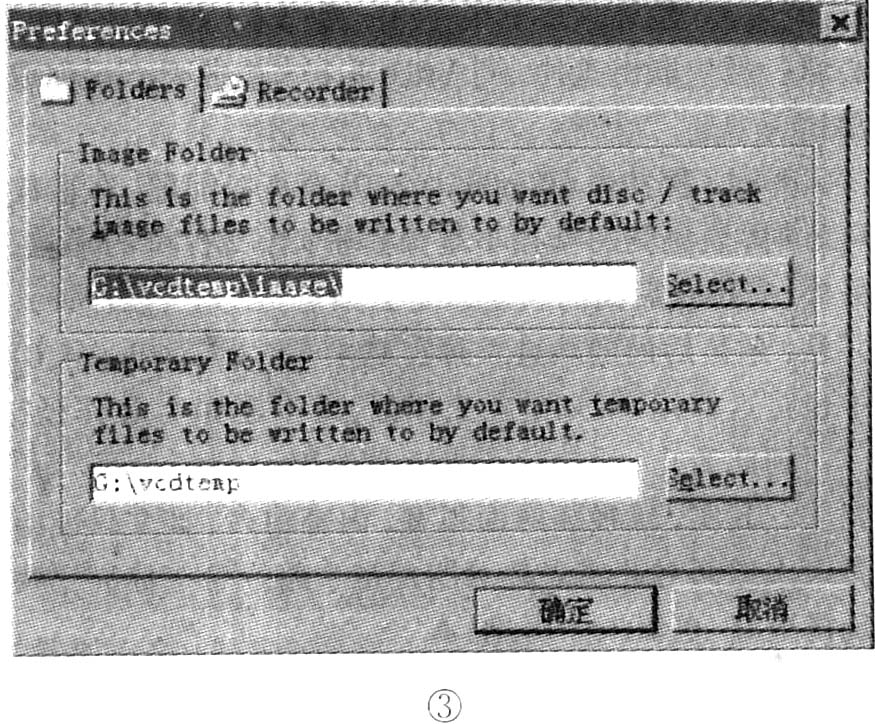
在设置映像文件路径时,你必须确认该路径有足够大的硬盘存储器空间。一般说来,要应付最大容量的刻录,映像文件路径下应具有800MB以上的存储容量。
当设置完毕后,压“OK”键确认退出。
现在,你可以使用菜单:Record/Make Image…命令,来生成刻录映像文件了。
在你选择上述命令后,出现“产生映像文件”对话框。
该对话框中也有两张卡片。
第1张卡片如图4所示,是“写映像文件”的路径和刻录轨迹的列表:
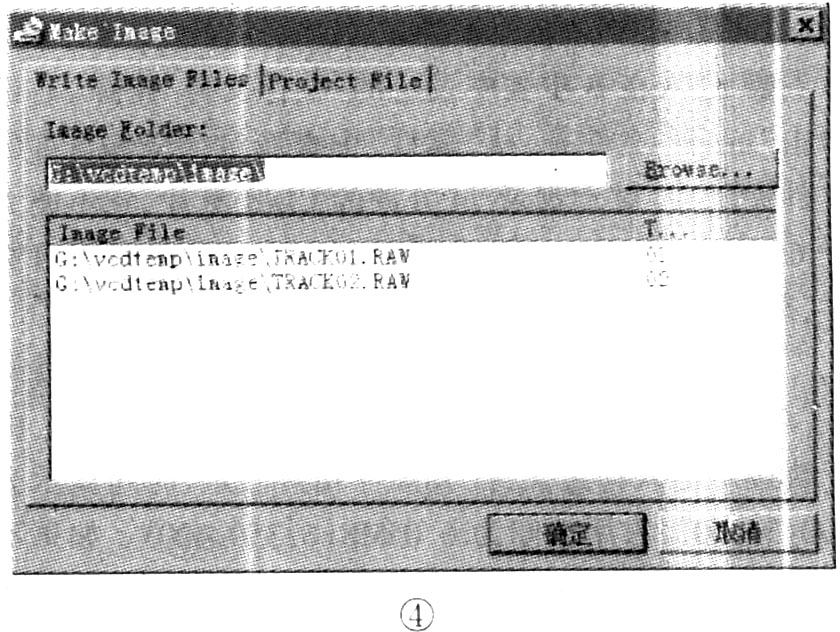
第2张如图5所示,可选择:在生成映像文件的同时,是否建立可以直接使用该映像文件进行刻录的“项目文件”及路径。
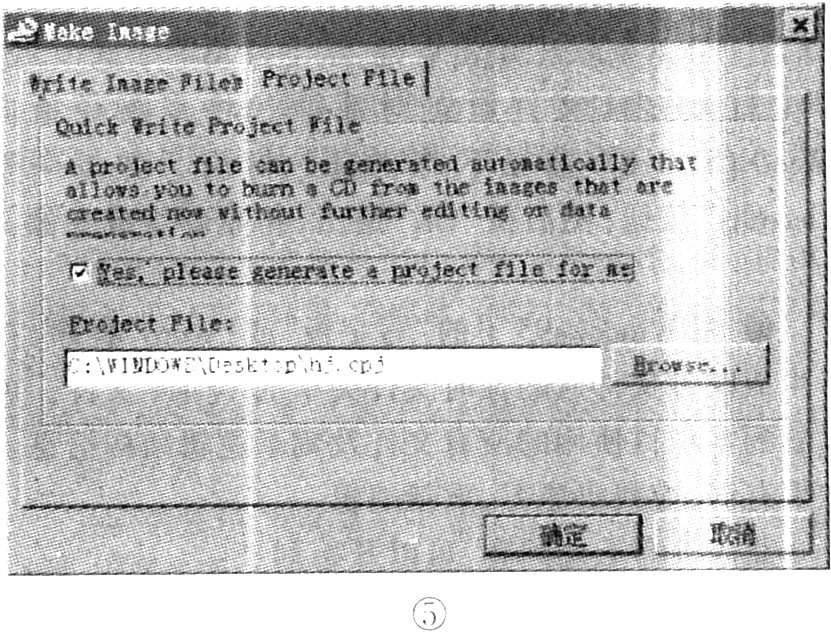
我建议你选中它。这有两个好处:一是如果刻录成功,可以利用它重复刻盘,省去每次产生映像文件时所消耗的大量时间;二是利用它调出已生成映像文件的项目,核实映像文件的“时间”和“空间”是否超标——因为编辑时显示的“时间”和“空间”未包括轨迹1的数据,而生成映像文件后的项目文件则包含了轨迹1在内的全部数据。
检查并设置完图4对话框后,压“确认”按钮,《WinOnCD 3.0》就开始生成映像文件。
在生成期间,有进程表显示,仅管需要等待较长时间,你也不会太寂寞。
生成映像文件的流程大体是:
●构建刻录盘映像文件(写MPEG轨迹);
●在映像文件的轨迹1中写入ISO 9660文件系统和CD-I应用程序。
当流程完毕,出现显示“Image files successfullycreated”内容的提示框时,表示“映像文件建立成功”,之后,你就可以刻录盘片了。
C、刻录VCD
在正式刻录盘片前,最好先核实一下待刻录项目的“时间”、“空间”和刻录逻辑文件。
●进入在B步骤中设定的“映像文件“路径。右键单击“Image”文件夹,从“属性”中查看包含全部轨迹的文件夹尺寸。对于刻录74分钟的CD-R盘片,它不能大于650MB。否则应回到编辑界面,“打开”编辑项目文件,删除部分轨迹,再重新生成映像文件。
●进入图5设置的项目文件路径,双击“项目文件”名,打开《WinOnCD 3.0》,查看轨迹1的“时间”。由于轨迹1写入指定文件,其尺寸相对固定,时间显示为“00:34:00”,占用空间为6.05MB(6,350,400)。如果不是这样,可能是CD-I文件安装有误,不能刻录。应回到编辑界面,“打开”编辑项目文件,在轨迹1的“VideoCD 2.0 Filesystem”上单击右键,从下拉菜单中选择Edit命令打开CD-I文件设置对话框,将其路径指向《WinOnCD 3.0》路经下的“Cdi”目录,并按一下“Defaults”按钮,然后按“OK”退出,再重新生成映像文件。
●用Window95下的“写字板”或“Word”程序,打开生成映像文件时的临时文件夹中的vv.scr文件,可以看到本项目使用的所有文件及刻录逻辑结构信息。如果有误,应找出原因,重新编辑。
如果没有上述问题,可以开始刻录:
●双击映像文件生成的“项目文件”名,打开《WinOnCD 3.0》;
●在刻录机中装入未刻录过的CD-R盘片,由菜单:Record/Disc Info…,查看盘片信息。完好盘片,可用容量一般大于6s50MB(如PHILIPS 74min/650 MB盘片为656MB)。如果无误,压“OK”或“Cancel”退出;
●使用菜单:Record/Make CD…命令或按带红点的“刻录”图标命令,《WinOnCD 3.0》开始用逻辑文件和映像文件进行刻录盘片的操作;
●刻录流程大体是:导引盘片;写轨迹;终结区段;写导入信息;写导出信息。
对于2倍速的刻录机(如Philips CDD 3610),这个过程所需时间大约是项目显示总时间的一半稍多一些。
●当出现显示“CD(s) Written correctly”的信息框时,表明刻录工作已经正确完成,此时你可以压“确认”按钮,弹出盘片。
如果你是第一次刻录VCD,我非常理解你此时的心情。赶快取出盘片,到VCD机上去播放吧。祝你成功!
不过,我发现《WinOnCD 3.0》有点小问题:在播放VCD时,轨迹间的衔接不是很紧密,有“断片”的感觉;另外,安排在后面的轨迹总是丢掉点“片头”’(数秒钟),并且,越是后面的轨迹丢掉得越多(在《VideoPack4.0》中也是这样)。不知是什么原因,是不是BUG在作怪?
到此为止,我持续了十个月的“玩视频”总算“玩”完了。其实,玩视频的面很宽,内容很多,拙文只能给尚未入道而对此感兴趣的朋友带个路。希望你们比我玩得更好、更深入。再见!(刘尚诚)