一、《MediaStudio 5.0》的视频编辑界面
第一次进入《MediaStudio5.0》时,除主界面外,还有一个如图1所示的“NeW(新项目)”对话框。在该对话框中,左边有若干供你选用的最终生成AVI视频的项目模板;右边是所选中模板的参数提要。如果你不希望下次进入时再见到它,可以单击左下角的复选框,使里面的“√”消失。以后,要想再次见到它,就需要从主界面的菜单:File/Preferences/General,选中“DisplayNewdialogbox”打开它。
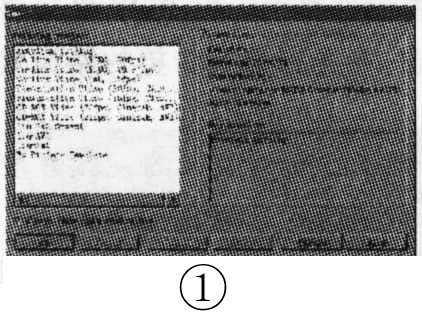
如果你是第一次使用《MediaStudio5.0》,建议你单击该对话框的“Wizard(向导)”按钮,为自己定义一个模板,以后编辑和产生自己要求的AVI视频就比较方便了。如果你对《MediaStudio5.0》还不大熟悉,以后做这件事也可以。那就单击“OK”,进入主界面。
如果要跟随“向导”走一走:单击“Wizard”按钮。下面相继出现7个对话框。在这些对话框中,可以设置相应的音/视频参数,最后保存为自己的模板。当进入“向导”的最后一步时,你可以命名保存自己定义的模板。并可以在“描述”栏写入一些提示语句,比如说设置的主要参数等,以便在选择它们时,心中有数。至此,可以压“Finish”按钮,与“向导”告别,进入如图2所示的《MediaStudio5.0》主界面。
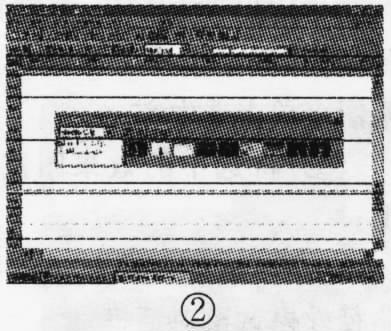
在《MediaStudio5.0》主界面中,包含有视频编辑的装配窗口和相关命令;另外还有一个“Productionlibrary(成品库)”,用于保存视频样品和提供各种特技效果。
下面,介绍编辑窗口和相关命令。
视频编辑窗口分为两部分:上面是视频装配线,下面是音频装配线。在装配线上,包含了若干轨迹,其中,Va、Vb是视频基本轨迹、Fx是“转换”效果专用轨迹;Aa、Ab是音频基本轨迹。V1,V2…,A1,A2…为辅助轨迹。辅助轨迹的数目可以由菜单:File/Properties…/Numberofoverlaytracks自行设定,最大可设为99,一般选择1-3即可。音/视频轨迹数目是同步改变的。
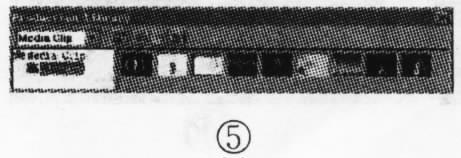
在菜单栏下面是如图3,图4所示的图形命令按钮。
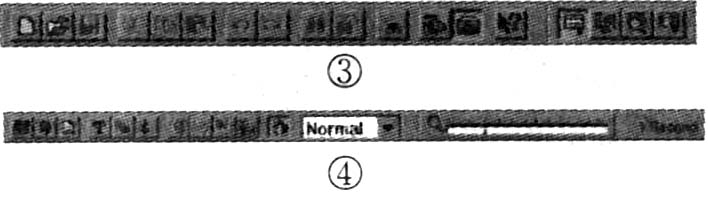
图3的命令按钮由左至由分别为:
打开一个新项目;打开一个已有项目;保存项目文件;
剪切;拷贝;粘贴;
退回到前一次操作;恢复前一次操作;
查找视频片段;查找下一个视频片段;
预视选项;
预视窗口;成品库隐藏/显示;
在线帮助;
选择视频片段;切割视频片段;缩放视频片段(时间轴);由时间轴选择片段。
图4的命令按钮由左至由分别为:
插入视频片段文件;插入音频片段文件;插入图片文件;
插入标题;插入色彩片段;插入(音频)静默片段;
视频滤镜;音频过滤;覆盖选项;移动路径;
联动编辑;
剪裁选择(Normal[常规]/Overwrite[重叠]/Stitch[缝合]);
时间标尺。
另外,成品库窗口如图5所示。
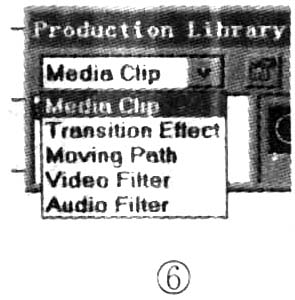
成品库的选项如图6所示。它包含:视频片段;“转换”效果;运动路径;视频滤镜;音频过滤等5类“成品”,供你选择使用。在每类成品中又包含若干对象。因此,可以使你的视频编辑丰富多彩,变化万千。另外,你还可以随时将自己制作的视频片段或效果加入到成品库中,丰富库的内容。
至此,我们对《MediaStudio5.0》的视频编辑界面有了初步了解。下面,我通过实例介绍它的视频编辑方法。
二、用《MediaStudio5.0》进行视频编辑
首先,我们要知道在《Mediastudio5.0》中,视频编辑的含义是什么。粗略地说,视频编辑包含两方面的内容:一是剪辑(剪和接);二是为视频添加“效果”。另外,我们还应知道,进行视频编辑所使用的“素材”是什么。
《MediaStudio5.0》视频编辑使用的素材有视频,静态图像,音频等。视频可以是包含AVI格式在内的多种格式,但不包含MPEG格式的视频。正因为如此,我们要想MPEG视频添加“效果”,就必须先采集AVI视频,经“效果”编辑后,再转换为MPEG视频。之所以要“多此一举,”就是因为现有的《MediaStudio5.0》视频编辑软件不支持对MPEG视频的“效果”编辑。据说它加一个“补钉”程序可以实现MPEG视频的编辑,但我手头没有这块补钉,只能按原始方法进行。再说,许多场合都需要编辑、使用AVI格式视频。
给视频添加“效果”有时只需要一个视频即可进行编辑,比如说,添加“滤镜”效果;有时需要两个视频,比如片段间的“转换”。如果是一个视频,一般将它放在Va轨迹;如果是两个视频,则将它们分别放在Va和Vb轨迹。Fx轨迹是专门用来放置“转换”效果的。
下面,我们以一些实际例子来说明编辑方法。
例1.剪切视频(从一个视频片段中剪去不需要的部分)
A)单击“插入视频片段文件”按钮(图4①,即图4中的第1个按钮,下同),选择输入一个视频文件到Va轨迹;
B)将光标移到Va轨迹上方的“时间标尺”上,光标将变为一个类似齿轮的东西,然后压下左键,光标处出现一根长标线,同时,打开一个预视窗口,显示标线处的视频片段的图像。如果沿时间标尺拖动光标,则连续显示视频图像。当找到我们想剪切部分的起点时,松开鼠标器左键,标线停留在松开鼠标器的时间轴上;
C)单击“切割视频片段”按钮(图3倒③),然后将光标移到视频片段的标线处,单击,切开视频片段;
D)参照B,C操作,找到想剪切部分的终点,并切开它;
E)单击“选择视频片段”按钮(图3倒④),然后将光标移到两条切割线之间的剪切部分,单击,选中该部分;
F)单击“剪切”按钮(图3④),完成剪切。此时,后续的视频会自动向前填补剪切掉的空白。
用上述方法可以再剪切掉其余不需要的部分。
例2.链接视频(将两个或多个视频片段连接在一起)
A)剪裁选择:“Stitch(缝合)”(图4倒②);
B)按连接要求的先后顺序,单击“插入视频片段文件”按钮(图4①),选择输入待链接的视频文件到Va轨迹,并将它们拖放在一起;
用上述方法可以将任意个视频连接在一起。
例1、例2联合应用,即可达到“剪辑”视频的目的。
例3.添加视频效果之一(视频滤镜)
A)单击“插入视频片段文件”按钮(图4①),选择输入一个视频文件到Va轨迹;
B)如果成品库没有打开,将光标移到“成品库隐藏/显示”按钮(图3倒⑥)单击打开它。再将光标移到类型列表框选择“VideoFilter(视频滤镜)”,并从中选择一个滤镜目录,此时窗口左边显示出该目录下的滤镜及其效果图,如图7所示。
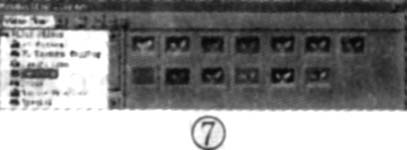
将光标移到希望的滤镜效果图上单击,选中该效果。
C)在选中的效果图上压下鼠标器左键,并拖放它到装配线的欲添加该效果的视频片段上,给视频加载效果;
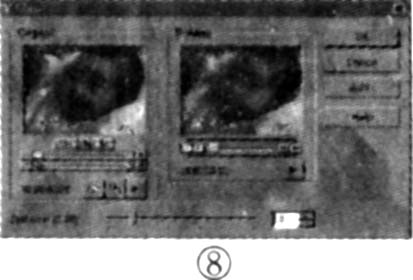
D)单击加载了效果的视频片段,会出现如图8所示的效果调整对话框(针对不同的效果对话框会稍有不同)。在该对话框中,左边显示原始视频图像,右边显示添加效果后的视频图像。另外有一些对效果进行控制的调整控件和播放视频的控件。
现将主要调整控件介绍如下,参见图9。
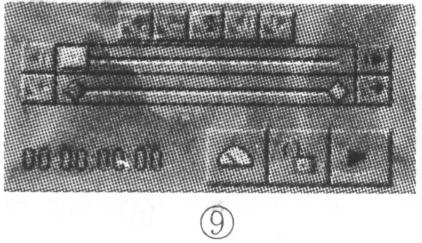
该控件的上半部分主要用来设置控制点,下半部分显示时间码和设置“预视”控制。设置控制点的目的是将加入效果的视频分为若干段,每段可以使用不同的效果参数,从而在一个视频中使效果有更多的变化。控制点设置方法如下:在例图上,下面的滑动杆在起始和末尾各有一个菱形图标表示控制点。它们在视频的起点和末尾,没有分段。红色菱形表示为激活的控制点。这时设置的效果参数将用于整个视频。
我们可以拖动上面滑动杆的滑钮到某个位置(比如到中点),然后单击顶部带“+”号的按钮,就会在下面的控制点滑动杆中增加一个控制点。于是就将视频分为两段。这样,我们就可以先单击起始控点,使其变为红色,设置效果参数;然后,单击第二个控点(中间)使其变为红色后,再设置与前不同的参数。这样,就可以使一个效果在视频中有两种参数。如此操作,可以在一个视频片段中对同一效果使用多种参数,增加效果的变化。
如果要删除某个“控点”,可将上面的滑动钮拖到要删除控点的上方,顶部带“-”号的按钮激活,单击它即可。
其余3个顶部按钮的作用依次是:
以视频中点为轴,镜像转移控点。例如,原先设置的控点在1/4处,单击该按钮,可将其转移到3/4处。
向左步进移动控点。
向右步进移动控点。
在效果调整控件的下部,左边显示视频的时间码;右边的3个控钮调整预视特性,它们分别是:
预视速度设置;
原始视频与预视视频“联动”控制;
原始视频播放按钮。
E)当效果设置完毕后,可以单击“播放”按钮预视效果。如果满意,按“OK”按钮结束编辑;如果不满意,可以重新编辑或按“Cancel”退出。
如果你感到该效果有必要保存为一个“样板”,可以在离开对话框前,单击右边的“Add...”按钮,在“Custom(自定义)”目录下保存它,以后就可以在成品库中直接选用它了。
例4.添加视频效果之二(移动路径)
A)单击“插入视频片段文件”按钮(图4①),选择输入一个视频文件到Va轨迹;
B)打开成品库。类型列表框选择“MovingParh(移动路径)”,并从中选择一个路径目录,将光标移到希望的路径效果图上单击选中它;
C)将选中的效果图拖放到欲添加该效果的视频片段上;
D)单击加载了效果的视频片段,会出现如图10所示的路径效果调整对话框。
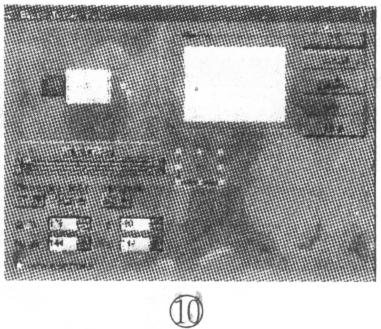
在该对话框中,左边是路径设置图,右边显示添加效果后的视频图像。在路径图下面的控点设置部件与前面介绍的一样,不再赘述。
控点设置部件下面的图标按钮分别是:缩放路径设置图;恢复改变尺寸的图像到原始尺寸;在路径设置图上使用视频图像;标示标题安全区;显示背景视频或图像。控点部件右边的带控点的图框,用来设置图像的受控点。
下面的列表框用于设置图像尺寸和位置参数。
设置视频图像运动路径的方法是:先单击(选中)控点滑动杆上的某个控点,比如起始控点,此时路径设置图中的相应控点变为红色。然后用光标拖动该控点及图像(框)到预定位置。如此操作,设置其它所有控点,于是得到视频从起始到结束的运动路径。当然,也可以直接在路径设置图上拖动控点来设置运动路径。但当控点较多时,除起始(S)和结束(E)控点外,其它控点难以区分。
设置完毕,可按预视播放键预视效果,如果满意,压OK键退出。否则,重新设置。
例5.添加视频效果之三(镜头“转换”)
A)单击“插入视频片段文件”按钮(图4①),选择输入两个视频文件分别放到Va轨迹和Vb轨迹,两轨迹有大约2~3s的重叠;
B)打开成品库。类型列表框选择“Transition Effect”,并从中选择一个转换目录,将光标移到希望的转换效果图上单击选中它。
C)将选中的效果图拖放到Va,Vb轨迹视频重叠部分的Fx轨迹上。在“Normal”情况下,效果图会自动调整时间宽度,使其刚好占据Va,Vb轨迹视频的重叠区;如果“转换”效果拖放到重叠区外,就需要再将它拖动它到重叠区,并调整其宽度等于重叠区。
D)双击Fx轨迹上的“转换”效果图标,会出现如图11所示的“转换”效果设置对话框。
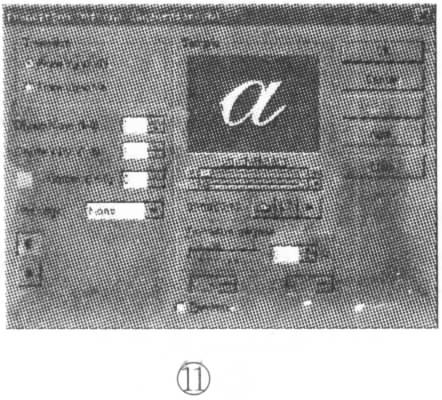
在“Sample(样品)”栏中的图标前面已有介绍,不再赘述。
在“Transition(转换)”栏中,允许你选择转换方向:由Va到Vb还是由Vb到Va。
其它设置因“转换”模块不同而有所差异。例图中可以设置将转换分割(Divide)为不同的块进行;还可以选择柔化转换时的边缘(Softedga);设置转换角度;甚至可以选择让视频倒退播放(Reverse)。
设置完毕,可以立即预视,如果满意,按OK退出。否则,重新设置。
例6.为视频添加标题(字幕)
A)单击“插入视频片段文件”按钮(图4①),选择一个视频文件放到Va轨迹;
B)单击“插入标题”按钮(图4④),出现如图12所示对话框。
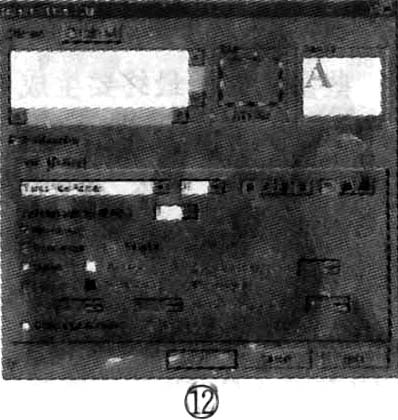
在该对话框中,包含两张卡片:一张是“Font(字体)”,另一张是“Rolling(移动)”。
在“字体”设置卡片中,你可以选择文本的字体(支持汉字)、尺寸、风格,还可以设置文字的颜色、透明度、镶边宽度及颜色等。
当不使能“Rolling”时,还可以设置文字的阴影。
另外,还可以设置背景为透明或不透明。
在“移动”设置卡片中,你可以设置标题的移动方向(由下至上/由右至左)、位置(移动方向为“由下至上”时:左边/中心/右边;移动方向为“由右至左”时:底部/中心/顶部)、起始位置(屏幕外/屏幕中心)、结束位置(屏幕外/屏幕中心)、移动速度(很快/快/常规/慢/很慢)。使能“移动”,可以使字幕活动,但不能给文字添加阴影。
当在“字体”卡片上选中“Opaque background(不透明背景)”复选框时,只能制作不透明字幕,可用于与视频无关的独立片头;当脱选“Opaque background(不透明背景)”时,可以制作透明字幕,实现与视频叠加的视频字幕。
当设计好标题后,单击OK退出标题设计对话框。此时,在编辑窗口轨迹上移动光标,可看到光标带有一个黑色的代表制作的标题的图标块。注意,如果是制作不透明字幕,可以在任意视频轨迹上单击,将设计的标题放在那个轨迹上;如果是制作透明字幕,必须将它放在辅助视频轨迹(V1,V2,…)上。在时间标尺上拖动光标,可预视添加标题后的效果。若修改标题,可双击标题图标,再次进入标题设置对话框。
至此,我们介绍了在《MediaStudio5.0》中编辑视频效果的几种方法。在一个视频片段中,有时可以在上面编辑产生几种不同的效果。
三、生成最终视频
前面介绍了编辑视频及添加效果的方法,但都没有产生最终视频。现在介绍生成最终的具有编辑效果视频的方法。当编辑完效果后,由菜单:File/Create…/VideoFile,开始生成视频的工作。
首先进入如图13所示的“建立视频文件”对话框。为得到我们要求参数的最终视频,需要进行必要的设置。
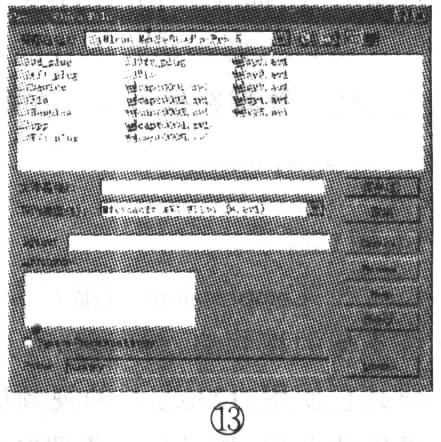
单击“Options…(选项)”按钮,会出现“视频保存选项”对话框。
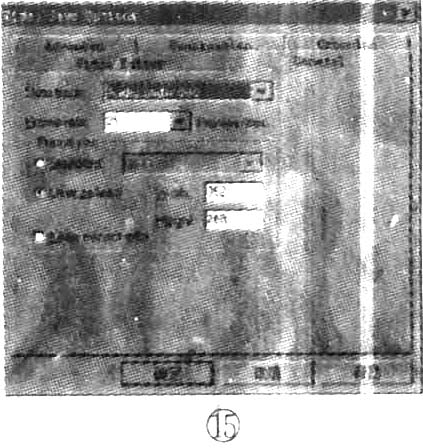
在该对话框中,有5张卡片。其中,“Compression(压缩)”和“General(通用)”卡片对产生视频影响较大。如图14,图15所示。
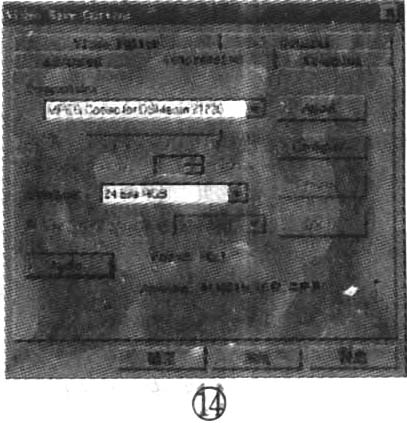
在“Compression(压缩)”卡片中,有一个列表框,提供了系统支持的视频编/解码器。如果你安装了SNAZZI视频捕捉卡或其它使用21230芯片的视频捕捉卡,你将会在这里看到它们提供的专用视频编/解码器“MPEG Code for DSMedia21230”。
原则上,你可以选择任何一种视频编/解码器来产生最终的AVI视频。
如果你想将产生的AVI视频再用SNAZZI提供的“AVIEG”变换器转换为MPEG/VCD视频,必须选择上述21230专用视频编/解码器。同时,你必须按下“Audio...”设置按钮,将音频设置为“Format:PCM,Attributes:44,100Hz,16位,立体声”。否则,在转换中会出现麻烦。
如果你要直接使用AVI视频,而不用转换为MPEG/VCD格式,最好使用Windows系统提供的视频编/解码器,而不要选择专用视频编/解码器。否则,会因在别的机器上没有专用视频编/解码器而不能使用。
在“General(通用)”卡片上,你应设置“DataTrack(数据轨迹)”是包含音/视频;“Frame rate(帧速率)”对于PAL制,应选择25帧/秒;“Frame size(帧尺寸)”对PAL制应选择352x288。这些参数对于最终要生成MPEG/VCD视频都非常重要。
其它卡片不能说不重要,但根据本人经验,只要使用默认值即可。当然,如果需要,也可进行设置。当卡片设置完毕后,单击OK,退回:建立视频文件”对话框。
当所有设置完毕后,填写文件名,压“保存”按钮,你就耐心地等待结果吧。(刘尚诚)