Windows95是一个复杂的操作系统,系统启动和运行需要用到很多系统文件、初始化文件、配置文件以及设备驱动程序,系统容易发生故障。以下谈一些Windows95基本故障排除的体会。
一、利用Windows 95启动期间提供的帮助,排除系统启动故障
1.检查三个自生成记录文件
Windows 95系统故障多发生在启动阶段。能有效地排除启动阶段故障,就解决了问题的很大一部分。Windows 95在安装过程,即setup过程中和启动过程中自动建立形成一些安装、硬件检测和启动过程记录文件。阅读和检测这些文件的内容可找出故障的原因。这些文件是:
SETUPLOG.TXT详细记录Setup的每一步操作,阅读此文件可以看出setup过程,在何处结束。
DETLOG.TXT是在Setup过程或增加新硬件操作进行硬件检测过程中形成的记录系统硬件设备检测的文件。如果在Setup过程中,检测到某一硬件设备失败,则重新运行Setup时,利用安全恢复功能,Setup会跳过此测试失败的硬件,继续进行其他硬件的检测。
BOOTLOG.TXT是系统Setup完成,第一次启动Windows95时或在以后启动Windows95按F8键,选择生成BOOTLOG.TXT文件时,形成的系统启动过程记录文件。此文件详细记录了系统启动过程装入系统文件、初始化、装入各种驱动程序的详细步骤,并记录了每一过程是成功还是失败。检查阅读此文件对排除故障极为有利。
2.使用Windows 95启动盘
在Windows 95安装过程中,生成的系统启动盘,包括了启动 Windows 95进入MS-DOS(DOS V7.0版)方式的基本系统文件和一些MS-DOS的基本命令。如果Windows 95的基本系统文件被破坏,不能从硬盘启动,利用启动盘启动系统,执行SYS C:命令,把系统传给硬盘,可能系统就会正常启动。
在Windows 95安装后生成启动盘的方法:
在控制面板的“增加/删除程序”选项中,单击“启动盘”然后再单击“创建磁盘”按钮,按屏幕要求依次执行。
3.利用Windows 95的启动菜单
如果Windows 95启动发生故障,系统会显示一个启动菜单,让用户以不同方式启动系统,以利排除故障;用户也可以重新开启计算机,在Starting Windows 95出现时,按F8要求系统显示启动菜单。
下表示出启动菜单中出现的典型选项。
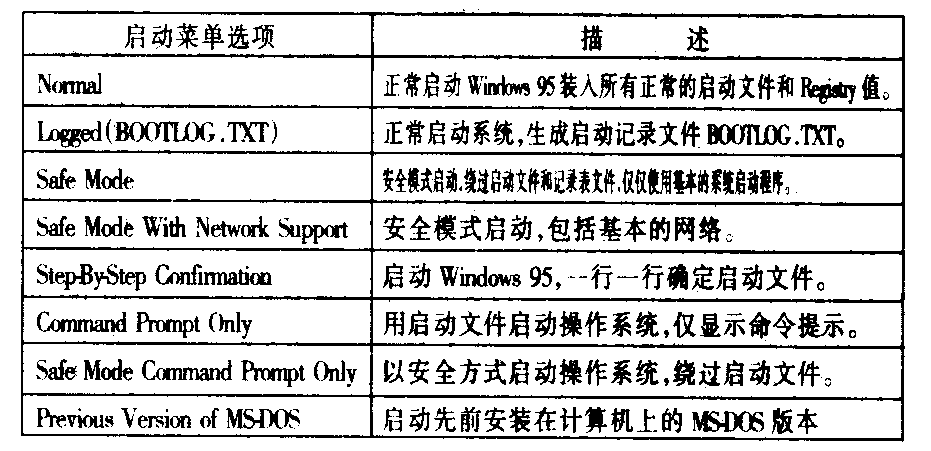
下面介绍通过选择不同的启动菜单选项,确定和分析系统故障。
· 生成启动记录文件,分析启动过程中装载程序或初始化过程中出现的故障。
在启动菜单中,选择logged(BOOTLOG.TXT)项,系统按正常步骤启动,同时生成BOOTLOG.TXT文件。用文本编辑器阅读此文件,找出启动过程中失败的部位。
·使用安全方式启动系统
选择Safe Mode启动系统,绕过启动文件Registry,Config.sys、Autoexec.bat、System.ini文件的[Boot]和[386Ennh]段。用此方法启动系统后,可以修改系统的配置情况,也就是修改系统的硬件配置和驱动程序,系统资源使用情况,再重新启动计算机, 看系统故障是否排除。
·一步步确认
在启动菜单中选中Step-by-Step Confirmation选项,系统将按启动过程一步步地提示是否执行相应的启动内容,回答Yes或No确定执行与否,如果全部回答Yes(按Enter键),则同正常过程一样。为排除启动文件或其他启动过程中的故障,可以不执行某项内容,看系统能否启动,找出故障的部位。
二、故障排除的过程
1.检查专门的驱动程序问题
① Windows 95启动过程中在CONFIG.SYS和AU-TOEXEC.BAT或Registry中装入的专门的驱动程序可能引起系统失败。运行Windows 95启动菜单中的Step-by-Step Confirmation选项,一步步确认;找出某些专门驱动程序引起的系统失败。
②系统启动后,如果某些设备工作不正常,可以使用“控制面板”中“系统”选项中的“设备管理”来检查已安装的硬件的IRQ(中断请求)I/O地址,DMA通道等资源使用情况是否发生冲突,并检查相应的驱动程序是否正常。通过重新设置这些值,以纠正存在问题。
③利用BOOTLOG.TXT文件查找错误。重新启动计算机,按下F8,选择logged(BOOTLOG.TXT)选项。生成Bootlog.txt文件。编辑此文件,搜索“Failed”或“fail”行,找出相应驱动程序安装出现的错误。
2.检查遗漏的系统文件
系统启动过程中需要的启动文件主要有IO.SYS、COMMAND.COM、MSDOS.SYS。如果系统需要双重引导,原先的MS-DOS操作系统文件IO.SYS、COM-MAND.COM以及MSDOS.SYS必须以扩展名为DOS存放在根目录下。如果Windows 95因系统文件被破坏不能启动,则需要以Windows 95的系统启动盘启动系统,键入SYS C:命令以恢复系统文件。
如果系统不能双重引导进入MS-DOS方式,则需要将 MS-DOS 6.22版的系统文件IO.SYS、MSDOS.SYS和COMMAND.COM变名以IO.DOS、MSDOS.DOS和COM-MAND.DOS拷入C:盘的根目录之下。
3.分步执行系统启动文件 CONFIG.SYS和AU-TOEXEC.BAT确定发生错误的驱动程序,检查遗漏的驱动程序并检查系统变量和路径的设置是否正确。
4.检查设备配置是否有资源分配冲突
资源分配是指系统中的设备使用的中断请求号,直接内存存取通道号和I/O地址的情况。当不同的硬件设备使用了相同的系统资源后,系统工作就会不正常。
在“控制面板”中选“系统”下的“设备管理”选项查看有i或?的设备并点取其“属性”选项,如果资源使用发生冲突,可按“更改设置”框进行修改。
5.检查磁盘剩余空间和磁盘错误
Windows 95在运行过程中需产生临时文件和交换文件,占用一部分磁盘空间。如果硬盘的剩余空间太小,系统可能运行不起来或运行速度特别慢。
① Windows 95的临时文件建立在环境变量TEMP设定的驱动器目录下,请检查该驱动器的剩余空间,以提供建立临时文件。
②Windows 95的交换文件不是永久性的。而是以虚拟内存的方式存入硬盘,待需要时再由硬盘调入内存。虚拟内存的大小是依据指定虚拟内存硬盘驱动器的剩余空间的大小由系统动态确定的。用户可以通过“控制面板”的“系统”选项的“属性”按钮,单击虚拟内存项,将交换文件即虚拟内存置于空闲的驱动器上。
③如果Windows 95主要操作系统数据被破坏,系统启动会不能进行,可在安全模式下,运行Windows 95COMMAND目录下的ScanDisk命令,对系统盘进行检测和修复。 (张廷珠)