在上一节中,我们进行了MPEG-1格式视频文件的编辑:将多个MPEG-1视频片段,按要求任意剪切、连接在一起,形成一个新的视频文件。这对于“剪辑”MPEG-1视频非常方便。然而,如果想在MPEG-1视频编辑中再增添点内容,比如说加上字幕,做点片段间的“过渡”处理等就不行了。一般的MPEG-1视频编辑器没有提供这些功能。
是不是就没法在MPEG-l视频中实现这些要求了呢?也不是。如果我们采用迂回方式,照样可以达到目的。这就是:先捕捉AVI格式视频,用AVI视频进行编辑(重组镜头,添加字幕,加入镜头转换效果等),然后再将它转换为MPEG-l格式视频。
这一节,我们介绍SNAZZI卡使用UIead公司的《MediaStudio 5.0》非线性视频编辑器进行AVI视频捕捉的问题。捕捉AVI视频除用于给MPEG-l视频“锦上添花”这样的目的外,主要还是应用于Windows程序或其它视频处理软件,这些软件往往需要AVI格式的视频。
我们知道:《MediaStudio 5.0》本身并未安装视频捕捉驱动程序,而是利用视频捕捉卡提供的驱动程序工作的。这个问题也好理解:视频编辑器不可能事先知道你安装的是什么视频捕捉卡,也无从预见它的软硬件特性。利用视频捕捉卡提供的视频捕捉驱动程序,是最恰当的选择。因此,如果你的机器没有安装视频捕捉卡,或者视频捕捉卡驱动程序工作不正常,都无法进行AVI视频捕捉。并且,视频编辑器在进入AVI视频捕捉程序后,其界面会因视频捕捉卡的不同而有所差异,这个问题也就不难理解了。
另外,我们还知道,AVI格式视频也是压缩视频。在Windows95中,系统就提供了几种视频压缩的编解码器。我们可以由如下路径看到它们:
开始/设置/控制面板/多媒体/高级/视频编码解码器。
单击“视频编码解码器”左边的“+”号,你机器中安装的视频编码解码器就一览无余了。注意,你机器中安装了几种视频编码解码器,就只能使用那几种视频编解码器来压缩和播放相应的AVI视频。因此,如果我们要制作适应性宽的AVI视频文件,最好选择比较通用的压输方式,比如:“Videol”、“Video R3.2”等,尽量不使用视频捕捉卡提供的专用视频编码解码器。理由很简单:通用视频编码解码器在Windows95操作系统下那个机器都有,你制作的AVI视频到那儿都可以播放,而专用视频编码解码器就不是哪部机器都安装有它,播放范围就受限了。
《MediaStudio 5.0》是包含”视频捕捉”、“视频编辑”、“音频编辑”等若干模块的大型非线性视频编辑软件包。我们这节只介绍“视频捕捉”模块的使用。
进入《MediaStudio 5.0》的“视频捕捉”程序,正在用SNAZZI视频捕捉卡捕捉AVI视频的界面如图1所示。上面是命令某单、图形命令按钮以及一个用于“变速浏览”视频的滑动杆。
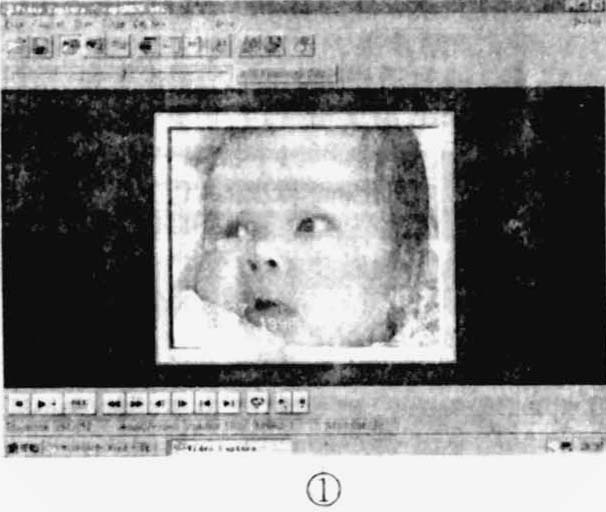
中间是视频捕捉窗口。如果在设置中未选择“捕捉时预视”则在捕捉期间该窗口无图象。
下面足录、放控制和剪切(标志入点/出点)按钮组。
最下面是提示和状态显示栏。
在捕捉AVI视频前,需要进行必要的参数设置。
一、捕捉AV1视频前的参数设置
A,一般设置
设置由菜单:File/Preference(个性设置)进入。
在出现的对话框中,可以进行常规个性设置。与捕捉AVI视频有关的选项是:“在捕捉前是否显示捕捉选项对话框”,如果选中了它,则在每次进行捕捉前,均会列出捕捉参数对话框供你修改或确认。
B.捕捉选项设置
设置由菜单:Setup进入。
l.视频格式设置
当选择菜单:Setup/Video Fomat… (设置视频格式)时,出现如图2所示对话框。
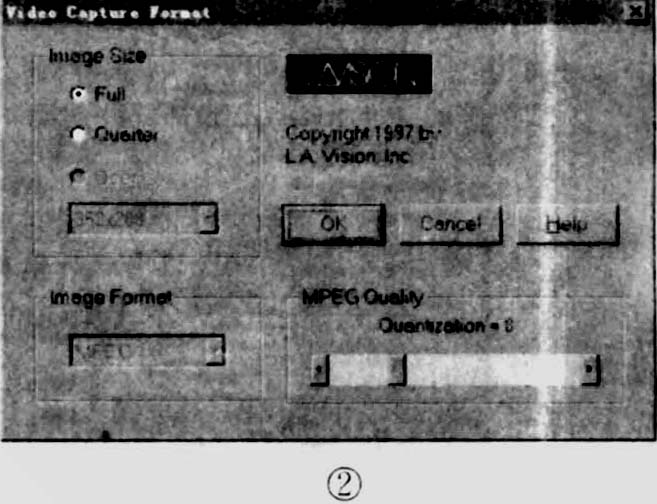
在该对话框中,仅可设置图像尺寸为Full(全)或Quarter(l/4)以及MPEG Quality(MPEG压缩质量)。其它均由SNAZZI驱动程序内置。MPEGQuality可调范围为1~29。为1时图像质量最高,但捕捉时丢帧严重;为29时图像质量最低,马赛克明显,但捕捉时丢帧少。一般选择8左右较好。
2.音频格式设置
当选择菜单:Setup/Audio Fomat…(设置音频格式)时,出现如图3所示对话框。
在该对话框中,你可以选择设置:
Fomat(音频格式):实际上只可选择PCM一种音频格式。
Rate(采样速率):可有若干种选择。一般选择44.1kHz,16bit,Stereo。
3.视频压缩设置
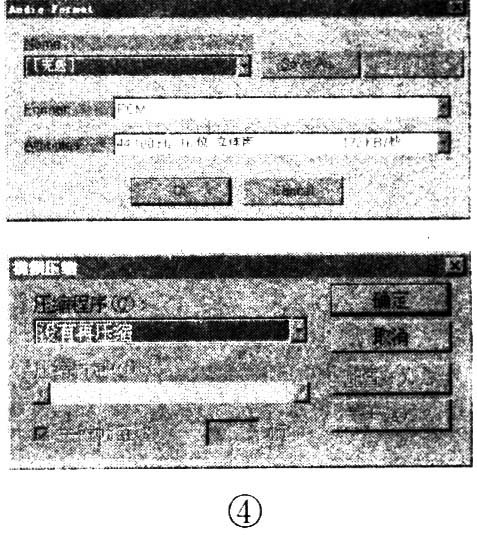
当选择菜单:Setup/Video Compres-sion…(设置视频压缩)时,出现如图4所示对话框。在该对话框中,只有“压缩程序”列表框中的选项可用,一般选择“没有再压缩”。
事实上,在该列表框中只有“没有再压缩”和“全帧(非压缩)”两项可选。“没有再压缩”实际上是SNAZZI驱动程序的MPEG压缩。
4.视频源设置
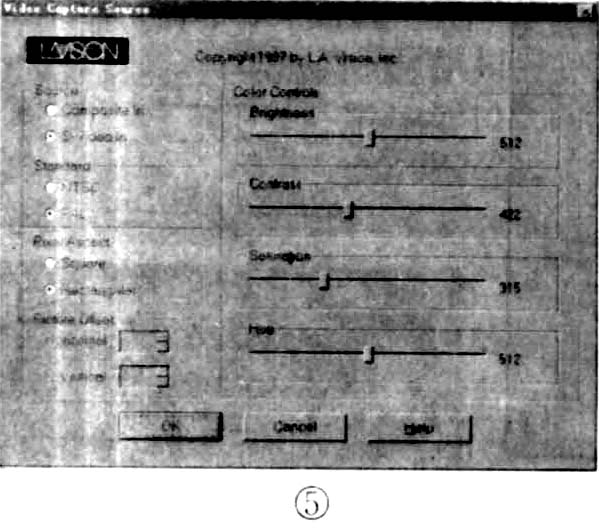
当选择菜单: Setup/VideoSource…(设置视频源)时,出现如图5所示对话框。在该对话框中,你可以选择、设置:
Source(视频源):Composite/S-Video根据实际连接选择“复合视频信号”输入或“高清晰视频”输入。
Standard(电视标准):NTSC/PAL
Rixel spect(像素外观):Square(正方形)/Rectangular(矩形),一般应选矩形。
Cofor Conrtols(颜色控制)。在这里你可以改变输入图像的颜色。比如,当捕捉的视频“串色”严重时,可以减少一些‘色饱和度”;亮度暗时,可以增加亮度等。
C.捕捉环境设置
由菜单:Capture/Display When Cap-turing…,可以通过单击该选项来选择在捕捉期间是否显示被捕捉的视频。当该项的左边有“√”时,表时显示,否则不显示。如果CPU速度低,在捕捉时显示视频图像,有可能造成丢帧。
二、捕捉AVI视频
当参数设置完毕后,就可以捕捉AVI视频了。
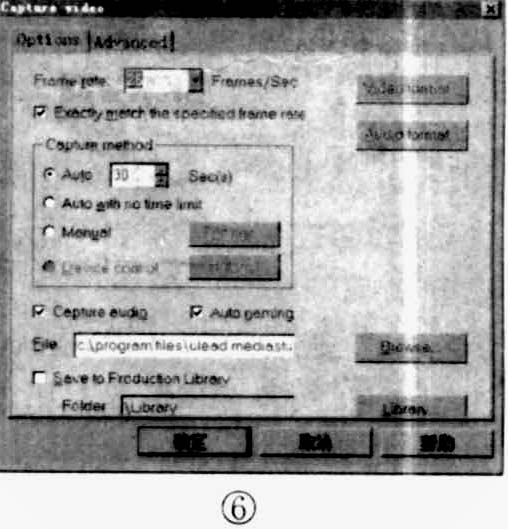
●单击录/放控制按钮组中的“记录(REC)”按钮,开始捕捉。如果你在菜单:File/Preferences对话框中选择了“捕捉前显示捕捉选项”的话,首先出现“捕捉选项对话框,如图6所示。在该对话框中,你可以设置“自动”定时捕捉的时间或不要自动定时捕捉(手动捕捉);修改保存文件的路径;修改捕捉帧速率等。如果你确认显示的参数,单击OK后,出现默认的捕捉文件名提示框,确认后就开始AVI视频捕捉。
●在捕捉期间,进程显示器显示进程和捕捉完成的百分数。
●当捕捉完成后,如果有丢失帧,则显示丢失帧数及所占总帧数的百分比的报告。若无丢失帧则不报告。
●确认后,自动播放刚捕捉的AVI视频(如果选择了捕捉后播放的话)。
●你可以从菜单:File/Properties…查看刚捕捉的AVIA频的属性。在出现的列表框中有文件、视频、音频的参数。
●在捕捉后,你可用录/放控制按或组中的“Make in”和“Make out”简单剪切该AVI视频,然后由菜单:File/Save as另存一个经剪切后的视频。
●在由菜单:File/Save as另存一个文件时,我们可以改变AVI视频的属性,即重新定义另存的AVI视频文件的参数。
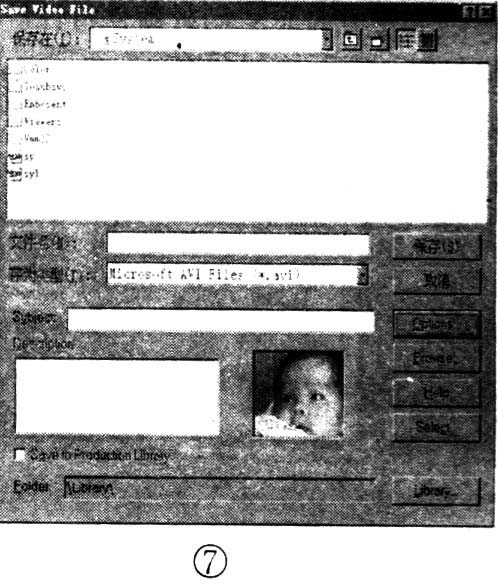
在执行“另存文件”命令后,出现如图7所示对话框。在该对话框中,除常规的文件保存选项外,还增加了两部分内容:一是选择AVI视频中的某个图片作为该视频的“代表图像”,在文件选择的预视窗口中显示;二是生成新的AVI视频。
*如果要选择图片,单击“Select(选择)”按钮,屏幕出现一个加载了AVI视频的播放器,移动滑柄,选择图像,然后OK,图片就显示在对话框上,如图7所示。
*如果要生成新的AVI视频,单击“Options…”按钮,会出现一个选项对话框。该对话框有4张卡片,在卡片中填写适当的参数后,OK,返回到图7对话框,写入新的AVI视频文件名,单击“保存”,程序就开始生成新的AVI视频。当生成完后,你再由菜单:File/Properties…看看新AVI视频文件的属性,是不是与你要求的一样了?
至此,我们介绍了SNAZZI视频捕捉卡使用《MediaStudio 5.0》捕捉AVI视频的方法。
注意,SNAZZI的补充说明告诉我们:“AVI 视频捕捉软件在捕捉音频时是通过计算机的声卡,而不是通过SNAZZI视频捕捉卡”。因此,在用《MediaStudio 5.0》软件捕捉AVI视频时,必须将视频源的音频输出线直接连接到声卡的音频输入端而不是SNAZZI视频捕捉卡的音频输入端。否则,不能记录下视频源的音频。(刘尚诚)