当你捕捉了一批MPEG-1视频,反复观看之后,是不是有这样的感觉:在捕捉的视频中,有一些片段与主题无关;有些画面不太理想。因此产生这样的愿望:若能将这些视频片段重新编辑一下,构成一个具有保存意义的资料就好了。
是的,这是玩视频逐步深入的必然结果。
我们总不能保证一盘录像带的内容全都是需要的;另外,我们也希望有一个许多盘录像带片段的“集锦”。要达到这个目的,现在已经没有什么困难了。不过,这需要一个工具。这就是我要给大家介绍的专门对MPEG-1视频进行编辑处理的软件:Cinax Designs公司的《iFilmEdit》。
该软件操作使用都比较简单,启动后,进入如图1所示编辑器界面,界面简洁明了。
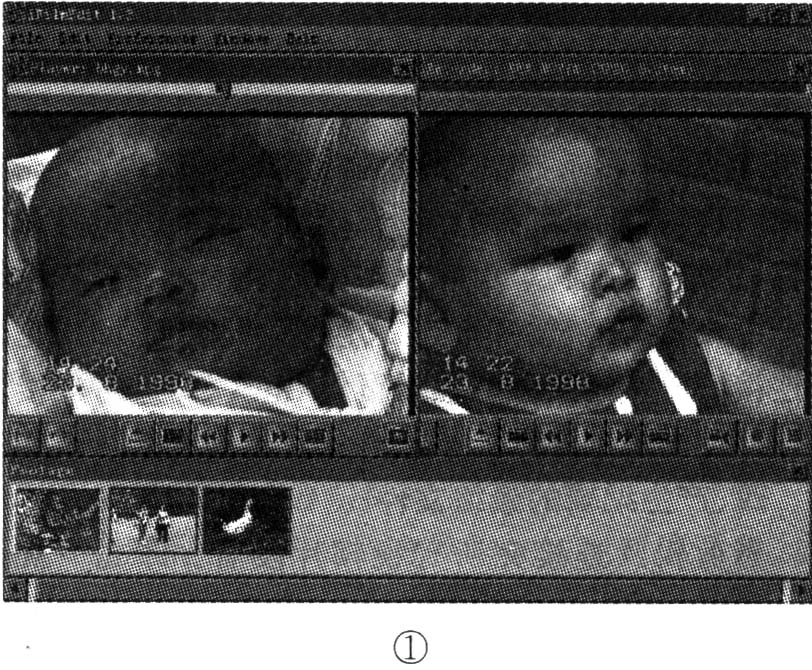
在该界面上的上部是“菜单栏”;主画面有3个图像框:左边是“输入视频播放器(播放器)”,右边是“转录视频播放器(转录器)”。这两个播放器都可以播放MPEG-1视频,但各司其职。在这两个播放器的下面,是展示输入片段的“镜头栏”。
在《iFilmEdit》中编辑MPEG-1视频非常容易:镜头栏的视频片段是基本“素材”;播放器中的视频片段是等待剪辑的视频;转录器存放剪辑结果。操作步骤是:1.输入待编辑的视频到镜头栏;2.将待剪辑的视频加载到播放器,在播放器中定义需要保存的片段;3.将选中的片段转录到转录器中,转录器自动将所有转录来的视频片段连接在一起,形成一个新的视频片段的集合;4.生成视频剪辑文件,完成MPEG-1视频的剪辑。
具体操作方法如下。
一、从菜单打开欲编辑的视频片段
菜单:File/Open
当程序打开并加载完一个视频文件后,在“镜头栏”立即出现一个代表该视频的简图。你可以一次打开所有要编辑的视频,也可以逐步打开它们。当打开的视频数目超出“镜头档”的宽度时,“镜头栏”会出现一个滚动条,用来移动“镜头”。
如果你想了解简图代表的视频的资料或想更改“镜头栏”显示的简图画面时,可用鼠标器“右键”单击简图,这将出现一个包含如下命令的下拉菜单:
Clip Properties(片段属性);查看该视频片段的资料。
Delect(删除);在镜头栏删除该视频片段。
Change Thumbnail(改变简图);改变代表该视频片段的图片。
前两个命令都比较直观。当选择“改变简图”命令时,会出现一个加载了该视频片段的播放器窗口。在这个窗口可以播放该视频片段,并可在任意帧暂停。当你播放该视频,并且想作为简图的画面出现时,单击该窗口的“记录(Record)”按钮,就可指定该画面为简图图案。同时,该窗口消失。
二、从原始视频截取需要的片段
当你的MPEG-1视频太长或者捕捉了一些不想要的画面时,可以截取其中的片段,使它更短、更精炼。实现这个操作很容易。
为截取片段,先从“镜头栏”窗口拖放代表原始视频的简图到“播放器(Player)”窗口,播放器就会加载该视频。这样你就可以随时播放和预视该视频片段了。播放器的控件如图2所示。
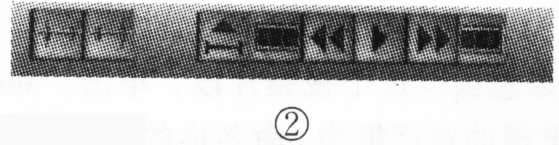
这些控件从左至右分别是:
Mark In(标志入点);标志欲截取的视频片段的起点。
Mark Out(标志出点);标志欲截取的视频片段的终点。
Eject(从播放器卸出视频片段)
Go to the beginning(跳到视频片段的起点)
Rewind(快退)
Play/Pause(播放/暂停)
Forward(快进)
Go to the end(跳到视频片段的终点)
截取视频片段的方法是:
●在播放器中播放原始视频,当播放到你想截取片段的起点时,单击“Mark In”按钮,设置截取起点,此时画面暂停。
●单击“Play”,继续播放。当播放到你想截取片段的终点时,单击“Mark Out”按钮,设置截取终点,此时画面暂停。
这样就标志了所截取卡段的位置。这个标志也显示在“播放器”顶部的进程表上。黄色区域表示片段选中、将被截取的部分;灰色区域表示将被删除的部分;蓝色标志入点和出点。红色标线是现行显示帧的位置。注意,“Mark Out”不能在“Mark In”之前进行,否则,程序将向你发出警告。
如果你不标志入、出点,播放器使用缺省设置:入点为起始帧,出点为结束帧,即:使用全部片段。
●单击“转录器”的“Record(记录)”按钮,将选中的片段转录到一个临时文件。然后,你可以单击“Preview”按钮,观看截取的视频;你也可以通过使用菜单:Edit/preview命令来实现“预视”。
如果截取的不满意,可在“播放器”上单击“Go tothe begining”按钮,或者拖动进程表上的指针,回到视频的起始位置或稍前的位置后重新截取。不过,在按“记录”按钮前,你应该在转录器中“卸出”原先的视频,否则,新“记录”的视频会与原先的视频“连接”在一起。
●“转录器”的控件如图3所示。
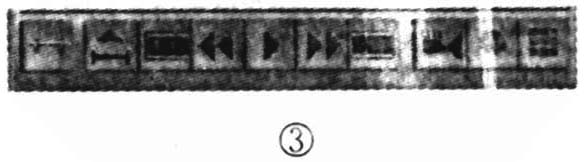
这些控件从左至右分别是:
Mark In(标志入点);欲续接视频的起点
Eject(卸出视频片段)
Go to the beginning(跳转到视频片段的起点)
Rewind(快退)
Play/Pause(播放/暂停)
Forward(快进)
Go to the end(跳转到视频片段的尾部)
Preview(预视)
Record(转录)
Make Movie(制作电影)
●如果想保存这个视频片段,单击“Make Movie”按钮,在出现的对话框中,命名你的视频片段,程序将用扩展名MPG保存它。保存完毕,一个新的、代表该视频片段的简图将呈现在“镜头栏”上。至此,截取操作完成。
注意,“Make Movie”将提取当前显示帧作为新视频的简图。
三、连接视频片段
打开你想连接的视频片段(调入“镜头栏”)。如果该视频片段需要截取,则参考第二条,先截取它。
●拖放你想作为连接片段的起始视频到“转录器”并播放片段到你想连接另外片段的点,单击“转录器”窗口的“Mark In(标志入点)”按钮。如果你是想在片段末尾(最后帧)连接其它片段,则不需要标志入点,因为“转录器”默认设置的“Mark In”在片段的末尾。
注意: 转录器的标志入点和播放器的标志入点是不同的。转录器的标志入点,表示进入连接片段的位置,——这意味着在新的片段中,是前一个记录的“结束”。而播放器的标志入点,表示播放片段的载取起点,这时它意味着是片段的“开始”。
●拖放你想连接的片段到“播放器”窗口。然后单台“转录器”的“Record”按钮,将该片段全部连接到“转录器”由“Mark In”开始的地方或转录器中的视频片段的末尾。
当然,你也可以在播放器中先定义要连接的片段,然后再“转录”,这样就与第二步的剪辑操作合并,一次完成。
●拖放你想连接的下一个片段到播放器窗口。单台“转录器”的“Record”按钮,连接下一个片段。
如此重要操作,直到连接完全部“镜头”。
每连接一个镜头后,最好单击“转录器”上的“Preview”,看看是否与我们的要求一致。这是因为软件商已经警告过我们:“由于某些不可预知的MPEG特性,我们推荐频繁预视”。这意味着“连接”有时可能会出错。
你感到“转录器”中的内容越来越多了吗?要完全预视一次得花不少时间(当然,你可以“快进”,但总不能都“快进”了吧!)。万一出点毛病,可就惨了。告诉你一个办法:采用“金字塔”方式连接。即将“镜头”先分组连接,产生“组文件”然后再对“组文件”进行连接。这样即使出现“故障”,也不致完全“推倒重来”。
四、产生编辑的最终文件
当剪辑、连接完所有视频片段后,单击“Mark Movie”,在对话框中写入必要参数,生成连接好的最终视频文件。
至此,一个集若干视频片段“精粹”为一体的新视频文件就诞生了。现在,你可以用Xing3.20来播放、测试它。
怎么样,你连接的MPEG-1视频效果还好吗?
最后,我要提醒你:iFilmEdit只能编辑参数相同的MPEG-1文件,即是说,所有要连接的MPEG文件的“视频图像尺寸”,“视频速率”,“音频速率”等参数必须一致。否则,它会拒绝执行你的连接命令。当然,如果我们在捕捉MPEG-1视频时,采用相同的格式,比如都用VCD格式,就不会出现这个问题了。
附录:当我重校该稿时,《iFilmEdit》已经由1.2.3版升级为1.3版,该版较前版更好用。增加了图像捕捉功能,时间码显示等。如果你的软件还是旧版本,可找购买SNAZZI板卡的公司拷贝一个升级版。
《iFilmEdit 1.3》不允许直接拖放视频到转录器。因此,连接片段时的起始视频也必须先加载到播放器,然后用转录器“记录”得到起始视频,再往后连接其它视频片段。
《iFilmEdit 1.3》的MPEG/VCD顺应能力较《iFilmEdit 1.2.3》强,这对于编辑刻录VCD的MPEG/VCD视频更加有利。
我们知道,MPEG-1视频与VCD视频有关联,但并不是一回事。MPEG-1视频遵循《ISO/IEC 11172》标准。这是一个非常复杂的定义MPEG-1系统的标准。而VCD是基于上述标准,按优化光盘效率和减少编解码数量的要求而将许多参数固定下来的一个简化版本。定义VCD格式的文档资料是“白皮书”。可以说,VCD是MPEG-1的一个子集,两者有关联但不等同。
由此可知:如果MPEG-1视频不做VCD顺应——即按VCD要求的固定参数进行转换,在刻录VCD时,就可能会出现问题。(刘尚诚)