玩了一段时间静态图像,是不是有点腻了?下面,我们开始玩动态图像。首先玩MPEG-1动态视频图像的捕捉。
捕捉MPEG-1格式的动态视频图像,应该说是SNAZZI视频捕捉卡(或其它MPEG-1捕捉卡)的强项,因为它就是为捕捉MPEG-1格式动态图像而设计的。然而,SNAZZI也给你的PC提了不少要求,特别是对CPU速度和显示卡,这在第一讲中已经提到。如果满足不了这些要求,它要采集、显示每秒25帧352×288像素(PAL)或每秒30帧352×240像素(NTSC)的视频图像可就忙不过来了,那时只好丢三拉四,捕捉多少(帧)算多少了。
除了满足SNAZZI捕捉卡对PC硬件的要求外,在使用、设置方面也要注意,这样才能使它的性能得到充分发挥。当然,由于SNAZZI卡不是高档次产品,对它寄予过高的期望也是不现实的。但是,应用得当,它也能捕捉到相当不错的MPEG-1视频图像。我使用“松下S990”摄像机用S-VHSC摄像带拍摄的录像资料,即使用“复合输入”经SNAZZI捕捉为MPEG-1后重放,显示的图像质量也看不出明显的下降。
在捕捉MPEG-1视频时,我们应尽量满足如下要求:
首先,应尽可能使用高质量的视频节目源作为SNAZZI的输入信号源。
如果视频输出设备带S端子,就应该使用SNAZZI的S-Video接口与之连接,而不使用复合信号输入接口。
在录制前仔细调整好视频图像的亮度、对比度、色调、色饱和度等参数。
下面就是录制MPEG-1视频节目的步骤:
在关机状态下连接好视频源至视频捕捉卡之间的音/视频线缆;
开机。运行SNAZZI,出现SNAZZI控制面板,单击“Setup(设置)”,选择输入视频源。
单台“Recorder记录器)”,此时SNAZZI控制面板的显示屏中无信号,为黑屏。
启动视频源。此时SNAZZI控制面板的显示屏中将出现视频源播放的视频信号。
单击“Adjust(调整)”按钮,在SNAZZI控制面板的左边延伸出一块“调整辅助面板”。可在此调整视频图像的“Brightness(亮度)”,“Contrast(对比度)”,“Saturation(色饱和度)”,“Tint(色调)”等参数,在控制面板的显示屏上可以即时观看调整情况。另外,可使用“Default(缺省值)”按钮,将图像参数恢复到原始值。调整完后,如嫌辅助面板碍事,可单击辅助面板左边的“符号关闭它。
单击“Options(选项)”按钮,会在SNAZZI控制面板的左边延伸出“选项辅助面板”。可在此设置记录视频的音/视频格式和规定记录的时间长度。
Video(视频)包括:
MPEG格式:SIF(标准画面),QSIF(小幅画面),Video CD(VCD标准格式)
Bit Rate(速率):Low(低),Medium(中), High(高)三挡,可调。
*当MPEG格式为VCD时,速率固定为1150000Hz。 Audio(音频)包括:
Audio格式:Real-Time(实时),Stereo(立体声),PostProcessing(后处理),Mono(单声道)
Sample(采样速率):32000/44100/48000(Hz)三挡可选。
Bit Rate(数据速率):64~384(kbit/s)10挡可选。
Layer(记录层):Layer1/Layer2可选。
Input Gain(音频输入增益):可调。
*当Video的MPEG格式为VCD时,Audio参数固定为:
Audio格式: Real-Time(实时),Stereo(立体声);
Sample(采样速率):44100Hz;Bit Rate(数据速率):
224kbit/s;Layer(记录层):Layer2
Duration(记录时间):可设置预定记录时间的“时”,“分”,“秒”。当设置时间到时,SNAZZI自动停止记录。如果设置时间长,也可中途按“Stop”按钮,使其停止记录,停止前的那段记录有效,可以存盘使用。
当上述调整和设置完毕后,调整视频源节目到你想记录的地方稍前处开始播放,当出现你需要的画面时,单击“Recorder”按扭,即可开始记录。
SNAZZI在录制MPEG-1视频时的界面如题图所示。
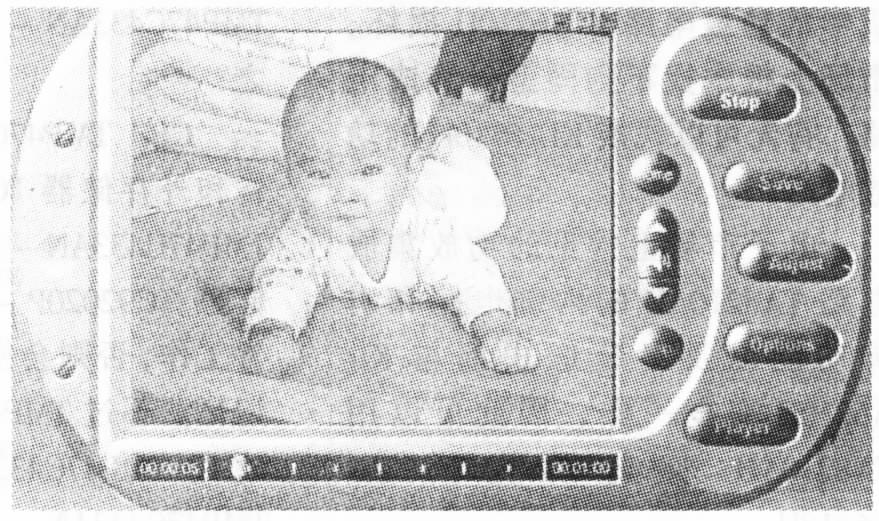
记录完毕后,可单击“Plyer”按钮,播放你刚记录的图像。
如果满意,可单击“Save”按钮保存你用SNAZZI卡捕捉的第一个MPEG-1视频图像。如果不满意,重来就是了,反正不存在浪费胶卷的问题。
在这里,提醒你使用SNAZZI提供的一个检测你的系统捕捉和重放MPEG-1视频质量的方法:
当你在播放完一个MPEG-1视频后,立即单击“Options”按钮,打开Player(播放)模式的“选项辅助面板”。然后单击“Statistics(统计)”按钮,此时会出现一个播放该文件的统计数据列表。从中可以了解SNAZZI播放这段MPEG-1视频的情况及你的计算机系统对SNAZZI的支持情况。
下面是一个在本人机器上用SNAZZI卡捕捉、重放MPEG-I(VCD)文件的统计表实例。
本人机器配置为Pentium/133CPU,32MB RAM,MGAMystique-220(4MB)显示卡,4.3GB昆腾火球(主)+1.2GB昆腾大脚(副)硬盘,SNAZZI安装在主盘上。
统计列表如下:
Total 254 ①文件总帧数:254帧
Frames 245 ②实际播放帧数: 245帧
Largest Sync error 273
③最大音/视频同步误差:273ms
Effective frame 28.222221
④文件有效帧速率: 28.222221帧/秒(=①/⑦)
Frames 246 ⑤实际显示帧数: 246帧
Frames not 0 ⑥显示丢弃帧数: 0帧
Elapsed time 9 ⑦播放时间: 9秒
Display 27.333334
⑧播放显示速率:27.333334帧/秒(=⑤/⑦)
DirectDraw Surface is YUV
⑨直接作图界面:YUV
注意:当第⑨项显示为“DirectDraw Surface is YUV”时,表明SNAZZI与显示卡的接口正确。当第⑨项显示为“Direct Draw Surfece is RGB”或别的信息时,表明显示卡未安装DirectDraw驱动程序或不支持DirectDraw。这样将使SNAZZI捕捉、重放性能下降。
此时应使用SNAZZI安装盘按如下路径或选项重新安装DirectX驱动程序:
Directx 3a/Redist/DirectX/Dxsetup/ReInstall DirectX。
如果安装DirectX后,仍然不能显示“DirectDrawSurfece is YUV”,有可能是你的显示卡不支持“DirectDraw”。要提高捕捉性能,那就只好换卡了。如果你的显示卡是支持“DirectDraw”的,可能就是你的显示卡上的显示存储器太少,不足以支持16bit/24bit彩色显示转换。早期的显示卡一般只安装有1MB显存,但允许扩充。建议你花上几十元钱,将显存扩充到2MB或2MB以上,问题就可能得到解决。
当第④项(文件有效帧速率)与第⑧项(播放显示速率)接近时,就表明所捕捉的MPEC-1视频图像具有较好的重放性能,不会出现明显的丢帧跳动现象。
怎么样?捕捉MPEG-1视频不比捕捉一幅静态图像复杂吧!
不过,在你准备进行大规模捕捉MPEG-1视频图像前,你最好整理一下你的硬盘:删除不需要的文件,腾出更多的存储空间。一般每存储1分钟的MPEG-1视频,约需10MB硬盘空间,由此可以估计你需要准备多大的硬盘空间来存储你将捕捉的视频。另外,整理一下硬盘碎片,可以加快硬盘的读/写速度,这有利于捕捉和重放视频性能的提高。
动手吧,祝你成功!
注:目前,《SNAZZI》的驱动程序和控制面板软件均已升级。如果你使用的是升级版软件,可能会与介绍的情况稍有差异(大同小异)。新版软件增加了对波音频(*.way)和MPEG音频(*.mpa)的捕捉;另外,在AVI视频捕捉程序和图像处理方面都有改进。如果你使用的是早期版的卡和软件,可以找一个新版软件重装一下即可升级。新版软件的标志是:在SNAZZI控制面板上多了个“DAZZLE MULTIMEDIA“图标。当作按下“About”按钮时,会在左边的辅助面板上看到“SNAZZIVer.2.10B”。 (刘尚诚)