如果有人问能不能使照片像电影那样活动起来?恐怕多数人都会回答不能。的确,一张普通的模拟照片只是“静止的瞬间”,要它活动是不可能的。
然而,我们用视频捕捉卡采集的数字化人像静态照片,经过专门软件的处理后,就会给它注入活力,使照片上的人像产生许多变化,像电影那样动起来。处理恰当的照片,动起来幽默,滑稽,给人增添不少乐趣。
这个专门使静止人物照片增添活力的软件,就是我要向大家介绍的MetaTools公司的Kai’s Power Goo SE软件。该软件捆绑在SNAZZI视频捕捉卡的安装光盘上,是一个运行在Windows下的程序。它也有在DOS下运行的版本,不过没有捆绑在SNAZZI中。
该软件安装和使用都不复杂。但要应用自如,还是要用心琢磨一阵子才行。
一、安装Kai’s Power Goo SE
在光驱中插入SNAZZI安装盘,进入PowerGoo文件夹,双击Setup图标,即可开始安装Kai’s Power Goo SE软件。安装完毕后,可从Windows 95桌面的“开始/程序/Kai’s Power Coo SE/Kai’s Power Goo SE”运行它。也可制作成快捷方式在桌面上运行它。
二、Kai’s Power Goo SE的主工作界面
当进入Kai’s Power Goo SE后,出现如题图所示主界面。
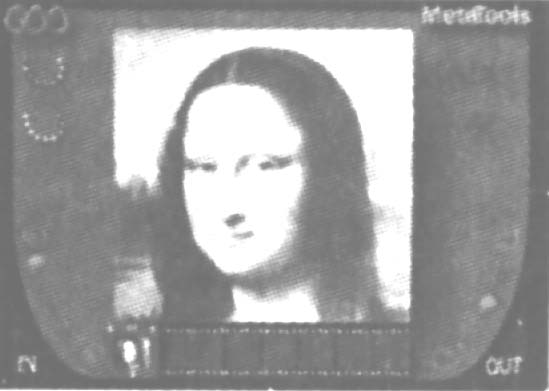
在该界面的中心部分,是待处理的照片。缺省设置为名画“蒙娜丽莎”的玉照。
在照片的下面,是一列电影胶片图像,即是你设置“电影场景”的地方。
界面的左上部,有两条“项链”图标,上面的那条是“功能选项开关”;下面的那条是“滤镜选项开关”。单击它们,可以引出相应选项按钮,围绕在图像下周。
界面的左下部,有一个滑动杆,用以调整滤镜效果的强弱或方向。
界面的左底部,“IN”,单击它,可以进入“输入选择”界面。界面的右上部,是软件公司的铭牌。
稍下,“ABC”是标签编辑按钮,使用它可以给场景编辑简单说明。在生成动画时,标签不出现。遗憾的是它不支持中文。
右中部,“电影机”图标,是播放已制作电影的按钮。单击它可以立即播放你正编辑的电影;再次单击,可从播放状态回到编辑状态。
右下部的滑动杆,用以调整电影播放速度的快慢;
右底部,“OUT”,是进入“输出选择”界面或“退出”程序的出口。
三、Kai’s Power Goo SE的功能和滤镜选项
当单击工作界面左上部的“功能选项开关”时,在图片的下周会出现9个功能按钮。它们分别是:
Reset:复位。恢复原始图像;Grow/Shrink:扩大/收缩。顺时针旋转光标扩大局部图像,逆时针旋转光标收缩局部图像;Move:移动。移动局部图像;Smear:碾动。碾动局部图像(强);Smudge:碾动。碾动局部图像(中);Nudge:碾动。碾动局部图像(弱);Mirror Toggle:镜像功能开关。打开它时,所有功能均以图片中心垂线为轴做镜像操作;Smooth:平滑。平滑局部图像;Ungoo:撤消。撤消上次操作。
当单击工作界面的“滤镜选项开关”时,在图片的四周也会出现9个按钮。它们主要产生滤镜效果。分别是:
Reset:复位。恢复原始图像;Bulge:凸凹镜效果。滑动杆向上为凸镜效果,滑动杆向下为凹镜效果;Twirl:螺旋效果。滑动杆向上顺时针螺旋,滑动杆向下逆时针螺旋;Rotate:旋转效果。滑动杆向上顺时针旋转,滑动杆向下为逆时针旋转;Stretch:拉伸效果。滑动杆向上为水平拉伸,滑动杆向下为垂直拉伸;Squeeze:挤压效果。滑动杆向上为“上拉下挤”,滑动杆向下为“上挤下拉”;Spike:涟波效果。滑动杆改变涟波幅度;Static:斑玻璃透视效果。滑动杆改变幅度;Unwind:解除。撤消滤镜操作。
四、Kai’s Power Goo SE的操作使用
“功能选项开关”是个推拉开关。选择某个选项后,可以关闭它,所选功能仍然有效。对于要处理被功能选项按钮遮盖的图片部分,这很有用。不必担心会关闭所选的功能。
“滤镜选项开关”也是个推拉开关。与“功能选项开关”一样,选择某个滤镜后,可以关闭它,所选滤镜仍然有效。所选滤镜一直保持到变换了“滤镜”或“解除滤镜”为止。
“滤镜”可以与“功能”一起组合应用。即是说,可以在一个场景中,先进行“功能”选项操作,完成功能操作后,再利用滑动杆添加所选择的滤镜效果。这样,就可得到“功能”操作与“滤镜”效果的同时演出。
PowerGoo 的使用方法。
单击“IN”,进入输入界面。在该界面中,提供了5个选项:
Select Twain Source:选择外部具有TWAIN接口的图像源设备;Get Image from Twain:从外部TWAIN接口图像源设备加载图像:Get Image from Library:从图像库中加载图像(图像库在安装光盘上,必须在光驱中放入该光盘才能使用);Get Goo from File:加载过去产生的PowerGoo文件;Get Image from File:从图像文件加载图像。
如果你要处理自己的图像,可选择“Get Image from File”加载待处理的图片文件。如果用“蒙娜丽莎”做实验,就不用调图片了。
打开“功能选项开关”,选择适当功能后,将光标移动到欲操作的图像位置,按下鼠标器左键稍拖动,此时出现一个圆形作用域,拖动光标,即可使作用域内的图像产生变化。
如果需要加入滤镜,可打开“滤镜选项开关”进行滤镜选择,并用滑动杆调整它。
当做完一个动作后,保持最后图像,在场景栏单击一个空的场景,使最终图像出现在这里,就完成了一个场景的设置。
继续改变功能选项,变化图像,并增添场景。
Kai’s Power Goo SE的操作就是反复“制作形变/添加滤镜”和“保存场景”。
每增添一个场景后,可以打开电影机播放它。如果满意,就继续往下做;如果不满意,可将光标移动到相应“场景”画面,指向它下面的一个向下的箭头,当它变成红色后单击它,即可删除该场景。场景画面上部的左右各有一个箭头,向上的箭头是使该场景画面“卸出”到图片位置,向下的箭头是使操作的图片“装入”场景。两箭头之间的数字是“场景号/总场景数”。
当编辑完所有场景,用电影机播放认可后,单击“OUT”,进入输出界面。
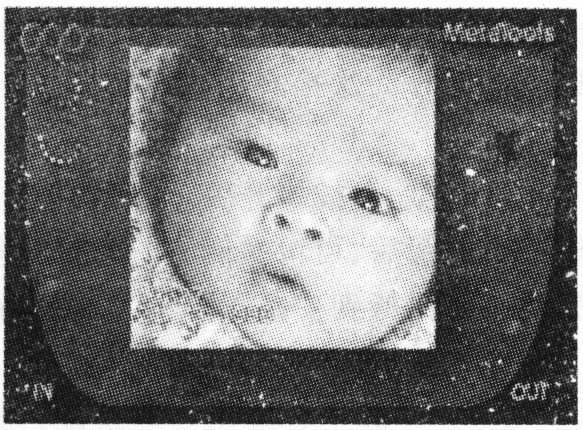
在这里,也有5个选项:
Save Goovie Animation:保存项目动画;Print Image:打印图像;Save Goovie with Image:保存项目图像;Export AVI Animation:输出AVI动画;Save Image:保存图像。
选择“Export AVI Animation”,生成AVI格式的动画文件。它就可以在Windows 95的媒体播放机或其它支持AVI视频播放的设备中播放了。
当然,你也可以选择“SaveImage”,输出单张经过变形处理的位图格式的图片(*.bmp)或其它格式(*.FPX,*.JPG,*.PSD,*.TIF)的图片文件。
如果原始图片尺寸不是360×360像素,Power Goo会将其转换或截取为360×360像素的图片。图片输出时,也保持这个尺寸。如果你要求别的尺寸,可借助Photoshop 4.0来进一步调整。
五、操作实例
下面,我们来具体实践一下。
单击“IN”,进入输入界面;
单击“Get Image from File”调入待加工的图像;
单击功能选择开关;
单击“Smear”;
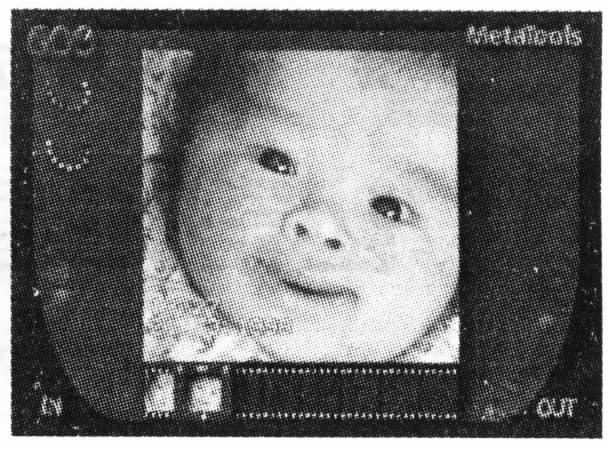
将光标移动到图像的右嘴角上,压下鼠标器左键,缓慢地向右上方拖动,一个显示作用域的圆出现,当拖动到适当位置后,放开鼠标器左键,图像的右嘴角趔起来了;
同样地,将光标移动到图像的左嘴角上、压下左键,缓慢地向左上方拖动,当托动到适当位置后,放开左键,图像的左嘴角也趔起来了。
孩子的笑容可爱吗?不吗?没关系,单击“Reset”重来就是了。当你认为做得不错时,将光标移动到“电影场景”区,在紧靠原始图像(第一场景)的第二场景上单击,这样就保存了上面制作的那个镜头;
打开“电影机”看看,孩子是不是笑起来了?如果你不再次单击右键,他会一直不停地笑下去,不过动作单调了点。也难怪,我们不是才设计了一个场景吗?你可以变换动作,加入滤镜效果,不断地增添场景,这样一来,再放映试试,还单调吗?
如果你觉得制作的这段“电影”还不错,就单台“OUT”,进入输出界面,选择“Export AVI Animtion”保存它。这样得到的AVI文件,就能够在Windows 95的媒体播放机中播放了。
至此,一张静止的照片获得了生机。如果在你的多媒体电子像册中给你自己或朋友的玉照上增加点小动作,是不是更有意思?不过,增添的动作和滤镜要恰当,别太过分,否则会弄巧成拙,把你的形象给丑化了。(刘尚诚)