当你捕捉了第一批静态图像后,可以肯定,至少你会陶醉3天。然而,几天以后,你就开始挑剔它们了:“这里有盆花就好了”,“这个东西放在这里真是大煞风景!”,……。
如果是普通照相机拍摄的照片,木以成舟,只能留个遗憾。然而,我们现在玩的是用计算机捕捉的图像,它与普通照相机拍摄的照片的最大区别就在于它是数字化的。
只要是数字的东西,计算机就能处理,数字图像当然不例外!
如果你对获取的图片不满意,完全可以按照自己的意愿来“修理”它。不过,在修理之前,你应该选择一个合适的“修理”工具。
如今,这类专门“修理”图像的工具有不少。其中,Adobe公司的Photoshop 4.0可以说是这类工具中的姣姣者。
Photoshop 4.0是一个功能强大、性能超群的大型图像处理软件,要在一篇短文中全面介绍它是不可能的。建议感兴趣的朋友找本Photoshop的专著好好钻研一下。如果想搞数字图像处理,这是必须掌握的工具之一。
介绍Photoshop的书籍有许多版本,朋友们可根据自己的情况选择一种或几种学习。
本人认为,要快速学会使用Photoshop 4.0,需要掌握如下要点:
● Photoshop 4.0中多图层处理概念和图层操作的方法;
● Photoshop 4.0中对操作对象的选取方法;
● Photoshop 4.0中常用修改工具的使用方法;
● Photoshop 4.0中常用滤镜的使用方法。
一般来说,掌握了上述4个要点,就可以到Photoshop 4.0中去闯一闯了。
下面,我们就来走马观花地看看Photoshop 4.0。
1.Photoshop 4.0中多图层处理概念和图层操作
在Photoshop 4.0中,每幅图像,可以由若干图层组成。基本图像放在“背景层”。每幅图像至少有一个背景层。当进行“设置文字”,“拖入图片”等操作时,Photoshop 4.0会自动为图像添加图层,并将“文字”、“拖入图片”放在新的图层中,而不是直接加到背景层上。这些新的图层被分别命名为图层(Layer)1,图层(Layer)2……,当然,也可以给它们另外命名。新产生的图层的尺寸与背景层尺寸一致,并且可以调整它们的“透明度”。
如果从菜单栏的Window/Show Layers打开“图层浮动面板”,可以看到正在处理的图片的图层结构情况:背景层在最下面,其它图层叠在上面。Photoshop 4.0显示图像时,就好像从上往下看一叠图片,先看到最上面的图像。因此,如果最上面的图层是不透明的话,即使所有图层都打开,你也只能看到最上面图层的图像。要想看下面图层的图像,就必须关闭上面的图层或者将下面的图层移动到高层去,或者让上面的图层完全透明。
实现“开关图层”,“移动图层”及“改变不透明度”的操作,可以直接在“图层浮动面板”上进行。
开关图层:在每个图层标识栏的左边,有一个小方块,上面如果有一个“眼睛”图标,表明该图层是打开的。单击它,“眼睛”图标就会消失;再单击它,“眼睛”图标又会出现。根据“眼睛”图标的有无可开关该图层。可以任意打开或关闭某一个或某几个图层。
移动图层:可用拖动图层标识栏的方法来实现。例如,我们想将下层图像移动到上层,先在下层标识栏中按住鼠标器不放,当该栏颜色改变后,会出现一个该栏的虚线框,将它拖动到上面的图层栏后放松鼠标器即可。注意:背景层不能移动。
改变不透明度:在图层浮动面板的上部,有一个滑动杆,可调整图层的“不透明度”。新图层的缺省状态是“不透明度”为100%,即不透明。当“不透明度”为0%时,即完全透明。
可以选定任意图层进行操作。Photoshop 4.0只操作当前图层。在“图层浮动面板”的图层栏中,被深蓝色覆盖的图层为当前图层。若想改变当前图层,单击所想操作的图层栏,当它成为深蓝色时即成为当前图层。
对当前图层的操作,只影响本图层,不影响其它图层。另外,Photoshop 4.0还提供了“合并图层”,“删除图层”,“拷贝图层”等命令。
“合并图层”可以使用菜单:Layer/Merge Down命令将当前图层与其下面的1个图层合并;也可以使用菜单:Layer/Merge Visible命令将所有打开的“可视”图层合并。可视图层合并能将两个或任意个打开的图层合并为一个图层。
“删除图层”可以直接在“图层浮动面板”上实现:将欲删除的图层拖动到“图层浮动面板”右下角的垃圾桶中即可。
“拷贝图层”使用菜单:Layer/Dupulicate Layer…命令。
这样,Photoshop 4.0的多图层操作方式就给使用者带来极大的灵活性:先对各个图层进行操作,不用担心破坏了其它图层的图像。最多本图层搞糟了,删除它重来就是。当所有图层处理完后,再将它们合并,就能得到理想的最终图像。
2.Photoshop 4.0中对操作对象的选取
当对图像进行处理时,很多场合希望只对图像的某一部分进行处理,而不要影响其它部分。这就需要“选取”操作——即先选取对象,然后对所选取的对象进行操作。
Photoshop 4.0提供了多种“选取”对象的方式。如:“矩形”,“套索”,“魔棒”,“路径”,“颜色”等,可根据需要选用。
在使用工具时,可配合Shift或Alt键对图像选区进行增、减。当想从选区内“抠”掉一部分时,“减”选非常有用。
值得一提的是,在工具箱上的有些工具图标的右下角,有一个+号,表明该工具是一个工具包。如:矩形,套索等。它们提供了多种选取工具。当用鼠标压住该图标不放时,会弹出一个可选工具条,此时滑动鼠标到欲选工具图标上,放开鼠标,即可选择该工具进行图像的选取。
在实际应用中,可使用多种工具进行选取,以求得到满意的选取结果。
3.Photoshop 4.0中的常用工具
Photoshop 4.0提供的常用工具,包装在界面的工具箱中。大致分为“选取”工具,“修改”工具,“图像操作”工具和“画图”工具等几类。
选取工具:包括“矩形”,“套索”,“路径”等工具。使用这些工具来选取图层中将要进行操作的部分图像,避免操作出界,影响其它部分。
修改工具:包括“橡皮擦”,“海绵”“模糊”等工具。使用这些工具来修改图像。如擦除(橡皮擦),柔化(海绵),局部模糊图像等。
画图工具:包括“喷枪”“画笔”,“文字”,“硬笔”等工具。使用这些工具来画图,添加文字说明等。
图像操作工具:包括“移动图像”,“放大/缩小图像”等工具。使用这些工具来对整个图层进行移动,缩放等操作。
4.Photoshop 4.0中的滤镜
滤镜是Photoshop为增加图像效果而设置的特性。
Photoshop 4.0提供了90种效果“滤镜”。这些滤镜分为11类,包括“艺术处理”,“晕开”,“笔触”,“扭曲”等。使得图像处理变化万千,丰富多彩。
从上面的走马观花,你是不是对Photoshop 4.0有了点印象?
如果你还是不太清楚,那么,我们用一个实例来“锐化”它。
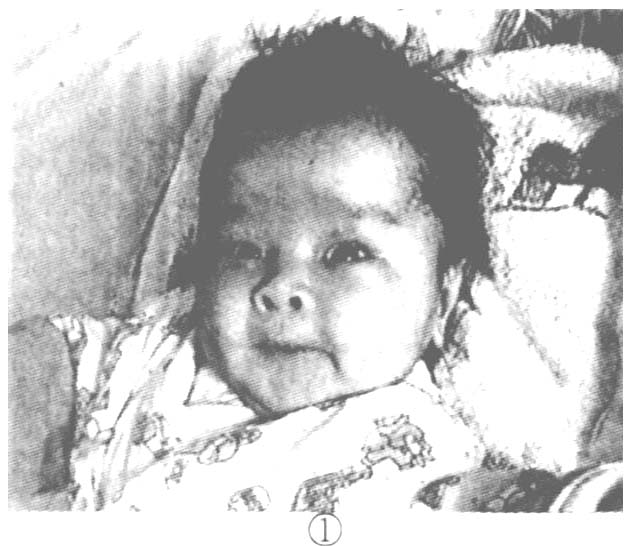
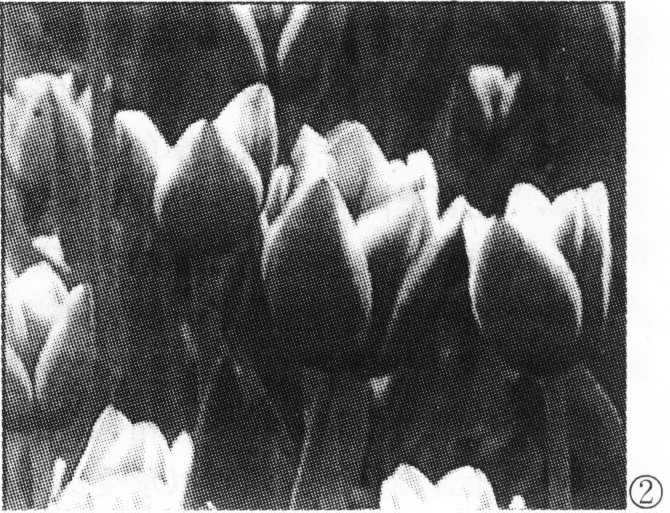
图1是从摄像资料中抓取的图片,尺寸为352×288。
图2是用摄像机拍摄的高质量静物图片,尺寸为1600×1200。运行Photoshop 4.0打开图1和图2。
●从整体效果考虑,要保持图1的摄取图像,就必须使图1和图2两图像的尺寸一致。为此,先调整图像尺寸:
菜单:Image/Image Size…
分别将图1和图2的水平像素均改变为500,垂直尺寸由Photoshop 4.0计算确定。从而得到尺寸基本相同的图像。
●选取人像。
(1)鼠标器光标指向“套索”工具,压住右键不放,出现下拉工具栏,将光标滑向“多边形套索”工具后放开右键,选中该工具。
(2)单击图1,使该图像选中。
(3)用“放大/缩小”工具放大图像。便于选取。
(4)用“多边形套索”工具沿人像点取一周,产生闭合选区。
(5)菜单:Select/Inverse;反转选区。
(6)将工具箱上的背景色选择为蓝色。
(7)菜单:Edit/Cut;剪除选区。剪除区变为背景色(蓝色),此时得到图3所示的图像。
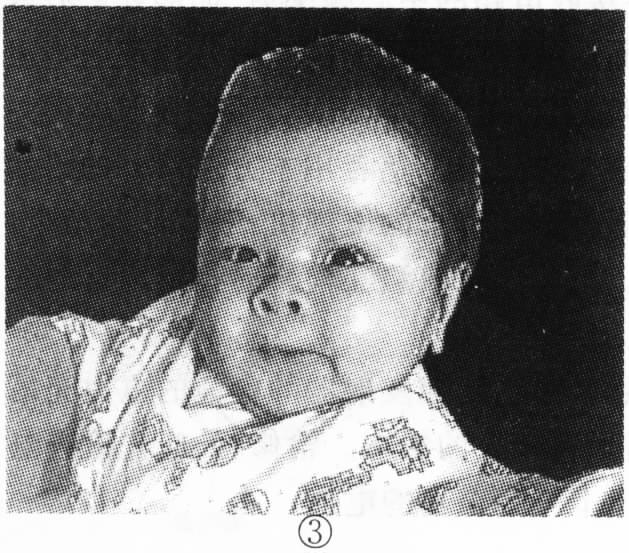
●合成图像。
(1)单击图3,选中它。
(2)菜单:Select/Color Range;颜色选取图像。用吸色器单击图像的背景色(蓝色),调整“相似度”滑杆,使人像完全不被选取。OK退出后,背景被选取。
(3)菜单:Select/Inverse;反转选区。选中人像。
(4)单击工具箱上的“移动”工具。
(5)在图3上按下鼠标器左键不放,当光标上出现一个小方块时,将其拖动到图2中,然后放开鼠标器左键。
(6)在图2中生成一个新图层,即图3的选取部分,并为当前图层。
(7)用“移动”工具移动当前图层到合适位置。然后再用前述“修整图像”的方法修补缺少的部分。
(8)在“图层浮动面板”上单击背景图层,使其为当前图层。
(9)菜单:Filter/Blur/Gaussian Blur;对背景图层加“高斯模糊”滤镜效果,模糊背景,使前景突出。
(10)菜单:Layer/Merge Visible;合并可视图层。
至此,完成全部图像合成操作,得到图4图像。
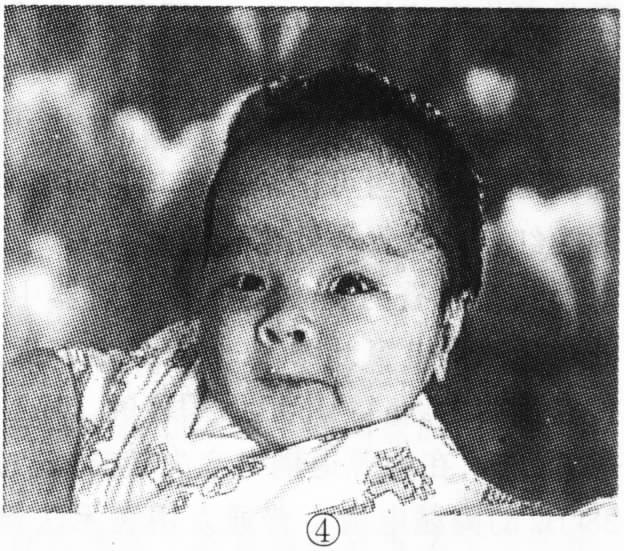
一个简单的图像合成实例就完成了。不太复杂吧?
赶快找本有关Photoshop 4.0的教科书,边学习,边实践吧。相信你一定能很快成为使用Photoshop 4.0的高手。那时,你就会更深刻地领会Photoshop 4.0的奥妙,从中得到无穷的乐趣。(刘尚诚)