在前一讲中,我们已经让SNAZZI视频捕捉卡在PC机上安家落户。要让它为我们工作,在打开PC的电源之前,还须进行必要的线缆连接。
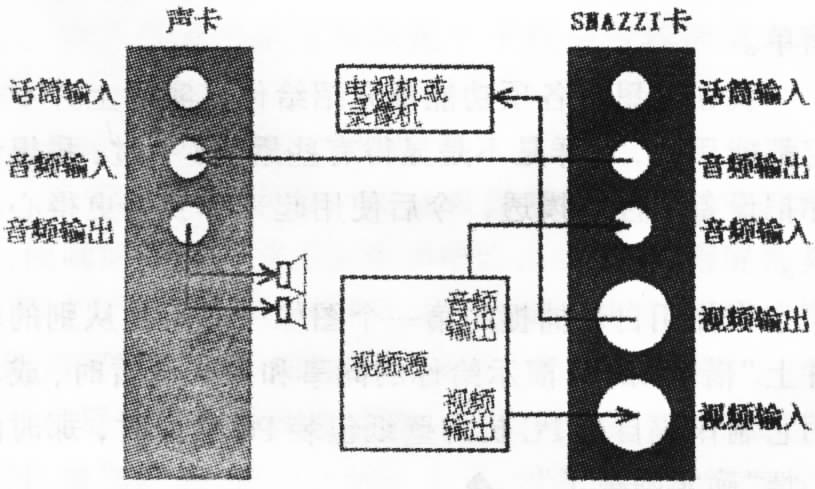
SNAZZI卡对外有5个输入/输出端口,从上到下分别为:
话筒输入:外接话筒输入。
音频输出:线路输出。这是一个双声道端口。如果你的PC机带声长,可用随SNAZZI卡带的跳接线从这里跳接到声卡的音频输入口,然后通过声卡播放声音。
音频输入:线路输入。连接到你的视频源(比如摄像机,录像机,VCD机)的音频输出端口。这是一个双声道端口。
视频输出:S-Video端口。可经过随卡带的交换器,变换为复合视频端口,该视频端口可接至电视机,录像机等摸拟设备的输入端口,监视或记录SNAZZI播放的视频图像。
视频输入: S-Video端口。可经过随卡带的变换器,变换为复合视频端口。连接到你的视频源(比如摄像机,录像机,VCD机)的视频输出端口。如果你的视频源输出带S端口,最好使用SNAZZI随卡带的S-Video连接线直接连接它们。
SNAZZI与外部设备的连接如下图所示。
连接好SNAZZI卡的线缆,检查无误即可开机了。
Windows 95启动完毕后,按下列步聚启动SNAZZI:
开始/程序/SNAZZI/SNAZZI。
此时,SNAZZI的控制面板Amigo就会出现在你的屏幕上(为使用方便,你也可以给SNAZZI设置快捷方式,将其图标拖动到桌面上,以后在桌面上双击SNAZZI图标就可以启动它了)。
现在,我们真的可以玩视频了。玩的第一个项目是静态图像捕捉。
●单击Camera(照像机)按钮。
如果连线正确,视频源已经在工作的话,在SNAZZI控制面板的屏幕窗口上将显示视频源的图像。如果视频源尚未工作,SNAZZI将提示“没有检测到视频源”。这时候,你应让视频源工作(播放录像带或开启摄像机),然后单击信息框的“重试”按钮,使视频源图像出现在SNAZZI控制面板的屏幕窗口上。
为得到较好的图像质量,可进行下面这些与图像有关的操作。
●单击Adjust(调整)按钮。在控制面板左边出现图像调整辅助面板。
利用辅助面板上的控制件可调整图像的亮度、对比度、色调、色饱和度等参数。边调边观察,直到看见满意的图像为止。如果想回到原始状态,单击“Default(缺省设置)”即可。
●单击Options(选项)按钮。在控制面板左边出现选项辅助面板。在该面板上可做如下设置:
捕捉图像尺寸(Size):单击该按钮,可出现一个包括7种已定义尺寸和1个自定义尺寸选项的对话框,根据自己需要,任选一种。当选择自定义尺寸时,会弹出一个对话框,设置自定义尺寸。如果自定义尺寸不符合4:3比例,应关闭“Keep correct Aspecte”选项。然后单击OK按钮退出。SNAZZI提供的尺寸选项有:
160×120、320×240、640×480、800×600、1024×768、1280×960、1600×1200、Custom Size。
注意:当捕捉视频帧时,最好选择视频尺寸,即前两项,这样抓取视频帧时的实时性好。另外,在抓取PAL制视频帧时,最好自定义为“非4∶3比例”的176×144或352×288。这样得到的图像比例不失真。若选择大尺寸时,捕捉时间加长,捕捉帧明显滞后。
颜色深度(=Color):单击该按钮时,可选择如下任一种图像颜色深度:黑白,16色,256色,高彩(16bit色),真彩(24bit色)。
图像质量(quality):单击该按钮时,可选择如下任一种捕捉图像方式。
Moving Scene(活动场景):用于捕捉视频帧、拍摄人像等活动图像。在该设置下,若为视频尺寸时,可捕捉实时帧。若为大尺寸,捕捉对象为1~2秒间的某帧图像,画面无重叠。因此,在用摄像机拍人像时,请拍摄对象在按下“Snap(拍摄)”按钮后的2秒内别动,否则,很可能给你照张“瞎”像。
Still Scene(静止场景)
High Quality Still(高质量静止场景)
Highest Quality Still(最高质量静止场景)
以上3种方式为拍摄静物时选用。拍摄质量要求越高、图像尺寸越大,等待时间越长,当拍摄一幅1600×1200的最高质量的静态图像时,大约需要20秒钟(因PC机档次而异)。在这期间如果被摄物体移动,将产生图像重叠。
以上设置完毕,可以拍摄了。
●如果你要从录像机播放的磁带中抓取录像图片,应设置为:Size=352×288(P)或320×240(N)Color=16bit/24bit、Quality=Moving。
然后放像,必要时调整图像色调,亮度等。将鼠标指针移动到“Snap(抓取)”位置,当看到想要的图片时,单击Snap按钮,一张图片就立即出现在背景屏幕上,如题图所示。
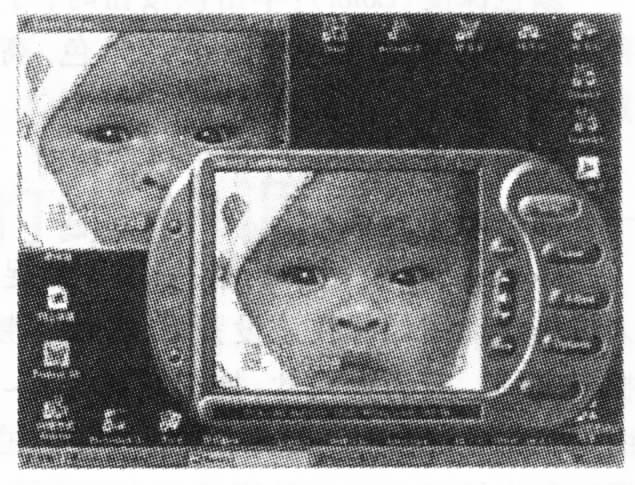
如果想保存它,单击Save按钮,出现Save对话框,设置保存参数(文件名,文件格式等)并按下OK,这个图片就被“固化”,随时供你调用了。如果你对抓取的图像不满意,没关系,不用理它,重新抓取就是了,直到抓取到满意的图像,再保存它即可。
这些设置也适用于从VCD机播放的画面中抓取图像,SNAZZI不支持从PC光驱播放的VCD图像的抓取。
●如果在你的录像机天线端口接一根天线,此时你就可以在SNAZZI上看电视(选台在录像机上进行)。同样,按上面的设置和方法,可捕捉电视帧的图像。不过,你得注意,当连接电视天线时(特别是共用系统天线),要检查一下它的芯线是否带电,外皮是否与你的计算机系统同电位,如果不同电位,应采取适当的“共地”措施。
●如果你想拍摄人像照片,需要用摄像机。将摄像机开启后,置于“录”、“放”挡均可。不用运转磁带。SNAZZI应设置为:Size=(任选);Color=16bit/24bit;Quality=Moving。将鼠标指针移动到“Snap(拍摄)”位置,当选准时机后,单击Snap按钮即可。不过,在拍摄大尺寸时,需要被摄对象保持2秒钟静态。SNAZZI处理需要几秒到十几秒钟的时间,但只要保持前2秒钟不动,即可得到清晰的照片。
保存图像同前。
●如果你想用摄像机拍摄静物照片,将摄像机开启后,置于“录”、“放”挡均可。不用运转磁带。SNAZZI应设置为:Size=(任选);Color=16bit/24bit;Quality=Still,High Quality Still,Highest Quality Still均可,视要求而定。其余同前。不过,图像尺寸越大,质量越高,所需时间越长。在拍摄期间,被摄物体不能移动。
怎么样,会“抓”会“拍”了吗?其实,使用比叙述更简单。
我在这里把各项功能都介绍给你,实际上并不一定都能用到,这样是不是显得有些累赘?不过,我想让你把设备的性能摸透,今后使用起来你就会更得心应手。
当你用自己捕捉的第一个图像(而不是从别的软件上“借”来的!)演示给你的同事和家人观看时,或者用它制作成自己PC机的壁纸包装PC桌面时,那时的心情“确实好极了”。(刘尚诚)