下面我们就要介绍一个流行的网络软件—新闻阅读器“Free Agent”。这是一个广泛应用的新闻组浏览器,适用于WINDOWS3.X英文版。怎样阅读中文信息?我当然要告诉你啦。这个软件的最大特点,就是可以离线阅读信息。这就省钱啦,对不对?
新闻组是什么东西?也有的文章叫它“新闻论坛”,说白了就是“墙报”。它按内容分为很多组,每个组讨论一个专题。它建立在INTERNET上,任何人都可以在上面发表文章,或宣布观点,或提出问题,或解答疑问。因此也就难免鱼龙混杂。INTERNET初兴时,就有人在上面教人如何制造炸禅,如何散布电脑病毒等等。当然这样的事毕竟是极少数,受到广大网民的抵制。新闻组使世界变小,信息能快速传递。前不久北大的同学为了抢救病人,就曾利用它向全世界求救,成为美谈。最近日本军国主义蠢蠢欲动,网上就有很多的抗议文章。更有人公布了日本首相的电邮地址,号召大家给他发抗议信!你不一定能参加所有的新闻组,这取决于你的网点主机是否让你在接所有的新闻组。笔者最近发现我的网点主机可接通的新闻组有18000个以上,而三月前只有15000个左右。可见它的发展之快。下面我们先介绍软件的安装和设置。
软件的安装和设置
同以前的软件差不多,网上新闻阅读器的安装是很简单的。
在DOS下,
C:\>md agent 预先设置一个解压后放置“Free Agent”软件的目录。
C:\>cd down 到放置末解压“Free Agent”软件的目录。
C:\down>fagent C:\agent 解压软件到预定的目录(这是自解压软件,就不用PKUNZIP命令了)。
打开中文WINDOWS,在“程序管理器”中用鼠标左键单击“NET’程序组。再在“程序管理器”菜单中选“文件/新建”,选程序项后,在“程序项特性”视窗中,输入:
说明: Free Agent
命令行:C:\agent\agent.exe
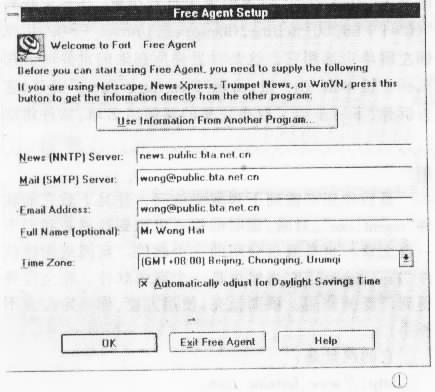
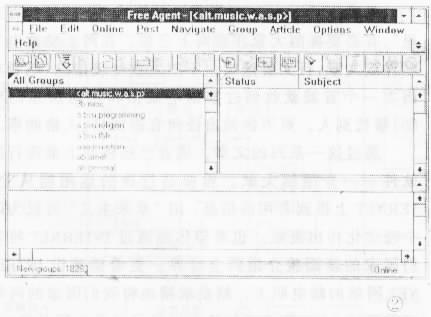
用鼠标左键单击“确定”,退出后你会看到在“NET’程序组中有一个“Free Agent”的新图标建立了。我们现在用鼠标左键双击此新图标,出现一个封面,再过一会儿,你就见到“Fort Free Agent License Agreement”的软件使用许可画面,用鼠标左键单击“Accept”钮,接着出现“Free Agent Setup”画面。它告诉你,如你已经在电脑里设置使用了“Netscape”等软件,只需用鼠标左键单击“Use Information From Another Progragm…”钮,电脑会自动将有关的各项设置复制过来,如你没有在电脑里设置使用上述软件,你就要一一设置下列的各项设置。我们已经用了“Netscape”,当然用它的设置啦。按下“Use Information From Another Program…”钮,再在“UseInformation From Another Program…”窗口中选“Netscape”,按“OK”钮,电脑自动复制有关参数后,回到原来窗口,你会见到刚才的几项设置中都已经有资料了。图1有一个“Time Zone”的设置,因为以前我们没在“Netscape”中设置过,现在需要设置一下。用鼠标左键单击“Time Zone”右面的箭头打开小窗,在其中找到“(GMT+08:00)Beijing,Chongqing,Urumqi”一项,用鼠标左键单击选用它。这是设置你所在地的世界时。用鼠标左键单击“OK”钮,出现“Free Agent Setup”窗口,它告诉你,下一步为了取得完整的新闻组名单,软件将联接你的网点新闻组伺服器。此操作将需几分钟的时间,需要忍耐一下。是否同意?我们当然按“是”钮同意啦。接着软件会自动呼叫TCP,联接网点新闻组伺服器。你可看到画面左下角的状态条显示“Total groups retrieved so far:XXX”,XXX是不断跳动的数字。这就是你的网点新闻组伺服器上所有的新闻组数。等数字停止后,软件将你主机上所有的新闻组名单装入你的电脑,你可以在左面的“ALL GROUPS”窗口中看到它们,见图2。笔者的网点新闻组伺服器上竟有18263个新闻组(这个数字取决于不同的网点新闻组伺服器而异,你可能看不到这么多)。这时你还和网络连着呢,赶紧将窗口开到最大(用鼠标左键单击窗口右上角的▲),再用鼠标左键单击工具钮右数第二个“On Line/Off Line”钮,TCP即会自动断线。好,现在订阅新闻组。
订阅新闻组
我们在前面已经完成了初步必要的设置,可作一般的使用了。限于篇幅,不能对所有的各项设置一一介绍。等你熟悉它以后,可以再慢慢地摸索着做各种设置的调整。
它的画面最上面一行,也是文字菜单,其中包括了它所有的功能。
第二行是23个常用的工具钮,当鼠标光标指定某一工具钮时,画面会显示该工具钮的功能提示。
第二行工具钮以下是三个信息窗口。这三个窗口的大小是可以调节的。左上角那个,我们姑且称为“组名窗”。你用鼠标左键单击标题条,会发现它又分为“ALL Groups”(全部新闻组)、“Subscribed Groups”(已订阅新闻组)、“New Groups”(新的新闻组)。它们分别列出了各自的新闻组名单。右上角的窗口我们姑且称为“标题窗”。它会列出你收到的已订阅新闻组中各种文章的标题。下面的一个大窗,我们姑且称为“内文窗”。它列出了你收下的各种文章的内文。不明白?不知我讲些什么?不要紧,我带你一做你就全明白了。
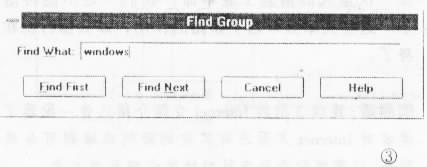
你先用鼠标左键单击“组名窗”几次,直至出现“ALL Groups”。这里已经有成百上千的新闻组让你挑选订阅。要从成百上千的新闻组中挑选,你会感到麻烦。好在软件早就想到了这点,它提供了“Find”功能。用鼠标左键单击工具钮右起第九个“Find”钮,出现“Find Group”窗口。如你对WINDOWS有兴趣,不妨在“Find What:”后的空格中输入“Windows”,见图3,按“Find First”钮,你看到“ALL Groups”中已经找到第一个讨论“windows”的新闻组,如果你希望订阅它,用鼠标左键单击工具或右起第十个“Subscribe”钮,取消订阅时再按此钮即可。如果还想找更多有关WINDOWS的组,可用鼠标左键单击工具钮右起第八个“Find Next”钮,如此可一直找下去,碰见你喜欢的,用鼠标左键单击工具钮右起第十个“Subscribe”钮就是了。使用“Find”钮和“Find NeXt”钮的方法也可用在“标题窗”和“内文窗”里,不多说了。选定组名后,你就可以取回该组内的文章了。不过有的组有上千篇文章也不出奇,那要用不少时间,也就是要花你不少钱,而其中有的你不一定感兴趣。所以你可以先将这些文章的标题取回来,放在“标题窗”里慢慢看,有合你需要的标题时用标记或做记号,随后再将它的内文取下来。这样虽然操作上慢一点,但是能省你不少时间和金钱。要知道新闻组里有宝也有草,有时草还不少呢!
现在我们用“tw.bbs.comp.hardware”组(这是台湾朋友专题讨论计算机硬件问题的新闻组)来示范。用“Find”功能在“组名窗”窗里找到它,用鼠标左键单击工具钮左数第一个“Get new headers in selected group”钮。此时TCP又自动启动,连接网络,状态栏会显示连接,信息传输的各种状况,一会儿“标题窗”就会列出各个文章的标题。每个标题前的数字表示文章的行数,标题后列出文章的贴出时间。在组名窗你所选的组名前现有一个数字,这是你已经取回的标题数,有时有上千个之多,会叫你目不暇接。你先用鼠标左键单击工具钮右起第二个“Go online/Offtine”钮,使机器离线,脱离网络。你就可以静下心来,慢慢从标题窗里挑选你感兴趣的题目,选中后先用鼠标左键单击它,变蓝色后再用鼠标左键单击右数第七个“Mark for retrieval”钮。在标题前面就有了这标记。你将有兴趣的标题逐一标上此标记后,就可用鼠标左键单击左数第三个“Getmarked article bodies”钮,软件再次启动TCP,连接网络,随后就将你标记的文章内文一一取回,展现在内文窗里。之后,和以前的操作一样,用鼠标左键单击右数第二个“Go online/Offline”钮,让机器脱离网络。接下来你就可以泡杯茶慢慢读内文啦。在这里你就共同感兴趣的题目以文会友。看到有人提出问题,又看到别人解答问题,笔者在此学到很多知识。碰见你明白的难题,难道你会袖手旁观?当你因此收到他的感谢时,你会因为帮助地球上没见过面的朋友解决问题而兴奋半天呢!
发出文章和信件
那么怎样求助、怎样帮人呢?当然要写文章或者发电子邮件啦。
在新闻组上发表文章,需要先根据文章的内容选定新闻组别。用鼠标左键单击“组名窗”中你选定的组别,使成蓝色,再用鼠标左键单台左数第五个“Post newarticle”钮,出现一个类似电子邮件的窗口见图4“Newsgroups:”后已列出该选定的组名。你可在“Subject:”后的空格中输入文章的标题,再在下面的“Text:”后的空格中输入文章内容,写完后用鼠标左键单击“SendNow”钮,软件会启动TCP,连接网络后立刻发出文章到该新闻组。进此新闻组的人都会看到你的大作,不过你不会有稿费收的。
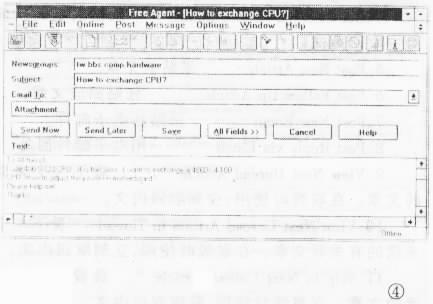
你在新闻组上读到一篇文章而想作出回应,方法类似,但有区别。当该文章显示在内文窗时,用鼠标左单击左数第六个“Post follow up article”钮,出现的画面和上述的一样,但你会发现“Subject:”中已经列出了该文章的标题,你写下的文章发出后,新闻组会将它和该文章列在一起,方便大家阅读。你有时在标题窗里看到某一标题前有一个“+”记号,它表示此文已有响应文章。作用鼠标左键单击“+”记号就会展开有关的响应文章,你可一一读取。
在本软件中你也可以单独发出电子邮件。你用鼠标左键单击左数第七个“Post new Email”钮,出现的画面和一般的电子邮件画面一样,你可逐一输入“TO:”“Subject:”和“Text:”后发出信件。
如你阅读一篇文章后,用鼠标左键单击左数第八个“Post reply via Email”钮,则出现的画面中“To:”已是该文作者的电子邮件地址,“Subject:”是该文的标题。你在“Text:”后发出的信件内容,只有该文作者收到,而不是贴到新闻组里公告天下,因此可让你和作者有单独交流的机会。
你有时会看到一些极重要的文章,当然可以马上打印出来(用菜单“File/Print…..”命令)。要是还没打印机(和我一样),也可用软件保管它。在该文显示时,用鼠标左键单击右数第五个“Keep Article”钮,该文标题前即有“Keep Article”的“锁”型标记,这样以后更新内容时此文一直会保留。
你有时会看到一些有趣的文章,很想继续观看网上别人对此文的反应,你应该先用鼠标左键在“标题窗”单击该文的标题,使成蓝色,再用鼠标左键单击右数第六个“Watch Thread”钮。在该标题前就有“WatchThread”的“眼镜”标记。这样以后更新内容时有关此文的回应会一一列出,让你跟踪阅读。
也有时你会看到一些没兴趣的垃圾标题(歌迷们争论哪个歌星唱得好;有人想找女孩子聊天……),你可以先用鼠标左键在“标题窗”单击该文的标题便成蓝色,再用鼠标左键单击右数第五个“Ignore Thread”钮。这样以后更新内容时不会再有此文的回应,让你眼不见为净。
如你对每次要读上千个标题吃不消,可以在选定组名后,不依上述按左数第二钮,而用鼠标左键单击菜单“Online/Sample 50 heads from selected groups,”这样软件只从你选定组名中取回新近的50个标题,当然这样你可能遗漏重要的信息。
为了方使你全面了解23个工具钮的功能,我们在此将它一一列出。你用熟了,就不会觉得它可怕。
1.Get New Headers in Subscribed Group 从已订阅的新闻组中取回标题。
2.Get New Headers in Selected Croup 从已选定的新闻组中取回标题。
3.Get Marked Article Bodies 从已标记的新闻组中取回内文。
4.Get Selected Article Bodies 从已选定的新闻组中取回内文。
5.Post New Article 张贴新文章。
6.Post Fo11ow Up Article 张贴回应文章。
7.Post New Email 张贴新电子邮件。
8. Post Reply via Email 用电子邮件回复。
9. View Next Unread Article 看下一个未读的文章。在联线时使用,立刻取回内文。
10.View Next Unread Article in Thread 看下一个未读的有关联文章。在联线时使用,立刻取回内文。
11.Skip to Next Unread Article 跳看下一个未读的文章。在离线时使用,联线取回内文。
12.Skip to Next Unread Article in Thread 跳看下一个未读的有关联文章。在离线时使用,联线取回内文。
13.Skip To Next Unread Groups 跳看下一个未读的新闻组。
14.Subscribe 订阅希望阅读的新闻组。软件会将已订阅的新闻组放入“Subscribed groups”(已定阅新闻组),便于你查看。
15.Find 可在你激活的窗口中,依你输入的文字,进行查找。
16.Find Next 再找功能。依你输入的文字,继续进行查找。
17.Mark For Retrieval 将需要取回内文的标题,加此标记。
18. Watch Thread 对希望跟踪回应文章的标题加此标记,回应的文章在以后每次更新时自动取回。
19. Keep Article 将需要保留的文章加此标记。
20.Ignore Thread 将不需再见到的文章加此标记。
21. Launch Binary Attachments 如内文是二进制附件,按此钮即可将附件转换成可读型文件,并打开有关软件,让你阅读。
22.Go Online/ Offline 在联线和离线二种状态间切换。
23.Stop All Tasks 停止联线中进行的工作。
网络的中文信息和网上公德
目前网上的信件还是以英文为主,但是中文的信息也越来越多。对我们来说是中文的问题,而对网络来说是一个多语言的问题。目前软件对中文、日文、法文、德文等的支持是大家关心的问题。中文又有GB码(简体中文)和BIG5码(繁体中文)的分别,前者在国内使用,后者广泛应用于港台地区以及海外的华人地区。所以我们在网上大量接触到的都是BIG5码(繁体中文)。我们安装的简体中文WINDOWS接收这些信息时,看到的都是乱码。现在要解决这问题已经不难了。前文我曾建议大家下载的“CP4Odemo.exe”就是一个“双桥系统”免费的版本,可转换显示GB码(简体中文)和BIG5码(繁体中文)。另外国内四通公司推出的“四通利方系统”也有类似的功能。国外还有一个“南极星”也提供类似的功能,还可看日、韩文,可到http://www.njstar.com.au下载。不过免费使用版大都只提供点阵字,难看一点。你不花钱只能忍耐一下了。这些软件的安装和使用都很简单,你自己试试就可以安装。具体的使用方法看着“readme”文件就会了。这些软件安装后,不但解决了网上浏览的问题,也解决了你和国外电子邮件的通信问题。
借助于INTERNET,我们已经可以“坐地日行百万里”,有必要提醒大家注意网上公德。在网上发放电子邮件或文章,行文要谦虚。不能发放垃圾信息(笔者在南方一个省城就收到过推销电蚊拍和出租房屋的电邮)骚扰别人。更不能做出任何有损国格、人格的事。
通过这一系列的文章,笔者已经将网上最流行的软件一一介绍给大家。希望通过你的运用能从IN-TERNET上得到有用的信息,用“拿来主义”可以为四个现代化作出贡献。也希望你能通过INTERNET将我们国家的新面貌介绍到全世界。更希望建设INTERNET网络的邮电职工,精益求精地将我们国家的网络建得更好。INTERNET的技术发展可说是日新月异,这是一次重大的信息工业革命。我们一定不能再落后了。这些文章如果起了领路的作用,那么修行就在自身了。
编后语:连续3期的Internet专题介绍已告一段落了。读者对Internet方面还有其他的疑问或难题可与我们联系,以便我们今后有针对性的介绍此类文章。(临渊(香港))