今天我们就要安装现在世界上最多人使用的网络浏览器—Netscape。以前我们利用FTP,EUDORA等软件上网,都是文字界面,而网络浏览器则可说是图、文、声并茂。你可以用它在网上读文章,听音乐,看电影…… ,是网上用户最喜欢的浏览工具。据说目前有80%的用户使用Netscape上网。它的软件可以在它的网点上免费下载。每天进入它的网点有近一亿人次!说到这里,你就能想像它受欢迎的程度了。当然另一个软件巨人——微软公司也不甘落后,它开发的网络浏览器—Internet Explore也在网上免费发放,两家不断更新版本,斗得难分难解。这样当然使全世界的网民受了益,有竞争才有进步嘛,网络浏览器也因此得到极大的发展。
软件的安装
打开电脑后,在DOS下:
C:\>md temp 设置一空目录。
C:\>cd down 转至下载目录。
C:\down> n16e202 C:\temp 将“n16e202.exe”解压至空目录中。
C:\down>win 打开中文WINDOWS。
进入中文WINDOWS后,打开文件管理器,在左视窗找到C:\temp,再在右视窗找到“Setup.exe”,用鼠标左键双击它,进入安装。
出现“Welcome”欢迎画面,用鼠标左键单击“NEXT”钮。
出现“Netscape Navigator Destination Path”安装目的路径选择画面,可用“C:\Netscape”的路径,用鼠标左键单击“NEXT”钮。如要安装其它路径,可用鼠标左键单击“Browse”钮,另选路径。
出现“Select Folder”选择程序组画面,正好我们希望将有关INTERNET的软件图标放在一起,所以你可用鼠标左键单击小窗口右面的箭头,打开小窗口,找到我们已设置的“NET”用鼠标左键单击它,再用鼠标左键单击“NEXT”钮。
出现“Netscape Navigator Setup”窗口,用鼠标左键单击“Setup”,软件开始将有关的档案一一复制到指定的路径,小窗口里有安装程度的百分比显示,达100%后安装完毕。
出现“Readme”窗口,用鼠标左键单击“Yes,I want to view the readme file”前的X标记,使它消失。用鼠标左键单击“FINISH”钮。
出现“Questation”窗口,再用鼠标左键单击“Yes”钮。
出现“Netscape License Agreement”窗口,解释使用该软件的许可条件,按键盘回车。
出现“The defanlt bookmark file will be used instead”窗口,解释目前无网点记录,按键盘回车。
此时,Netscape开始启动Winsock,自动联接INTERNET。(我们的TCP前已设置成自动启动,参见《无线电》1996年第11期文章“Winsock—你上网的帮手”)。
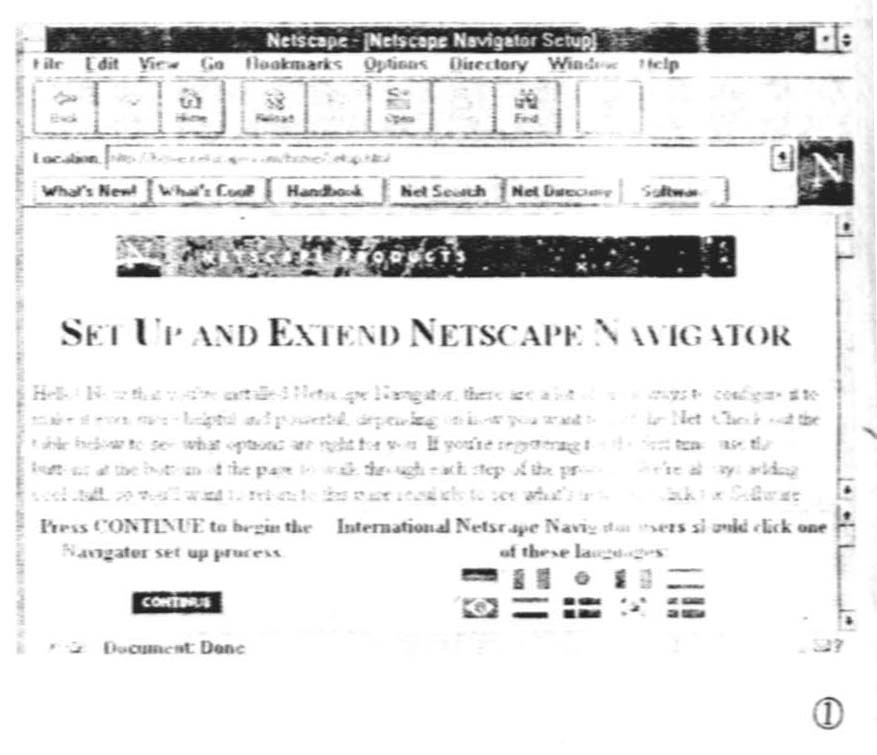
出现“Netscap-[Netscape Navigstor Setup]”画面,见图1。右面有一个有“N”字母的小窗口,有流星不断飞过,这是程序还在传输中的标记。上面一排有九个工具图钮,最右面是红色的“STOP”钮,程序还在传输中时,它是红色的,你用鼠标左键单击它,就可立即中断程序的传输。如程序传输完毕,它就变为灰色,无作用。同时画面最下方的状态条会显示“Document:Done”(文件传输完毕)。Netscape和我们以前介绍的软件不同,它工作时需要一直和网络联接着,所以它一工作,你就要流血(出钱)了。我们需要详细的了解它的主要功能,争取少出血。
先做必要的设置,用鼠标左键单击菜单“Options/Mail and News Preferences”,出现“Preferences”画面见图2。输入以下你的资料:
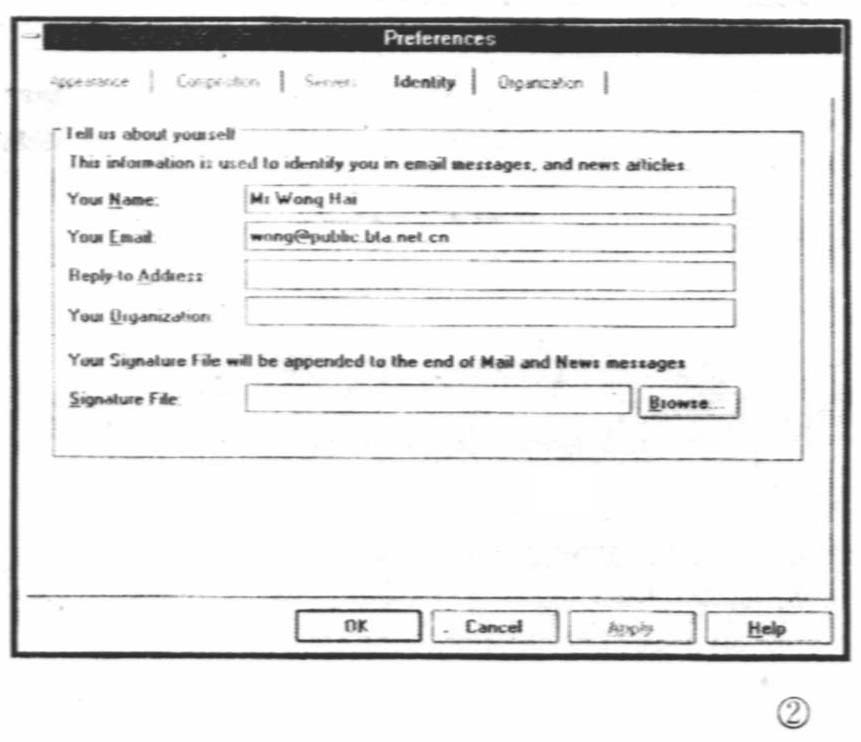
Your Name: Mr Wong Hai
Your Email: wong@public.bta.net.cn
用鼠标左键单击“OK”钮,这样你就做好了有关电子邮件的资料设置。其实在NETSCAPE中,除了浏览网络的功能外,它也可以让你收、发电子邮件,上新闻组,远程登录等等。但是NETSCAPE的特点就是不可离线工作,而这样就每分钟都要花钱了。所以这些工作我们当然尽量要利用离线的软件来做啦。当然我们要多谢NETSCAPE公司为我们想得这么周到,可我们没法消受。不过在网络浏览时和对方联系是经常要发MAIL的,所以上述的设置是必需的。你要发电子邮件只要用鼠标左键单击画面右下角的信封图标,软件就会打开写信的画面,内容和以前介绍的EUDORA相似,你一看就明白,我不多写了。
好,下面就来认识一下它的画面。第一行是菜单,所有的功能都可以通过它来执行。第二行是工具钮,为了方便操作,有九个常用的功能用工具钮的形式列出,不用我们经常去菜单中找寻。
Back 让你回到前一个画面。
Forward 让你去到下一个画面。
Home 让你回到NETSCAPE的网页(其实是可以设置成回到其它的网页的,篇幅关系不在此谈了)。
Reload 重新载入中断的画面。
Images 是否载入图像的开关,不载入图像时,联通速度可大大提高。
Open 让你输入新的网点地址后进行联通。
Print 将画面打印出来。
Find 用关键字找寻画面的某一处。
Stop 停止与某一网点的联通过程。
第三行是Location:的小窗口,你可以将光标移入、单击,即可输入一个你希望联通的新网点地址,再按键盘的回车键,软件就开始连接对方。它的功能和“Open”钮是一样的。
第四行又有六个按钮,它们会分别带你到NETSCAPE公司的不同网页,使你看到最新的信息、获得各种帮助、执行网上搜索、从网上下载新软件等等。你试一下就明白了。
中间就是信息画面。它显示你联接对方的网页。内容可能是文字、图像、动画……,视你进入的网页各异。你的光标在画面上移动时,在某些文字、图像、动画处光标可能会变为一只手指的形态,这时你只要单击鼠标左键,软件又会带你进入此网点的另一页,也可能干脆去了另一个有关联的网点。这样通过网页的设计,你就可以在网上“到处流浪”。你进入一个网点,不但能详细了解它提供的信息,而且能到它向你推荐的另一个有关联的网点。
地址录—Bookmarks的使用
每个网点都有它独自的地址。这些地址虽然有一些规律,但又不是放之四海而皆准,所以一本地址录就非常必要啦。 NETSCAPE早为我们设计了它的地址录—“Bookmarks”。当你到了一个非常喜欢的网点,希望今后经常“到此一游”时,你只要用鼠标左键单击菜单“Bookmarks/Add to Bookmarks”,这个网点的地址已经存进了你的地址录——“Bookmarks”中。下一次你要旧地重游时,只需用鼠标左键单击菜单“Bookmarks/Go to Bookmarks”,打开地址录,找到它的地址,用鼠标左键双击它,Navigatior立刻就去找它了。
地址录是非常有用的工具,建立一个好用的地址录很有必要。你可以先规划一下,将你经常浏览的地址分门别类,建立不同的文件夹(Folder),如电子、教育、软件、游戏、杂志等等。方法如下:
用鼠标左键单击“Bookmarks/Go to Bookmarks”后出现“Bookmarks-Bookmark.HTM”画面,再用鼠标左键单击菜单“Item/Insert Folder”,出现“Bookmarks Properties”画面,在“Name:”后的空格内,你可输入“电子”,用鼠标左键单击“OK”钮,回到“Bookmark-Bookmark.HTM”画面,此时画面上已增加了一个“电子”的文件夹。重复上述操作,你就能建立电子、教育、软件、游戏、杂志等文件夹。然后你就可将有关的地址一一分门别类放入相关的文件夹。方法是用鼠标左键单击“Bookmarks-Bookmark.HTM”画面中某一地址,但是不放开左键,同时移动鼠标,将该地址拖拉到相关的文件夹上,再放开鼠标左键。重复此操作,你就能将已有的各类网点地址归类整理好,方便以后的查访。
地址录还有一个有用的功能,就是“What’s New”。当你的地址录中存了很多网点地址后,有时重访它们时发现内容并没更新,这是很扫兴的,因为你白跑一趟,浪费了时间和金钱。用“What’s New”功能就可避免这种情况。使用方法如下:
用鼠标左键单击“Bookmarks/Go to Bookmarks”后出现“Bookmarks-Bookmark.HTM”画面,先按住“Ctrl”键,就可以用鼠标左键连续单击你想访问的网点地址,这样一次可选多个网点地址。再用鼠标左键单击菜单“File/What’s new”出现“what’s new”窗口,用鼠标左键单击“Selected bookmarks”前的圆点,再用鼠标左键单击“Start checking”。软件就开始自动一一访问选定的网点。访问完后又回到“Bookmarks-Bookmark.HTM”画面,你只要看到有的网点地址前的标记,四面有发光的记号就说明此网点自你上次访问至今网点内容已有更新。这些网点对你才有去浏览的价值。多周到的设计!
Net Search—网上搜索的使用
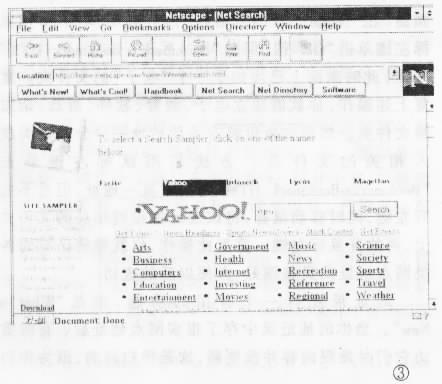
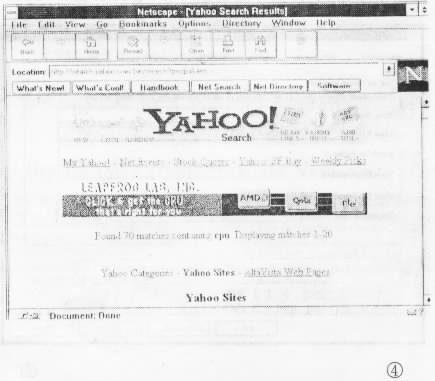
在前面我们曾提到第四行的几个工具钮,其中“Net Search”值得一提。初上网的朋友都会感到“路途茫茫”,网上的资料太多,不知如何下手。让你到全世界闯荡,你当然会迷路啦。那怎么办?“Net Search”就是你的好帮手。用鼠标左键单击“Net Search”钮,Navigator软件会带你到Netscape的 Net Search网页见图3。这里有几种搜索软件给你选用,它们的用法和功能差不多,但是搜索的结果可能不一样。有的多点儿,有的少些。哪个好?就由你自己用过以后体会了。可能萝卜白菜,各有所爱。我们就先用画面上的“Yahoo”来示范。在“Search”字样旁边的空格内,输入“cpu”三个字(这是电脑上使用的中央处理器的英文缩写)。软件开始在网络上搜索,很快画面更新,我们看到一行字“Found 70matches containing CPU.Display matches 1-20”见图4。它告诉我们软件已找寻到70个包含CPU字样的资料,先显示1~20个。在此画面的底部,有“Next 20 Matches”字样,用鼠标左键单击它,我们就可见到20以后的资料,依次我们就可看到全部的资料。光标移到某一项资料时,就会变成一个手指,同时画面下面会显示该资料所在的网点地址。如你对该资料感兴趣,此时按下鼠标左键,Navigator软件即刻就可连接到该网点。
Netscape的使用其实很容易,你只要多实践就会了。希望你从网上获得很多收获。Netscape还会不断地推出新版本,各种功能还会不断地加强。限于篇幅Netscape的使用就介绍到此。笔者愿意将自己在网上游荡所见到的一些网点介绍给大家,这些都是我最喜爱的网点,过些时候就会去探访。本来是不外传的,不过……,谁让我们都是网民呢?
www.sjmercury.com 、www.newspage.com 二种网上电子杂志,内容非常新。
www.microsoft.com、www.intel.com
www.ns.dell.com、www.toshiba.com
www.amd.com 、www.ocean-nsa.com
www.aci.acer.com.tw 这是一些著名的电子公司。有新产品介绍、旧产品更新升级的介绍,值得经常到访、浏览。
www.shareware.com 著名的共享软件网页,有190000个软件之多,任你下载,试用。
www.winsite.com Windows应用软件网页,应有尽有。视窗用户万勿错过。
www.javasoft.com 介绍网上最热门的JAVA语言的网页,你能学到好多东西。
www. zdnet com 著名的共享软件网页,有10000个软件之多,任你下载,试用。
www.playmatestoys.com 游戏网页。
www.ellemag.com 时装网页。
www.fashionweb.co.uk 时装网页。
www.tpc.int 让你用INTERNET来发FAX,全球不少地方都可到达,成都也榜上有名。
lcweb.loc.gov 美国国会图书馆。
www.city.net 有全世界2300个城市的资料,还经常更新。图书馆都找不到的。
www.weatherlabs.com 天气网页,全世界2000个城市尽在其中,中国有30多个城市榜上有名。当天早、中、午、晚四时的温度、湿度、风速都有!
www.collegenet.com、www.studyusa.com、www.studyabroad.com 准备出国深造的朋友在这些网页里能了解更多更新的国外高校情况。
有了这些网点地址,相信你一定会大有收获!另外,告诉你一个小窍门:输入地址时“http://”可以不用!
最后你还必需到下列网点访问,并且下载它的软件“fagent.exe”。对啦,聪明的你一定想到这就是我们下一篇文章,也是最后介绍的一个软件。新闻组阅读软件“Free Agent”,它当然也是一个离线软件。在全世界得到广泛的使用。画面漂亮,使用方便,你一定会爱不释手!
它的网址是:http://www.forteinc.com。(临渊(香港))